MGA FEATURE NG PHOTOSHOP
Paano gamitin ang Lasso tool sa Adobe Photoshop.
Tara na, partner — oras na para matuto kung paano i-lasso ang gawa mo. Tuklasin ang versatile at epektibong paraan ng pagpili na ito.


MGA FEATURE NG PHOTOSHOP
Tara na, partner — oras na para matuto kung paano i-lasso ang gawa mo. Tuklasin ang versatile at epektibong paraan ng pagpili na ito.
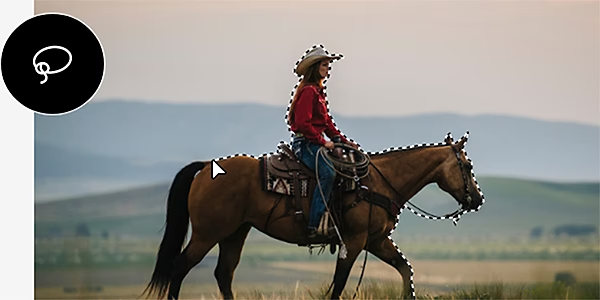
Maraming selection tool ang Photoshop, pero para sa mas malilikhaing pagpili, isa sa pinakamahusay ang Lasso tool.
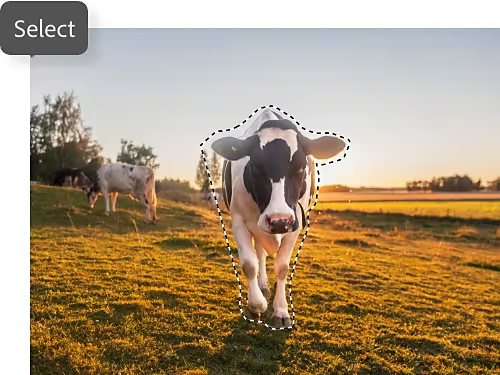
Ang regular na Lasso tool ay isang freehand na selection tool, ibig sabihin, hindi ito automatic na pupunta sa gilid ng mga object o hindi nito sinusubukang hulaan kung ano ang gusto mong piliin. Saan mo man ilagay ang lasso mo, doon ito mananatili. Pero, tutulungan ka ng Photoshop na kumpletuhin ang hugis mo at pag-uugnay-ugnayin nito ang maliliit na puwang sa gitna ng end point at starting point mo.
Tulad ng maraming selection tool sa Photoshop, ang Lasso tool ay may karagdagang functionality para matulungan kang matapos nang mas matalino at mabilis. Magdagdag, magbawas, at mag-intersect sa mga umiiral nang selection, para mapili mo nang tumpak ang gawa mo ayon sa pangangailangan mo.
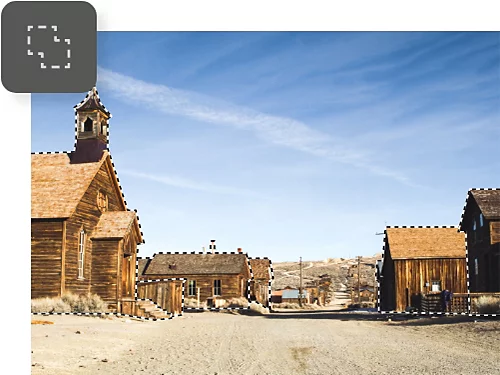
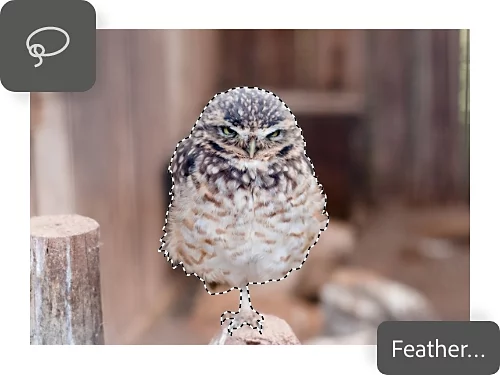
Ang mga setting ng feathering at anti-alias ay tumutulong sa iyo na tukuyin kung gaano ka-rough ang lasso mo, para makapag-eksperimento ka ng mas malalambot o mas matatalas na gilid. Ang high feather ay nagbibigay sa iyo ng mas malaking puwang para sa mas malalabong hugis, at pinapanatili namang makinis ng anti-aliasing ang mga linya mo.
Ayusin kung paano mo gagawin ang freehand selection gamit ang Magnetic Lasso tool o ang Polygonal Lasso tool. Ang una ay gumagamit ng kakayahan ng AI para subukang mag-snap sa mga gilid ng isang object, habang ang huli naman ay gumagawa ng mga polygonal na hugis kapag ginawa nitong mga tuwid na linya ang mga freehand na linya mo.
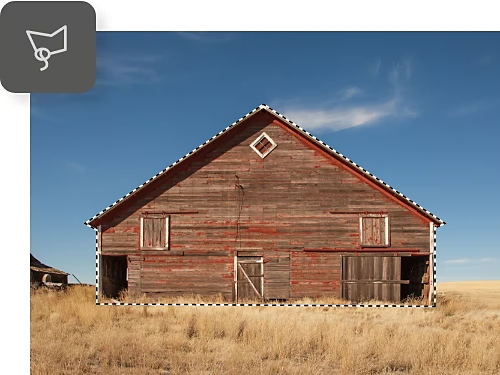
Gusto mo bang gumawa ng mga selection gamit ang Lasso tool pero hindi ka sigurado kung anong mga proyekto ang pinakamainam? Subukan ang mga ideyang ito.
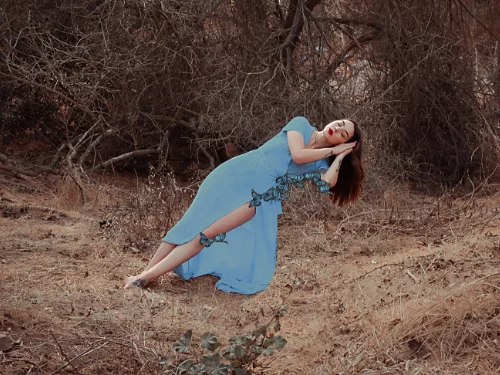
Ang iba't ibang lasso tool ay nakadisenyo para kumuha ng mga selection na hindi kasya sa loob ng rectangular o oval na selection o kumakatawan sa isang malinaw na subject o object na puwedeng piliin gamit ang AI. Gumuhit ng mas malilikhain at makikinis na hugis o gumawa ng mas magagaspang na selection para sa mga interesanteng composite image.
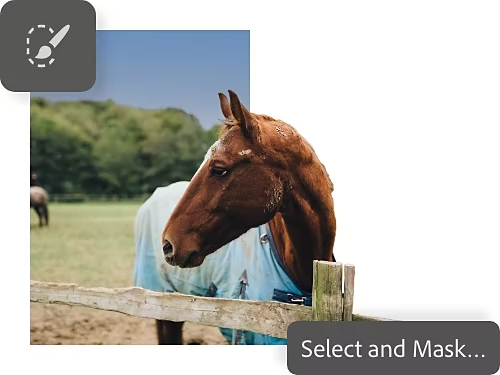
Sa mga feature ng Select and Mask, puwede kang lumipat sa isang hiwalay na selection environment kung saan puwede mong i-paint at i-edit ang mga selection mo tulad ng isang artist, gamit ang Lasso tool at iba pang mga selection tool ng Photoshop nang sabay-sabay.
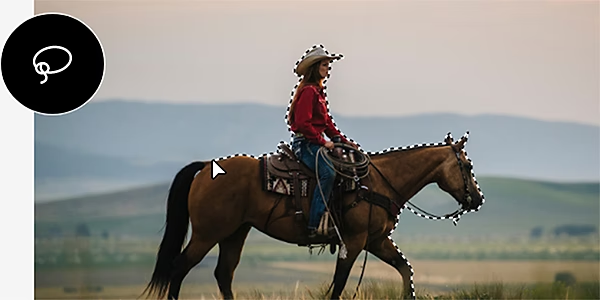
Ang pag-lasso ng kailangan mong gawin ay isang madaling prosesong may tatlong hakbang.

Panoorin ang mga tutorial sa Photoshop na ito para palawakin ang kaya mong gawin sa mga selection mo.
Gumawa ng mga napakadetalyadong selection gamit ang mga tool tulad ng mga Magnetic Lasso at marquee tool. Mas madali lang ito kaysa sa inaakala mo.
Ang pagsasama-sama ng maraming image sa isang larawan ay gumagawa ng composite effect na nakakadagdag sa artistry ng gawa mo. Tingnan kung paano ito gawin sa Photoshop.
Bago ka gumawa ng mga selection, maaaring kailanganin mong pagandahin ang mga indibidwal na larawan. Tingnan kung paano i-edit ang mga image ayon sa isang tema o i-retouch ang mga ito nang magkakatulad.
Gayahin ang klasikong hitsura ng mga video game gamit ang pixelation effects o i-blur ang mukha ng isang tao para sa privacy.
Taunan, sinisingil buwan-buwan
₱1,450.40/buwankasama ang VAT
Kunin ang Photoshop sa desktop at iPad bilang bahagi ng Creative Cloud.
Lahat ng mga feature ng Photoshop, Illustrator, at higit sa 20 na Creative Cloud apps para sa graphic design, photography, pag-edit ng video, at web content.
₱1,261.12/buwankasama ang VAT
Makatipid ng mahigit
Makakuha ng hanggang 5 lisensya para sa iyong team at makatipid ng 30% sa unang taon. 20+ Creative Cloud app kasama ang Photoshop at mga eksklusibong feature sa negosyo.
Based on your location, we think you may prefer the United States website, where you'll get regional content, offerings, and pricing.


