MGA FEATURE NG PHOTOSHOP
Paano mag-apply ng perspective warp sa Adobe Photoshop.
Alamin kung paano gamitin ang feature na Perspective Warp para mag-alis ng mga distortion sa larawan — o ganap na magbago ng perspective.
Kunin ang libreng app | Kunin ang libreng app na Photoshop Tingnan ang mga plan at presyo | Tingnan ang mga plan at presyo ng Photoshop
Unawain ang perspective, distortion, at pag-warp.
Ano ang magagawa mo sa Perspective Warp.
Gawing mas katulad ng nakikita mo gamit ang mga mata mo ang hitsura ng mga larawan mo, at magdagdag ng mga object na maayos na nagbe-blend sa mga element ng orihinal na larawan.
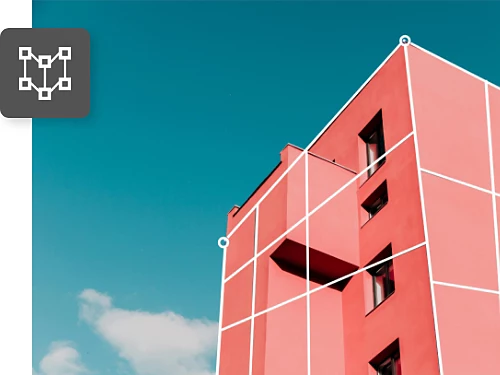
Ituwid ang mga naka-bend na gusali.
Para gawing mas tumpak ang hitsura ng mga larawan ng arkitektura, i-adjust ang perspective ng gusali sa pamamagitan ng pag-reverse sa warp na makikita sa mga gilid.
Mag-align ng mga object sa frame.
Nagshu-shoot ka man ng serye ng mga object para sa pag-shoot ng produkto o gusto mo lang na gawing perpekto ang distansya ng mga element sa shot mo, puwede mong ilinya ang mga ito sa tamang paraan.

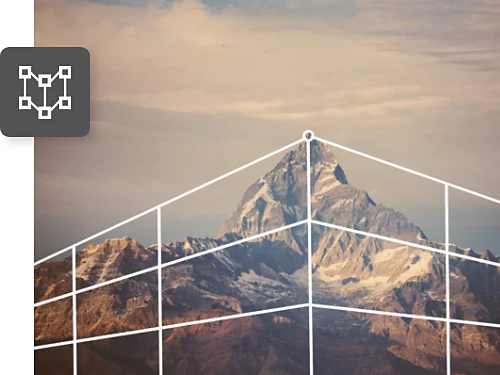
Itama ang lens distortion.
Gawing wide-angle shot ang telephoto shot sa pamamagitan ng pag-extend sa mga sulok nang papalabas, o bigyan ang isang malayong bundok ng bigat na angkop para dito nang hindi naaapektuhan ang kabuuan ng image.
Magtugma ng perspective sa composite.
Kapag pinagsasama-sama ang mga image para makabuo ng composite, maaaring mapansin mong hindi nagtutugma ang mga perspective. Gamitin ang Perspective Warp para ilinya at magmukhang totoo ang mga ito.

Paano baguhin ang perspective ng image gamit ang Perspective Warp.
Sundin ang tutorial na ito tungkol sa Perspective Warp sa Photoshop para i-adjust ang perspective sa mga larawan.
- Buksan at ihanda ang image.
Kapag nakabukas na ang file sa Photoshop, piliin ang layer na gusto mong i-adjust. Kung ang image mo ang nasa background layer, kopyahin ito sa ibang layer para walang permanenteng mabura sa orihinal na image at para may opsyon kang bumalik sa dati. I-click ang Layer › Duplicate Layer sa menu sa itaas. - Piliin at i-mask ang bagay na gusto mong ilipat.
Kung gusto mong gamitin ang Perspective Warp sa buong image, pumunta kaagad sa Step 4. Para maglipat lang ng isang object sa image, magpatuloy sa Step 2. Kung gusto mong siguruhing isang object lang sa frame ang maaapektuhan ng mga pagbabago mo, gumuhit ng mask sa paligid nito gamit ang isa sa mga Selection tool sa Photoshop. Pagkatapos, i-click ang Select and Mask sa options bar. - Gumawa ng Smart Object.
Gawing Smart Object ang layer mask para matiyak na ang anumang pagbabago ay hindi nakakasira at puwede pang ibalik sa dati. Una, piliin ang layer mask sa Layers panel. Pagkatapos, sa menu sa itaas, piliin ang Layer › Smart Object › Create Smart Object. - Buksan ang Perspective Warp tool.
Piliin ang Edit › Perspective Warp mula sa menu sa itaas. Kung hindi ma-access ang feature, kailangan mo munang i-enable ang graphics processor para magkaroon ng sapat na memory ang programa para gumana. Sa menu sa itaas, i-click ang Photoshop › Preferences › Performance, at piliin ang Use Graphics Processor sa Graphics Processor Settings. - Tukuyin ang mga plane ng image mo.
I-click at i-drag para gumuhit ng mga quad (mga hugis na may apat na sulok) sa mga plane ng arkitektura o iba pang bagay na gusto mong ilipat. Panatilihing magkakatugma ang mga gilid sa mga tuwid na linya sa image, at tandaan na kapag na-drag mo ang isang sulok malapit sa isa pang sulok, automatic na magkakadikit ang mga ito. - I-adjust ang mga plane.
Sa options bar, lumipat mula sa Layout patungo sa Warp mode. Ngayon, puwede mong ilipat ang object at baguhin ang perspective. Puwede mong gamitin ang mga automatic button sa options bar para i-level ang mga pahalang na linya sa grid mo, ituwid ang mga patayong linya, o gawin pareho ang mga ito nang sabay. Puwede mo ring ilipat ang mga sulok ng mga quad kung saan mo gusto. Halimbawa, maaaring gusto mong baguhin ang perspective ng isang gusali para magmukhang kinunan mo ito mula sa eksaktong sulok. Paikliin lang ang isang gilid o pahabain ang isa para magawa ito. - Panatilihing tuwid.
Mag-shift-click (pindutin ang shift key habang nagki-click ka) para gawing patayo ang isang linya at ilipat ang buong gilid sa halip na isang sulok lang. Puwede kang gumamit ng Shift-click sa maraming linya nang sabay-sabay para mapanatiling tuwid ang lahat ng linya habang ginagalaw mo ang mouse. Kapag kontento ka na sa mga pagbabago, i-click ang checkmark sa options bar para isara ang Perspective Warp feature. - I-crop ang image o punan ang background.
Sa Perspective Warp, puwedeng may mawalang pixels sa mga gilid ng frame mo. Ayusin ito sa pamamagitan ng pagpili sa Crop tool at pagpapaliit ng frame mo. O kaya, gamitin ang Healing Brush tool o ang Clone Stamp tool para palitan ang nawawalang pixels. Para sa parehong tool, gumamit ng Option-click (Mac) o Alt-click (Windows) para pumili ng area na gusto mong kopyahin, at i-click ang area na may nawawalang pixels para punan ito ng pixels na kinopya mo. (Siguruhing naka-check ang Select All Layers option sa option bar.)
Gawing tama ang perspective sa pamamagitan ng paghahanap sa vanishing point.
Kung may larawan ka ng kalye ng lungsod, puwede kang gumuhit ng mga linya mula sa foreground patungo sa background na makikita sa itaas at ibaba ng mga pintuan at bintana, bubong ng mga gusali, kalye o bangketa, at sa horizon. Ang punto kung saan nagtatagpo ang lahat ng linyang ito ay ang vanishing point.
Para maglagay ng object nang realistiko sa isang eksena, sundin ang technique na ito na pangkaraniwan sa pagguhit nang may perspective.
- Piliin ang Line tool.
Piliin ang Line tool mula sa toolbar o pindutin ang U key. - Gumuhit ng mga linya sa mga object sa eksena mo.
Magsimula sa foreground at magtrabaho patungo sa background. - Gumuhit ng horizon line.
Gumuhit ng pahalang na linya sa intersection ng mga linya na ginuhit mo sa Step 2. - Ilinya ang object mo.
Gamitin ang mga Perspective Warp tool para masigurong kung papahabain mo ang mga linya ng object mo, magtatagpo rin ang mga ito sa pahalang na linya.
Palawakin ang perspective mo gamit ang mga tutorial sa Photoshop.
Tumuklas ng mga bagong paraan para buuin ang skills mo sa photography at pag-composite ng image.
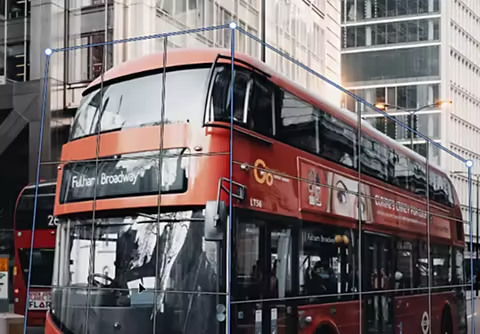
Ayusin ang perspective sa isang composite.
Panoorin ang maikling video tutorial na ito para alamin kung paano gamitin ang Perspective Warp at gumawa ng mga realistikong shadow para sa object na inilipat mo sa ibang larawan mula sa isang larawan.

Ituon ang focus nang may intensyon.
Alamin kung paano gamitin ang mga likas o gawa ng tao na linya para maituon ang mata ng tumitingin sa mga larawan mo.
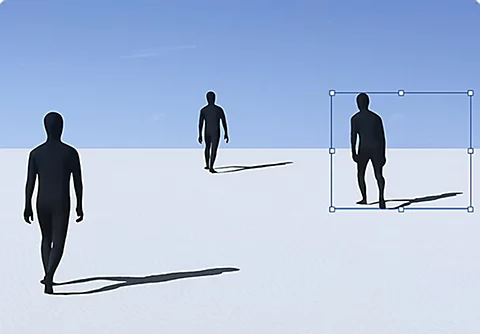
Gumawa ng mga pagbabago sa element.
Sumubok ng iba pang graphic design. Alamin kung paano maayos na magdagdag ng mga object o alisin ang mga ito sa mga larawan mo.
Magdagdag o mag-alis ng mga object|Magdagdag o mag-alis ng mga object
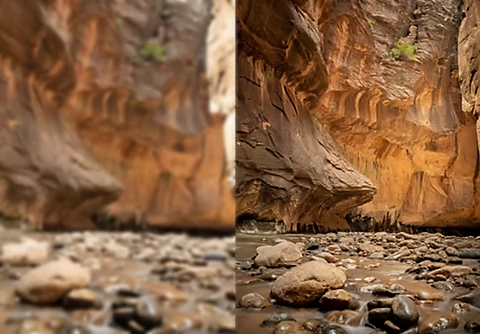
Palinawin ang mga image.
Panoorin ang Adobe {{lightroom}} tutorial na ito para makakuha ng tips kung paano mag-edit para sa mga de-kalidad na larawan.
Simulan ang pagpapalinaw ng image|Simulan ang pagpapalinaw ng image