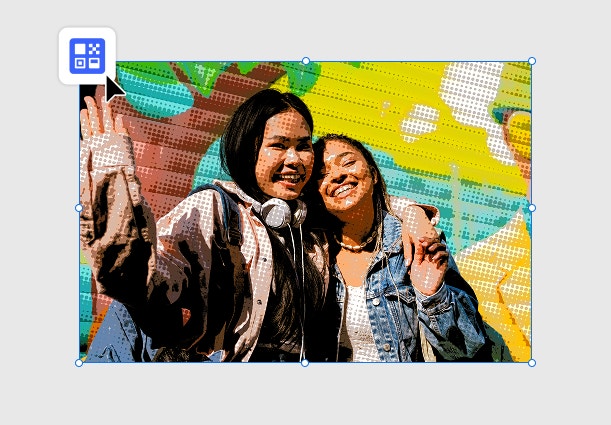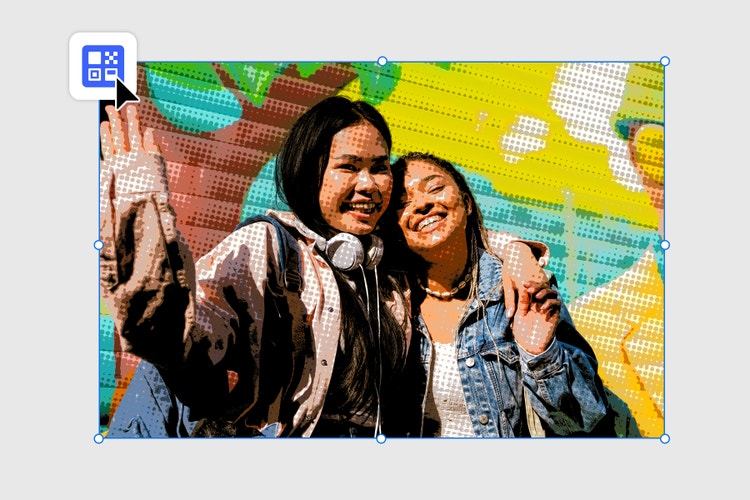
para subukan ito ngayon.
Dapat ay JPEG, JPG o PNG at hanggang 40 MB lang ang file
https://main--cc--adobecom.aem.page/cc-shared/assets/img/upload-white.svg I-upload ang larawan mo

Sa pag-upload ng image o video mo, sumasang-ayon ka sa
Mga Tuntunin ng Paggamit at Patakaran sa Privacy ng Adobe
- Mas malaki sa 40 MB ang file
- Hindi maproseso ang request
- Hindi namin maproseso ang ganitong uri ng file. Pakisubukan ulit.
- Isang file lang ang puwedeng i-upload sa bawat pagkakataon.
- Lampas sa maximum na dimension (8,000 x 8,000 pixels) ang image. Paki-resize at subukan ulit.
- promoid=XXTQGNS7&mv=other
Gayahin ang style ng paborito mong komiks.
Ang cartoon art ay may napakalaki at nagpapatuloy na impluwensya sa kultura, mula sa mid-century pop art movement hanggang sa paborito mong komiks o graphic novel. Gusto mo mang gawan ng poster ang mga alaga mong hayop, bigyan ang larawan mo sa profile ng illustrated na hitsura, o gawing retro art na tulad ng gawa ni Lichtenstein ang isang portrait, magkakaroon ng nakakatuwa at bagong dating ang mga larawan mo kapag ginamitan ng cartoon effects.
Kung naghahanap ka ng mabilis at madaling paraan para gawing retro na masterpiece na may cartoon style ang mga larawan, nandito na ang hinahanap mo.
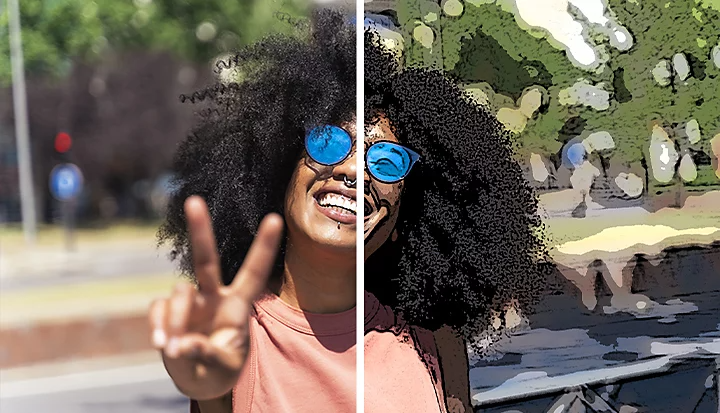
Paano gawing cartoon ang isang larawan.
1. Idagdag ang image mo.
Piliin ang image na gusto mong gawing cartoon sa Photoshop.
2. I-convert sa isang Smart Object ang image mo para makapag-edit sa paraang hindi nakakasira.
Pumunta sa Filter menu at i-click ang I-convert para sa mga Smart Filter.
3. I-apply ang effect na Poster Edges.
I-click ang I-filter › Gallery ng Filter › Artistic: Poster Edges. Dito, puwede kang mag-set ng mataas na Edge Thickness, i-set ang Edge Intensity sa mababang value, o magdagdag ng mababang value ng Posterization depende sa image.
4. I-save ang cartoonized na larawan mo.
Gamitin ang Save As para i-convert ang mga larawan mo sa kahit anong format na kailangan mo — mula sa mga JPG hanggang sa mga PNG, TIFF, at iba pa.
Pagdating sa mga adjustment sa effect na Poster Edge, ang mataas na edge thickness ay gagawa ng mas makakapal at kapansin-pansing edge, habang ang mababang edge intensity ay magbibigay sa iyo ng mas malinis at hindi gaanong magaspang na hitsura. Kinokontrol ng mga value ng posterization kung gaano kasimple ang mga kulay sa larawan. Ang mas mataas na value ay magbibigay ng mas screen-printed na hitsura, habang ang mas mababang value ay magpapanatili ng mas maraming color gradation.

Lagyan ng caricature na hitsura ang gawa mo.
Kapag nalaman mo na kung paano gawing cartoon ang isang larawan, madali lang na iangat pa ang creativity sa sketch mo. Halimbawa, kung may selfie o portrait ka at gusto mong gumawa ng illustrated na bersyon ng sarili mo sa style ng caricature, mag-overlay lang ng isa pang filter para i-exaggerate ang mga mata. Narito kung paano ito gawin:
1. Pumunta sa Filter › Liquify.
2. Piliin ang Bloat tool sa toolbar sa kaliwa.
3. I-set ang Brush Tool Options at gawing mas malaki ang brush nang dalawa o tatlong beses kaysa sa mata.
4. Igitna ang brush sa ibabaw ng pupil at i-click nang ilang beses hanggang sa makuha mo ang hitsurang gusto mo.
Subukan ito sa sarili mo, mga kaibigan mo, at kahit sa mga alaga mong hayop para sa hitsurang napaka-creative at talagang kakaiba.
Ipagmalaki ang pinakamaganda mong larawan gamit ang Adobe.
Hindi rito natatapos ang saya! Marami ka pang magagawa gamit ang Photoshop, ang nangungunang software sa pag-edit ng larawan na ginagamit ng mga nagsisimula pa lang at mga propesyonal. Subukang gawing black and white ang cartoon photo mo para magmukhang pencil sketch, magdagdag ng watermark, at i-convert ang image sa iba't ibang uri ng file bago mo ibahagi ang larawan mo sa mga social network. Gamit ang AI cartoon generator mula sa Firefly, puwede mong agad na i-transform ang mga larawan mo sa mga nakakatuwa at naka-stylize na cartoon—perpekto para sa social content o mga creative project. Kailangan mo man ng pang-edit ng larawan para gawing cartoon ang isang larawan o gusto mo lang pataasin ang saturation sa isang click lang — kahit pa gusto mong gamitin ang lahat ng art filter, custom photo filter, o AI generative fill — maaasahan mo ang Photoshop para mabigyang-buhay ang ideya mo.
Baka magustuhan mo rin
Content as a Service v3 - Wednesday, February 4, 2026 at 14:26