MGA FEATURE NG PHOTOSHOP
Paano gamitin ang Refine Edge tool sa Adobe Photoshop.
Tuklasin kung paano gumawa ng mga tumpak na selection para sa mga realistikong composite.


MGA FEATURE NG PHOTOSHOP
Tuklasin kung paano gumawa ng mga tumpak na selection para sa mga realistikong composite.


Sa Refine Edge tool, pinagsasama ang pagiging tumpak ng Pen tool at ang pagiging kumportable ng Quick Selection tool, kaya mabilis kang makakagawa ng mga eksaktong selection ng magagaspang na edge.
I-adjust ang mga setting, at gamitin ang Refine Edge tool sa mga kumplikadong edge sa image mo tulad ng brush para piliin at i-mask ang mga natitirang bahagi ng background image.
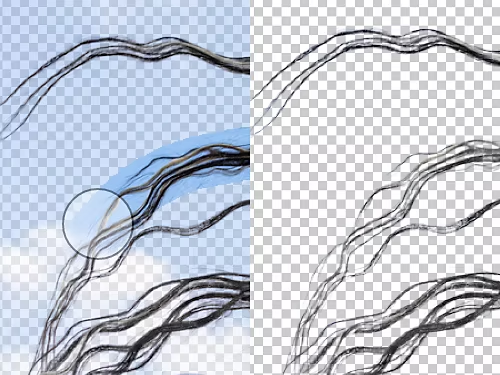
Tingnan kung paano mo magagamit ang Refine Edge brush tool para gumawa ng mga kumplikadong selection sa ilang stroke lang.

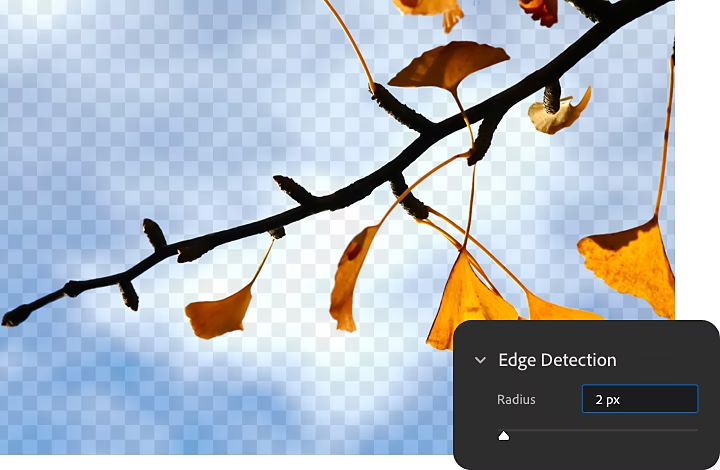


Alam mo na kung paano piliin ang subject mo — ngayon, alamin naman kung paano ito bigyan ito ng ganap na bagong backdrop.

Panoorin kung paano ginagamit ng isang propesyonal na photo editor ang Photoshop at Lightroom para gumawa ng mga nakakamanghang likha.
Taunan, sinisingil buwan-buwan
₱1,450.40/buwankasama ang VAT
Kunin ang Photoshop sa desktop at iPad bilang bahagi ng Creative Cloud.
Lahat ng mga feature ng Photoshop, Illustrator, at higit sa 20 na Creative Cloud apps para sa graphic design, photography, pag-edit ng video, at web content.
₱1,261.12/buwankasama ang VAT
Makatipid ng mahigit
Makakuha ng hanggang 5 lisensya para sa iyong team at makatipid ng 30% sa unang taon. 20+ Creative Cloud app kasama ang Photoshop at mga eksklusibong feature sa negosyo.

Based on your location, we think you may prefer the United States website, where you'll get regional content, offerings, and pricing.


