#1e1e1e
Photography
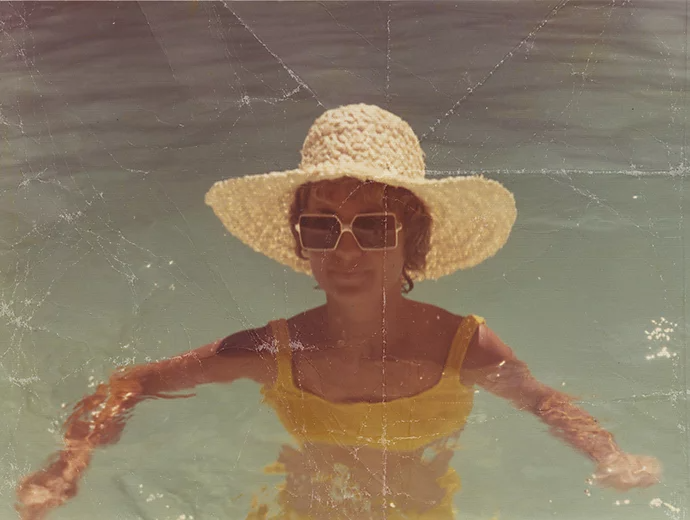
Mag-refresh ng mga lumang larawan sa pamamagitan ng pag-aalis ng texture.
Tuklasin kung paano makakatulong ang Adobe Photoshop na mapaganda ang kalidad ng mga mas lumang larawan sa proseso ng pag-restore ng larawan gamit ang mga technique na ito sa pag-edit.
Gawin itong smooth.
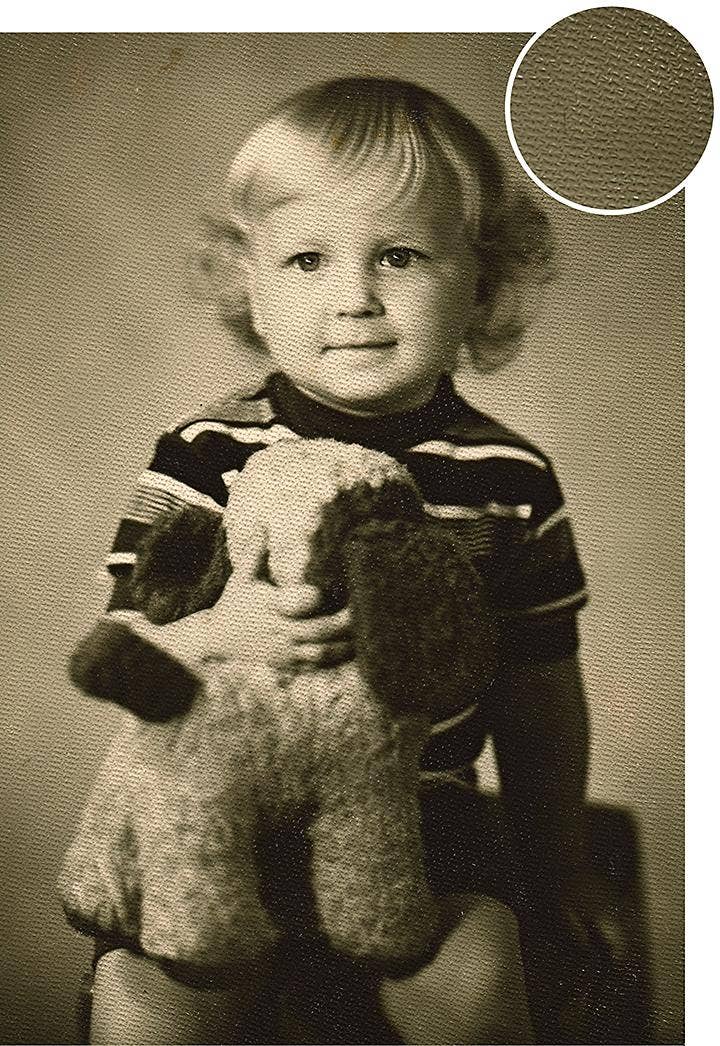
Kung nakapag-scan ka na ng mga lumang black at white na larawan, nakita mo na ang honeycomb na pattern na madalas na lumalabas sa mga image. Lumalabas ang texture ng papel na ito dahil sa silk finish sa mga lumang larawan. Bagaman ang ilang paraan sa pag-edit — tulad ng mga blend mode na Despeckle filter at Gaussian Blur — ay kayang gawing smooth ang image, posibleng kapalit nito ay ang paglabo ng mga detalye. Pero gamit ang mga tamang tool sa pag-edit, mabilis mong maaalis ang mga texture sa mga mas lumang image habang mas napapanatili ang image.
Dalhin sa modernong panahon ang koleksyon mo ng larawan.
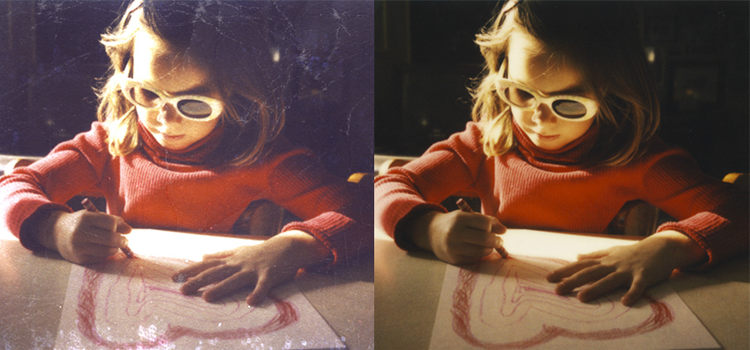
Ang edad, sa anyo ng mga marka at texture sa print na larawan, ay madalas na lumalabas sa mga mas lumang larawan, at kapag nag-scan ka ng mga ito, lalabas din ang mga ito sa digital file. Pero maaalis mo ang mga hindi gustong element gamit ang mga tool sa pag-edit sa Adobe Photoshop.
Ang noise sa photography ay isa pang tawag sa texture. Ang pagbawas ng noise, na nag-aalis ng grain at pattern sa background sa mga image, ay mahalaga para sa pagsasamoderno ng mga scanned na larawan. Matatanggal mo ang vintage na grain effect na iyon, makakapagdagdag ka ng kulay, mapapadilim mo ang image mo gamit ang isang transparent na overlay, o magagawa mong smooth ang mga gasgas at iba pang imperpeksyong posibleng lumitaw sa paglipas ng mga taon o lumabas dahil sa mga mas makalumang paraan sa photography at pag-develop.
Manatiling malinis gamit ang mga nondestructive na pag-edit.
Sulitin ang panel ng Mga Layer sa Photoshop para mapreserba — at gawing malinaw — ang mga image mula sa nakaraan nang hindi nagsasakripisyo ng mga detalye o naiipit sa mga pagbabagong hindi mo mae-edit. Gumawa ng mga nondestructive na pag-edit gamit ang mga feature tulad ng mga layer ng adjustment at mga Smart Object, para makapag-eksperimento ka sa iba't ibang effect at filter nang hindi permanenteng binabago ang mga pixel ng orihinal na larawan at madala mo sa kasalukuyan ang mga larawan mo. Makabuluhan ang mga larawan, at malinaw mong maipapahayag ang mensahe ng mga luma mong larawan gamit ang pagbawas ng noise.
Nagbibigay-daan sa iyo ang mga smart object para masubukan mo ang mga effect mo sa pang-ibabaw na layer habang napepreserba mo ang source na image. “Ang smart object ay isang container na naglalaman ng maraming layer,” sabi ng propesyonal na photo editor na si Jesús Ramirez. “Nagbibigay-daan ito sa iyo na mag-apply ng mga nondestructive na adjustment, distortion, filter, at pagbabago. Ang ibig sabihin ng destructive ay permanente na ang pagbabagong gagawin mo. Ang ibig sabihin ng nondestructive ay mababalikan at mababago mo ito o ganap mong maaalis ang adjustment.”
Gamit ang mga nondestructive na pag-edit, magagawa mong i-upsize o i-downsize ang larawan mo, i-rotate ito, baguhin ang mga perspective, at marami pa, lahat nang napapanatili ang orihinal na larawan. Gumamit ng naka-link na layer mask para lahat ng instance ng smart object mo ay automatic na maa-update sa tuwing mag-e-edit ka.
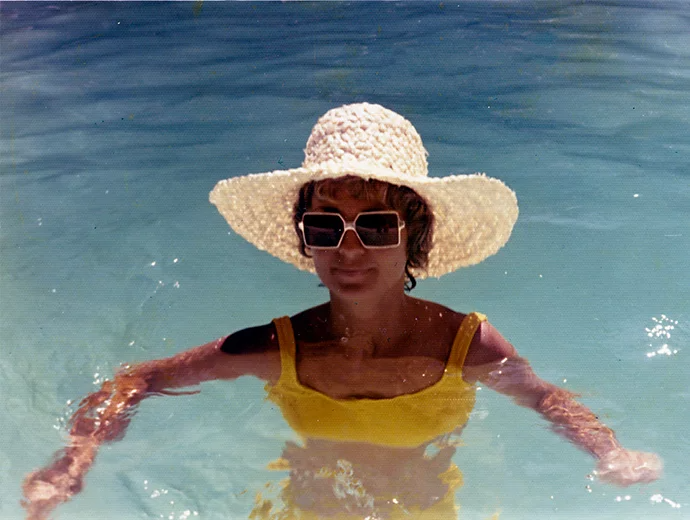
Paano mag-alis ng texture sa mga lumang larawan.
Gamitin ang slider ng Pagbawas ng Noise sa Adobe Camera Raw sa Photoshop para alisin ang texture ng photo paper sa scan mo:
1. I-import o i-drag at i-drop ang image mo sa Photoshop.
2. Gamitin ang Crop tool gamit ang toolbar sa kaliwang bahagi para i-trim o i-expand ang larawan sa paraang gusto mo.
3. Sa panel ng kontrol sa kanan, mag-click sa image at mag-scroll pababa hanggang sa I-convert sa Smart Object.
4. Sa itaas na toolbar ng pag-navigate, i-click ang I-filter › Camera Raw Filter.
5. Sa kanang bahagi, i-click ang Detalye › Pagbawas ng Noise, at igalaw ang slider hanggang sa maging smooth ang larawan.
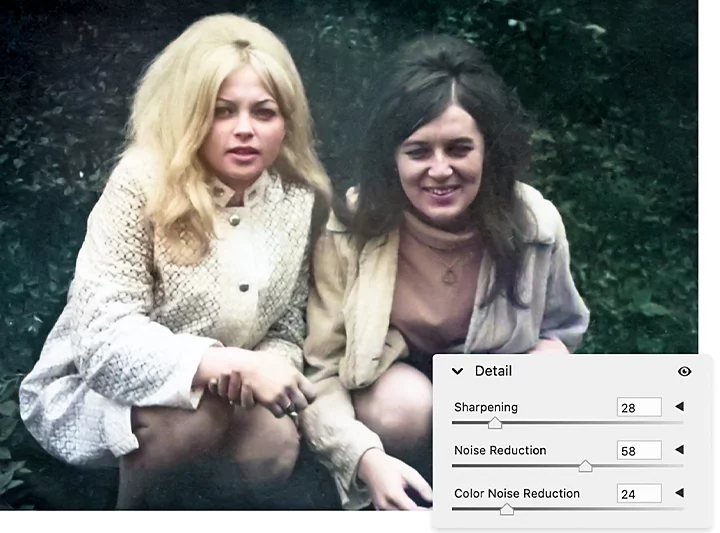
I-fine tune ang pag-edit mo.
Pagkatapos mong bawasan ang noise, pwede mong paglaruan ang iba pang slider tulad ng Clarity, Exposure, at Saturation para gawing mas pulido pa ang image mo.
Sumubok ng iba pang mode para sa pag-aalis ng texture.
Kung may mahirap maalis na tama at gasgas ang mga scanned image mo, subukan ang iba pang paraan sa pag-blend ng pixel na ito para gawing mas smooth ang mga shot mo.
I-mask para selective na mag-resharpen.
Kaya ng Sharpening tool sa ilalim ng filter na Camera Raw na magpaganda ng sharpness na posibleng lumabo dahil sa pagtatago sa hindi gustong texture. Pindutin ang Alt sa Windows o Option sa Mac at i-slide pakanan ang slider ng Masking hanggang sa matakpan ng black ang mga bahaging ayaw mong i-resharpen.
“White ang nagpapakita at black ang nagtatago,” sabi ni Ramirez. “Habang tinutulak mo pakanan ang slider ng Masking, sisimulan ng Photoshop na hanapin ang mga edge sa image. Kaya ang kahit anong bahaging black ngayon ay hindi malalagyan ng sharpening effect. Pwede mong i-fine tune ang slider ng masking na ito at tiyakin lang na hindi talaga nito naaapektuhan ang background.”
Hanapin ang pag-blur na para sa iyo.
May ilang blur mode na kayang gawing smooth ang mga image para maalis ang mga texture. Ang bawat isa sa Blur, Blur More, at Lens Blur ay nagpapanatili sa mga subject sa focus habang pinapalabo ang mga detalye sa background. Pinepreserba ng filter na Surface Blur ang mga edge habang nagbu-blur ng image.
Pumunta sa Mga Filter at piliin ang pag-blur na gusto mo. May lalabas na bagong dialog box na may mga slider para sa anumang karagdagang adjustment. Magsimula sa mabababang bilang at pagkatapos ay mag-slide pakanan, hanggang sa binu-blur lang ng tool ang hindi gustong texture na kinakailangan.
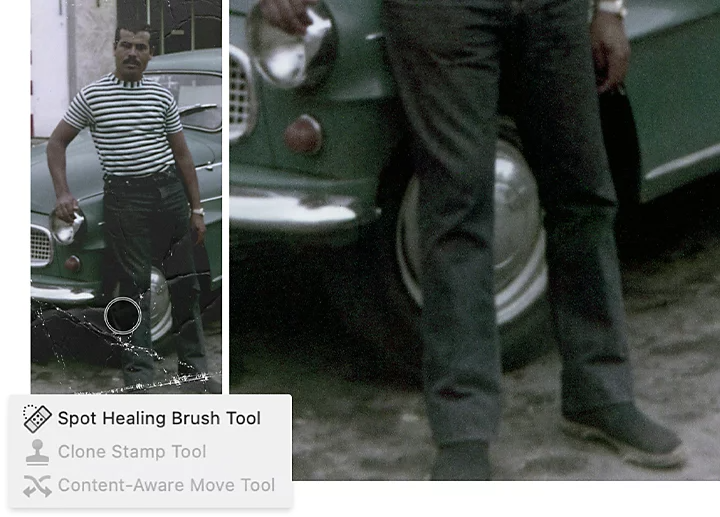
Gawing perpekto ang mga imperpeksyon mo.
Para mag-alis ng iba pang gasgas at marka na mahirap ma-edit na posibleng naipon sa mga larawan mo sa paglipas ng mga taon, pwede kang gumamit ng bahagyang naiibang pamamaraan sa pag-retouch. Buksan sa Photoshop ang image mo at gumawa ng bagong layer para i-apply ang mga pag-edit mo. Depende sa uri ng mga pagwawasto na gusto mong gawin, gamitin ang isa sa tatlong tool para pagandahin ito:
Gamitin ang maaasahang Spot Healing Brush tool.
Ang default na healing mechanism ng Photoshop ay ang Spot Healing Brush tool. I-heal ang buong bahaging pipiliin mo o mag-target ng mga partikular na value tulad ng size, hardness, at spacing, depende sa kung ano ang sinusubukan mong i-adjust, para mag-alis ng mga spot.
Mag-paint ng mga tumpak na pagwawasto gamit ang Clone Stamp tool.
Nagbibigay-daan sa iyo ang tool na ito na magkopya ng mga pixel mula sa isang bahagi at mag-paint sa ibabaw ng isa pang bahagi gamit ang mga pixel na iyon. I-hold ang Alt key sa Windows o Option key sa Mac at mag-click sa bahaging gusto mong kopyahin, pagkatapos ay i-paint ang gusto mong texture sa kung saan man ito kailangan.
Magtago ng malalaking imperpeksyon gamit ang Content-Aware Patch.
I-hold down ang Spot Healing Brush para piliin ang Patch tool, na magagamit mo para takpan ang mas malalaking object, gasgas, o marka. Piliin ang opsyong Content-Aware sa ilalim ng Patch, piliin ang bahaging gusto mong itago, at pagkatapos ay i-draw ang selection mo sa paligid ng mga pixel na gusto mong baguhin. I-drag ito papunta sa ibabaw ng bahaging may mga pixel na gusto mong ipalit dito.
Maraming kapaki-pakinabang na tool ang Photoshop, kabilang ang mga AI na tool tulad ng image upscaler, para gawing frame-worthy ang mga vintage o textured na larawan, gaano man katagal nang nag-iipon ng alikabok sa attic ang mga ito. Mag-scan ng mga dati nang paborito, bumalik sa nakaraan, at magdagdag ng modernong detalye sa mga paborito mong sentimental na image.
Mga Contributor
https://main--cc--adobecom.aem.live/cc-shared/fragments/seo-articles/do-more-lightroom-color-blade
Baka magustuhan mo rin
title
Mag-refresh ng mga lumang larawan sa pamamagitan ng pag-aalis ng texture.
ContentType
Article
tags
caas:content-type/article,caas:products/lightroom,caas:products/photoshop,caas:product-categories/photo
description
Tuklasin kung paano makakatulong ang Adobe Photoshop na mapaganda ang kalidad ng mga mas lumang larawan sa proseso ng pag-restore ng larawan gamit ang mga technique na ito sa pag-edit.
cardImage
cardImageAltText
Paano Mag-alis ng Texture sa mga Larawan