Makatipid ng oras at espasyo sa pamamagitan ng pag-resize ng mga image.
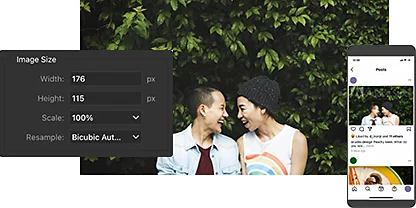
I-explore ang Image Size dialog box.
I-adjust ang lapad at taas o baguhin ang resolution ng isang image, na sinusukat sa pixels per inch (PPI), sa pamamagitan ng pag-click sa Image › Image Size. Permanente nitong babaguhin ang laki ng image file.
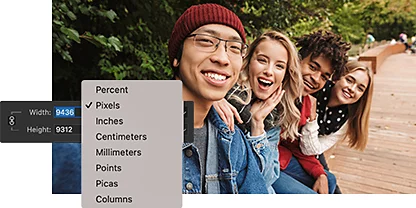
Piliin ang unit of measurement mo.
Baguhin ang unit of measurement mo sa pamamagitan ng pag-click sa drop-down menu sa tabi ng Lapad o Taas. Pumili mula sa pixels, inches, centimeters, porsyento ng orihinal na laki, at iba pa.
Gamitin ang Export function.
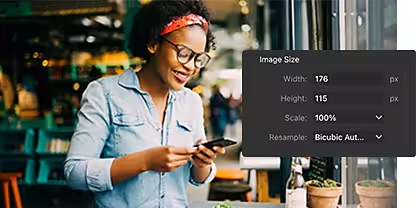
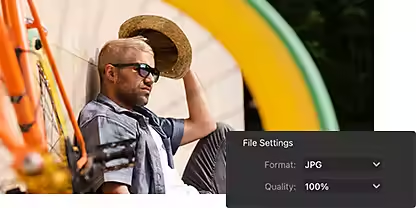
Para gumawa ng bagong mas maliit na file at panatilihin ang orihinal na laki ng file — sa madaling salita, kung paano i-resize ang mga larawan sa Photoshop nang hindi nawawala ang kalidad — i-click lang ang File › Export As. Pinapayagan ka rin ng Export function na i-adjust ang pixels, bawasan ang laki ayon sa porsyento, o i-export bilang JPEG na may mas mababang kalidad.
Itama ang kalidad.
Mag-zoom in o out sa image mo sa Export As o Image Size dialog box para matiyak na ang na-resize mong image ay may tamang dami ng detalye para sa gagamitin mo.
Paano nauugnay ang resolution sa file size.
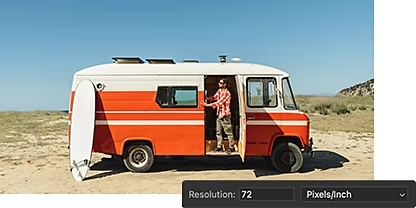
Isaalang-alang ang pangunahing layunin para sa image mo.
Ang iba't ibang paraan ng paggamit ay nangangailangan ng iba't ibang image resolution. Para sa karamihan ng paggamit sa web, sapat na ang 72 PPI. Gayunman, ang mas mataas na resolution na humigit-kumulang 300 PPI pataas ay mas mainam para sa paggawa ng de-kalidad na print.
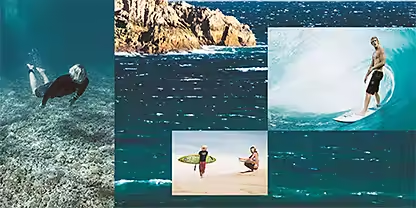
Unawain ang mga opsyon sa resampling.
Pumili ng interpolation method para tukuyin kung paano ire-resample ang data sa image mo. Kadalasang mas maganda kung gagamit ng automatic at hahayaang pumili ang Photoshop para sa iyo, pero mahusay na opsyon ang Bicubic Sharper para sa pagbabawas habang ang Bicubic Smoother naman ang angkop para sa pagpapalaki.
Paano i-resize ang mga image sa Photoshop.
Sundin ang mga hakbang na ito para baguhin ang laki ng image mo gamit ang Image Size function. Pumunta sa File › Save As para gumawa ng bagong bersyon ng larawan mo bago gumawa ng mga permanenteng pagbabago. Sa ganitong paraan, mananatiling ang orihinal mong image.
- Buksan ito:
Piliin ang image na gusto mong i-resize, at pumunta sa pangunahing menu bar at piliin ang Image › Image Size para buksan ang Image Size dialog box. - Iangkop ito:
Sa drop-down menu ng Fit To, pumili mula sa iba't ibang sikat na laki para sa web at print o gamitin ang mga numero ng Lapad at Taas para eksaktong mag-resize sa pixels, inches, o iba pang sukat. - I-reframe ito:
Ang icon ng chain link sa tabi ng Lapad at Taas ay nagpapanatili ng proporsyon nito — ang anumang pagbabago sa lapad ay tugma sa taas ng image. I-click ito para luwagan ang lapad at taas para baguhin ang aspect ratio ng image — na kilala rin bilang laki ng dokumento o canvas. - I-resample ito:
Panatilihing naka-check ang checkbox sa tabi ng I-resample kung gusto mong mapanatili ang dimension ng image mo habang ina-adjust ang resolution. Kung hindi, kapag in-adjust ang resolution, automatic na nagbabago ang dimension. - I-save ito:
I-click ang OK para ilapat ang mga pagbabago sa image mo.
Subukang i-adjust ang laki ng image.
Tuklasin pa ang tungkol sa pagbabago ng laki ng image sa pamamagitan ng mga tutorial na madaling sundin. Pagkatapos, i-explore ang mga simpleng paraan para mapaganda ang resolution sa Adobe {{lightroom}}.

Sundin ang mga paraang ito tungkol sa laki ng image.
Alamin kung paano i-adjust ang laki at resolution ng image sa pamamagitan ng pagsunod sa ilang step-by-step na tutorial.
Simulan ang pag-resize ng mga image|Simulan ang pag-resize ng mga image

Gamitin ang Super Resolution tool.
Dagdagan ang resolution at pixels sa isang click lang gamit ang Super Resolution sa {{lightroom}}.
Pagandahin ang resolution ng image mo|Pagandahin ang resolution ng image mo
{{frequently-asked-questions}}
May paraan ba para mag-resize ng image sa Photoshop online nang libre?
Ang Photoshop on the Web Beta Blur ay nagbibigay-daan sa iyo na madaliang i-scale ang mga larawan mo habang pinapanatili ang umiiral nang crop ratio. Tandaan na kailangan mong magkaroon ng valid na Adobe Creative Cloud subscription na may Photoshop para magamit ang serbisyong ito. Para i-resize ang mga image mo, sundin ang mga sumusunod na hakbang:
1. Pumunta sa Image > Image Size.
2. Panatilihing naka-highlight ang link icon para mapanatili ang mga proporsyon.
May shortcut key ba para mag-resize ng image sa Photoshop?
Puwede ba akong mag-batch resize ng mga image sa Photoshop?
Paano ako magre-resize ng image sa Photoshop sa pamamagitan ng pag-drag?
Para mag-resize ng image sa Photoshop sa pamamagitan ng pag-drag, sundin ang mga hakbang na ito:
1. Buksan ang image sa Photoshop.
2. Piliin ang Transform tool sa pamamagitan ng pagpindot ng Ctrl + T (Cmd + T para sa Mac). Puwede ka ring pumunta sa Edit > Free Transform.
3. I-drag ang isa sa mga sulok ng transform box habang pinipindot ang Shift key. Pinapanatili nito ang aspect ratio ng image.
4. Bitawan ang mouse button para ilapat ang transformation.
Bilang alternatibo, puwede mo ring gamitin ang "Image Size" dialog box para i-resize ang isang image. Para gawin ito, pumunta sa Image > Image Size at ilagay ang gustong laki sa mga field ng "Lapad" at "Taas". Siguruhing naka-check ang "Constrain Proportions" box para mapanatili ang aspect ratio ng image.
Paano ako magre-resize ng image na may mga layer style sa Photoshop?
Para mag-scale ng image na may mga layer style sa Photoshop, kailangan mong piliin ang tamang layer sa Layers panel. Piliin ang Layer > Layer Style > Scale Effects. Puwede ka ring mag-right-click sa FX icon at piliin ang Scale Effects. Ilagay ang angkop na porsyento o i-drag ang slider. Piliin ang Preview para i-preview ang mga pagbabagong iyon sa image.
Sa ilang sitwasyon, maaaring mas makabubuting i-convert ang mga layer sa isang Smart Object. Pagkatapos, puwede mong gamitin ang Transform tool sa pamamagitan ng pagpindot ng Ctrl+T (Cmd+T sa Mac) o pagpili sa tool na Edit > Free Transform. I-drag ang isa sa mga sulok ng transform box habang hino-hold nang matagal ang Shift key. Sa ganitong paraan, mapapanatili ang aspect ratio.