MGA FEATURE NG PHOTOSHOP
Paano mag-resize ng layer sa Adobe Photoshop.
Alamin kung paano makakatulong ang Free Transform tool para ma-adjust mo ang isang bahagi ng image mo nang hindi naaapektuhan ang iba pang bahagi.


MGA FEATURE NG PHOTOSHOP
Alamin kung paano makakatulong ang Free Transform tool para ma-adjust mo ang isang bahagi ng image mo nang hindi naaapektuhan ang iba pang bahagi.
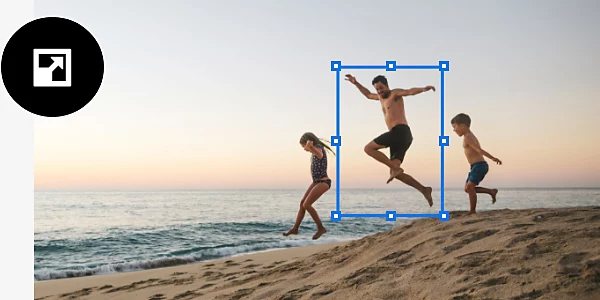
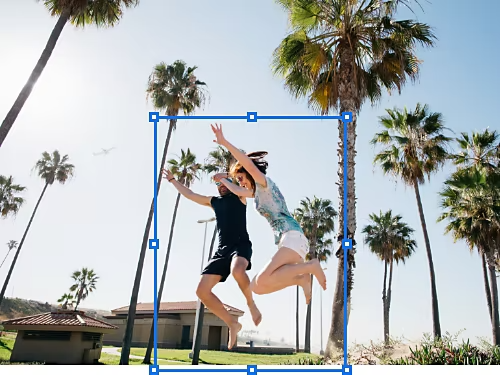
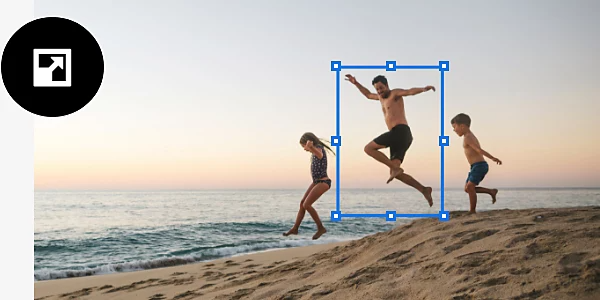
Magdagdag ng palm tree sa mga vacation picture mo at i-upscale ito para magkasya ito, o paliitin ang ulo mo sa awkward na family photo na iyon.
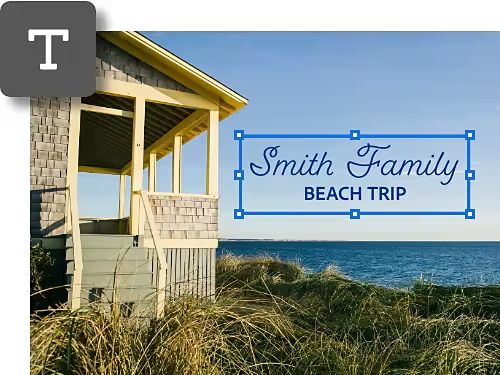
Magdaragdag ng text sa image mo? Ilagay ang mga salita sa sarili nitong layer at i-adjust ang laki hanggang sa talagang makagawa ng statement.
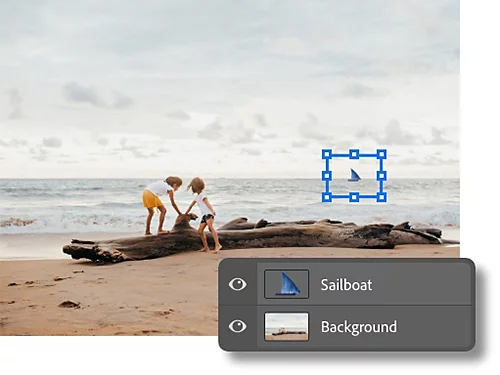
Kapag gumagawa ka ng logo o art piece, maaari mong palakihin o paliitin ang laki ng layer ng isang element para ma-balance ang composition mo.
Puwedeng mabawasan ang kalidad ng isang image kapag paulit-ulit itong nire-resize. Sa paggamit ng Smart Objects para i-resize ang layer, napapanatiling malinaw ang image mo nang hindi nasisira ang mga pixel.
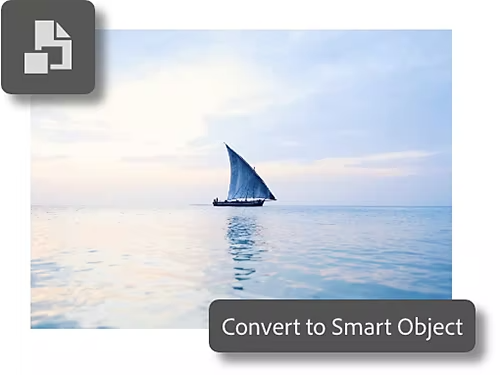
Maaari mong baguhin ang laki ng layer gamit ang Free Transform tool sa apat na simpleng hakbang.
Kung gusto mong gumawa ng tumpak na adjustment sa laki ng layer mo, gamitin ang Free Transform tool para i-adjust ang mga field value.
Matuto ng mga shortcut at best practice na magpapadali sa paggamit ng mga layer.
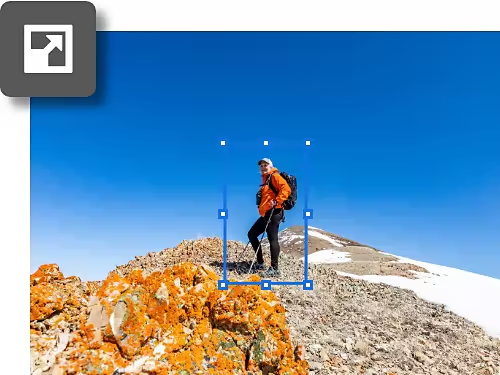
Pindutin ang Ctrl+T sa Windows o Command+T sa Mac para instant na ma-access ang Free Transform tool at lumabas ang sizing handles para ma-adjust mo ang laki ng layer mo.
Kapag nagtatrabaho ka sa Project na may maraming layer, maaari mong i-rename ang mga ito para mas madaling matukoy kung alin ang gusto mong i-resize. I-double-click lang ang pangalan ng layer para i-modify ito.
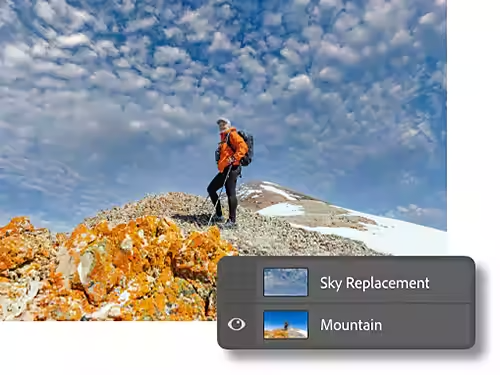
Tuklasin ang mga tutorial kung paano ma-maximize ang bawat layer.
Ang Layers ay isang versatile tool para sa nondestructive editing na maaari mong gamitin para pagsama-samahin ang mga image, magdagdag ng special effects, at iba pang paraan para i-enhance ang image mo.
Sa pag-adjust ng layer opacity setting, makokontrol mo kung gaano karami sa layer ang makikita at kung paano ito mag-blend sa mga layer na nasa ilalim nito.

Taunan, sinisingil buwan-buwan
₱1,450.40/buwankasama ang VAT
Kunin ang Photoshop sa desktop at iPad bilang bahagi ng Creative Cloud.
Lahat ng mga feature ng Photoshop, Illustrator, at higit sa 20 na Creative Cloud apps para sa graphic design, photography, pag-edit ng video, at web content.
₱1,261.12/buwankasama ang VAT
Makatipid ng mahigit
Makakuha ng hanggang 5 lisensya para sa iyong team at makatipid ng 30% sa unang taon. 20+ Creative Cloud app kasama ang Photoshop at mga eksklusibong feature sa negosyo.
Based on your location, we think you may prefer the United States website, where you'll get regional content, offerings, and pricing.


