#F5F5F5

{{ps-features}}

Paano mag-rotate ng image sa Adobe Photoshop.

Ang pag-rotate ng image ay marami pang ibang puwedeng ibig sabihin bukod pa sa pag-ikot nito nang patagilid. Tuklasin ang iba't ibang paraan para pagandahin ang mga larawan mo sa pamamagitan ng pagbabago ng pananaw sa image.

Kunin ang libreng app | Kunin ang libreng app na Photoshop Tingnan ang mga plan at presyo | Tingnan ang mga plan at presyo ng Photoshop

https://youtu.be/jRw78ovMq0E

https://main--cc--adobecom.hlx.page/cc-shared/fragments/merch/products/photoshop/sticky-banner/default

Bigyan ng bagong anggulo ang kahit anong larawan.

Minsan, mas mapapaganda mo pa ang isang magandang larawan kapag in-adjust mo ang rotation nito. Subukang baguhin ang isang image mula portrait papuntang landscape sa pamamagitan ng pag-ikot nito nang 90 degrees pakanan o pakaliwa. O kaya, para sa mas malaking pagbabago, i-flip ang larawan mo nang 180 degrees para makakuha ng mirror image. Maliit man o malaking pagbabago ang gusto mo, may paraan para gawin ito sa Photoshop.

Mag-rotate ng image sa 2 hakbang.

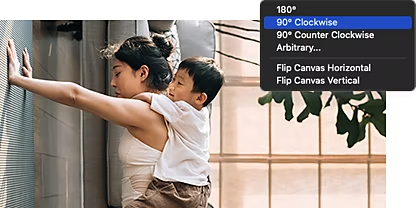
  • Kapag nakabukas na ang image mo sa Photoshop, pumunta sa Image > Image Rotation. PC.
  • Pumili mula sa mga opsyon sa pag-rotate ng image rotation — 90 degrees pakanan, 90 degrees pakaliwa, o 180 degrees.
  • Para pumili ng ibang bilang ng degrees kung paano mo gustong i-rotate ang image mo sa Photoshop, sundin ang mga hakbang sa itaas, pero piliin ang Arbitrary... sa Image Rotation menu. I-type ang eksaktong bilang ng degrees, piliin ang pakanan o pakaliwa, at i-click ang OK.

Subukan ang iba't ibang tool sa pag-rotate.

May ilang paraan para mag-rotate ng mga image sa Photoshop, kung saan ang bawat isa ay may mga espesyal na feature para matulungan kang makuha ang gusto mong hitsura. Subukan ang lahat ng ito para makita kung alin ang pinakamabisa para sa iyo.

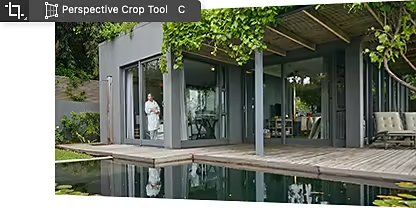
Pag-tilt ng image gamit ang Perspective Crop tool sa Adobe Photoshop

Mag-tilt ng image gamit ang Perspective Crop tool.

Para i-adjust ang anggulo ng image, i-hold ang Crop tool at piliin ang Perspective Crop Tool mula sa toolbar. Gamitin ang cursor mo para ilagay ang mga hangganan ng bounding box sa paligid ng lugar na gusto mong baguhin.

Gamitin ang mga Transform at Free Transform tool.

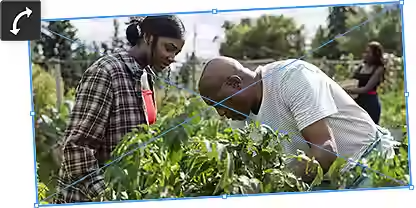
Kapag gusto mong mag-rotate ng image at gumawa ng iba pang uri ng pagbabago nang sabay, gamitin ang Free Transform tool. O kaya, pumunta sa Edit > Transform para piliin ang eksaktong transformation na gusto mong gawin, tulad ng Scale, Skew, Distort, Warp, at iba pa.

Gamitin ang mga Transform at Free Transform tool sa Photoshop para i-rotate ang mga partikular na bahagi ng image
I-rotate ang buong image gamit ang Rotate View tool sa Adobe Photoshop

Galawin ang buong larawan gamit ang Rotate View tool.

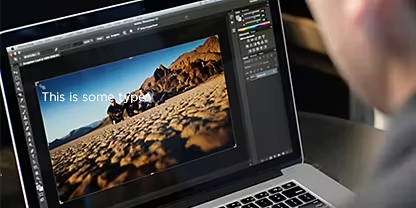
Gamitin ang Rotate View tool para paikutin ang buong image nang patagilid, sa anggulo, o pabaliktad. Galawin ang subject, background, at lahat ng indibidwal na layer nang sabay-sabay sa isang madaling hakbang.

Gumawa ng naka-mirror na hitsura gamit ang Image Rotate.

Para gumawa ng naka-mirror na image o mag-flip ng canvas nang pabaliktad, mag-rotate ng image nang 180 degrees sa horizontal o vertical axis nito gamit ang Image Rotate command.

Gamitin ang Image Rotate command para gumawa ng mirror image o mag-flip ng canvas nang pabaliktad

https://main--cc--adobecom.hlx.page/cc-shared/fragments/products/photoshop/do-more-with-adobe-photoshop

Higit pa sa gulong ang puwedeng i-rotate.

Kapag alam mo na kung paano mag-rotate sa Photoshop, magkakaroon ka ng mahalagang skill na magagamit mo para mabilis na mapaganda ang lahat ng larawan mo. Tingnan ang mga tutorial na ito para matuto pa tungkol sa pag-flip, pag-tilt, at pag-rotate ng mga image.

Mag-flip o mag-rotate ng item sa isang image sa pamamagitan ng pag-tilt nito para maitugma sa kahit anong anggulo o pagdagdag ng perspective

Mag-rotate o mag-flip ng item.

Mag-tilt ng image para maitugma sa kahit anong anggulo, i-rotate nang malaya, o magdagdag ng perspective.

Alamin ang tungkol sa mga opsyon sa pag-rotate|Alamin ang tungkol sa mga opsyon sa pag-rotate

Gamitin ang Free Transform tool sa Photoshop para ganap na manipulahin ang rotation o pag-tilt ng isang image

I-transform ang mga image, hugis, at path.

I-transform nang malaya ang isang image para i-rotate, i-tilt, o i-distort ito.

Tuklasin ang Free Transform tool|Tuklasin ang Free Transform tool

Panatilihin ang aspect ratio sa pagitan ng mga layer habang iginagalaw ang mga object at niro-rotate ang iba't ibang bahagi ng mga image

Igalaw, ilipat, at paikutin ang mga object.

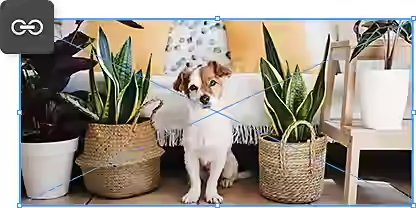
Panatilihin ang aspect ratio sa pagitan ng mga layer habang niro-rotate at iginagalaw ang mga object.

I-transform ang mga object nang proporsyonal|I-transform ang mga bagay nang proporsyonal

https://main--cc--adobecom.hlx.page/cc-shared/fragments/merch/products/photoshop/merch-card/segment-blade