MGA FEATURE NG PHOTOSHOP
Paano mag-rotate ng layer sa Adobe Photoshop.
Alamin ang tungkol sa maraming paraan ng pag-rotate ng isang layer sa proyekto mo sa Photoshop.
Kunin ang libreng app | Kunin ang libreng app na Photoshop Tingnan ang mga plan at presyo | Tingnan ang mga plan at presyo ng Photoshop
Ano ang ibig sabihin ng pag-rotate ng layer?
Mahalaga ang mga layer sa halos lahat ng ginagawa mo sa Photoshop. Ang bawat pag-edit na ginagawa mo sa isang image ay puwedeng ipatong sa ibabaw ng larawan bilang bagong layer. Sa pamamagitan ng pagdaragdag at pag-edit ng mga indibidwal na layer, puwede kang mag-edit nang hindi nakakasira — nang pinapanatili ang orihinal na image para makabalik ka sa simula anumang oras.
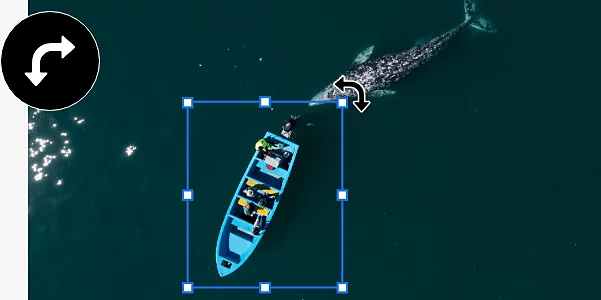
Ang pag-rotate ng layer ay simpleng pagkuha ng isa sa maraming layer sa proyekto mo at pag-ikot nito pakanan o pakaliwa sa isang nakapirming point, nang hindi iniiikot ang iba pang parte ng image.
Bakit magro-rotate ng layer?
May ilang paraan para mabigyan mo ng tamang pag-tweak ang image mo sa pamamagitan ng pag-rotate ng layer.
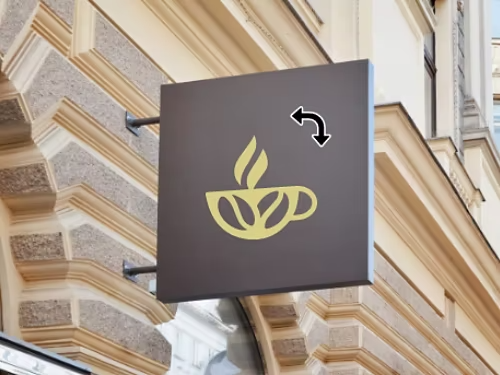
Mag-adjust ng logo.
Kung nagdagdag ka ng logo bilang layer sa gawa mo, puwede mo itong i-rotate para masigurong nakaayon sa gusto mo ang hitsura ng disenyo.
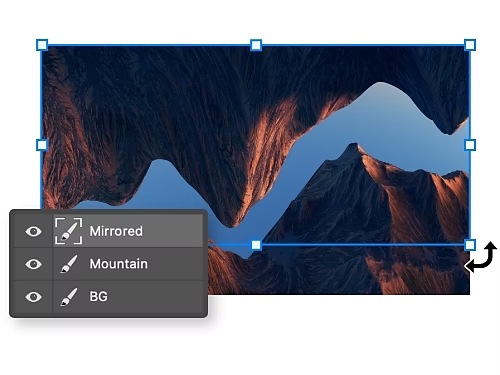
I-fine-tune ang naka-mirror na image.
Gumagawa ng mirror effect? I-rotate ang layer na may duplicate na image para ihanay ito sa orihinal.
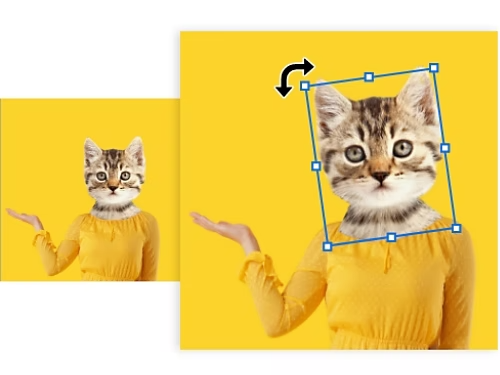
Baguhin ang isang graphic.
I-rotate ang isang layer ng graphic design para bahagyang baguhin ang hitsura nito.
Gumawa ng composite.
Habang nagmamanipula ng larawan para sa composite, puwede mong baguhin ang anggulo ng isang element na idinagdag mo para mai-blend ito sa larawan.

Paano ako magro-rotate ng isang layer sa Photoshop?
May ilang iba't ibang paraan para mag-rotate ng layer.
- Gamitin ang Move Tool
- Gamitin ang Free Transform Tool
Gamitin ang Move tool
Ang pinakamabilis at pinakamadaling paraan ay gumagamit ng Move tool para matapos ang trabaho sa tatlong hakbang lang.
- Piliin ito:
Mula sa Layers panel, piliin ang layer na gusto mong i-rotate. - I-box ito:
Mula sa toolbar sa kanan, piliin ang Move Selection tool. Lalabas ang bounding box sa paligid ng layer. - I-rotate ito:
I-click at i-drag ang mga sulok para i-rotate ang layer. I-hold ang Shift key para mag-rotate sa 15-degree na increment.
Gamitin ang Free Transform Tool
Puwede mo ring gamitin ang Free Transform tool para i-rotate ang layer mo. Bagaman isa itong mas manual na workflow, nag-aalok ang pamamaraang ito ng mas maraming opsyon para sa pag-ikot ng layer mo sa partikular na bilang ng degrees.
- Piliin ito:
Piliin ang layer na gusto mong i-rotate mula sa Layers panel. - I-box ito:
Mula sa bar ng menu sa itaas, piliin ang I-edit › I-transform. Lalabas ang bounding box sa paligid ng layer. - I-rotate ito:
Pumili sa iba't ibang opsyon ng pag-rotate — puwede kang mag-rotate nang 90 degrees o 180 degrees sa alinmang direksyon. O kaya, i-click at i-drag para i-rotate ang box, o ilagay ang bilang ng degrees na gusto mong i-rotate ang layer sa top toolbar.
Ano ang ilang shortcut para mag-rotate ng layer?
Pabilisin ang workflow mo at gumugol ng mas kaunting oras sa pag-navigate sa mga menu gamit ang tips at pinakamahuhusay na kasanayang ito.
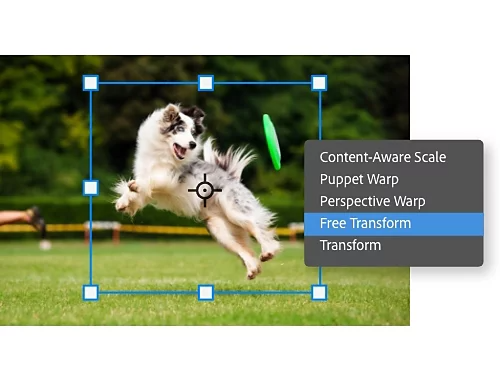
Mga shortcut sa Transform.
Pindutin ang Ctrl+T o Command+T sa Mac para buksan ang Free Transform menu o mag-right click sa layer at piliin ang Free Transform mula sa drop-down menu.
Mag-batch rotate ng mga layer.
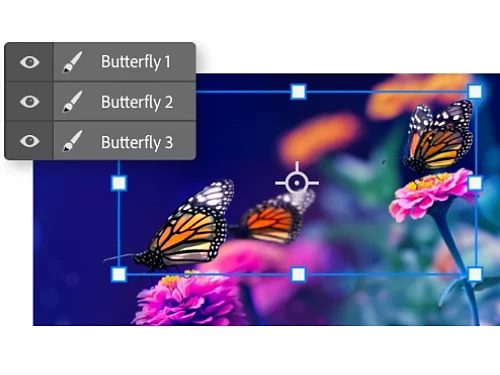
I-hold ang Ctrl key at i-click ang bawat layer na gusto mong baguhin sa Layers panel. Kapag ginamit mo ang Move o Free Transform tool, magro-rotate ang lahat ng ito ang sabay-sabay.
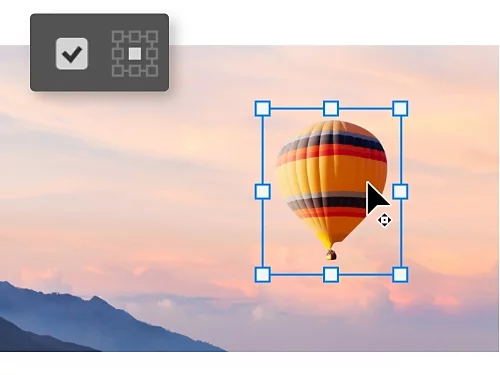
Baguhin ang pivot point mo.
Kapag naka-enable ang Show Transform Controls, makikita mo ang pivot point kung saan iikot ang layer mo. I-click at i-drag ang pivot point para i-set ito kahit saan sa canvas mo.
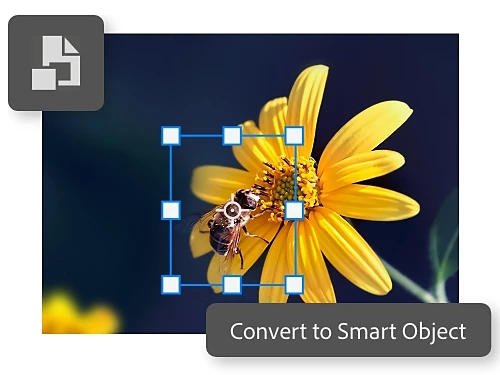
Gumawa ng Smart Object.
I-convert ang layer sa Smart Object para protektahan ang pixels nito kapag ni-rotate o ni-resize mo ito. Sa ganitong paraan, mapapanatili ang kalidad ng image kahit paulit-ulit mong i-edit.
Alamin ang iba pang mga function ng Photoshop.
I-explore ang mga tutorial para malaman kung ano pa ang kaya mong gawin sa Photoshop.

Mag-apply ng mga filter.
Ang mga filter ay mabilis na paraan para gumawa ng malalaking pagbabago sa kulay at tone ng isang image.
Mag-enjoy sa paggamit ng mga filter|Mag-enjoy sa paggamit ng mga filter
Baguhin ang laki ng image.
Alamin kung paano mag-crop, magtuwid, o kaya ay baguhin ang laki ng isang image sa Photoshop.
I-resize ang kahit anong image|I-resize ang kahit anong image