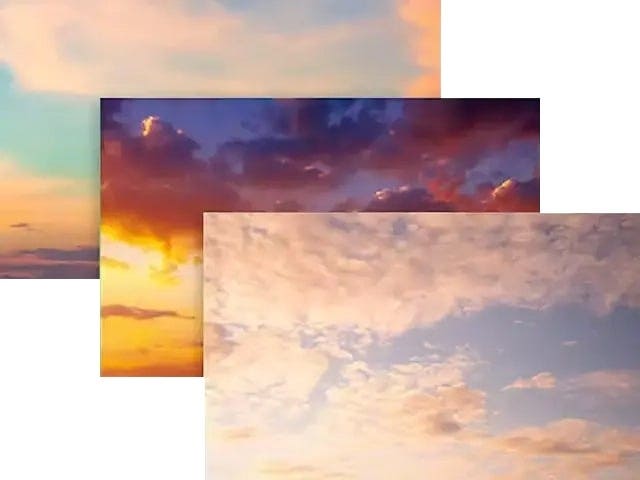
I-explore ang walang hanggang kalangitan.
Tuklasin ang walang hanggang opsyon ng kalangitan gamit ang Sky Replacement sa Photoshop. Pagandahin ang tanawin mo gamit ang maaliwalas na bughaw na langit, dramatikong paglubog ng araw, at iba pa, na gumagawa ng mga kaakit-akit na visual mula sa payapang eksena hanggang sa dramatikong vista.
Maghanap sa mga kalangitan namin.
Nag-aalok ang Photoshop ng koleksyon ng mga kalangitan na nakaayos sa tatlong kategorya: Bughaw na Kalangitan, Kamangha-mangha, at Paglubog ng Araw. Puwede mong subukan ang isa sa mga ito o mag-download ng mga libreng preset ng kalangitan — kabilang na rito ang buhawi, paputok, at mga bituin — mula sa mga propesyonal na photographer.
Piliin ang perpekto mong kalangitan.
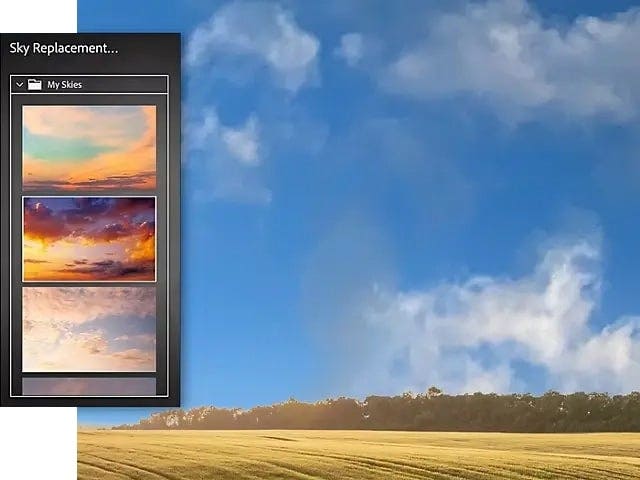
Buksan ang anumang image na may sakto lang na kalangitan at piliin ang Edit > Sky Replacement para makita ang gallery ng mga kalangitan. Pumili lang ng isang gusto mo at i-click ang OK para makita ang hitsura nito.
I-enjoy ang tanawin.
Ang Adobe Firefly generative AI ay isang matalinong teknolohiyang nakaka-detect sa orihinal na kalangitan at pinapalitan ito ng bago. Automatic nitong ina-adjust ang lighting at mga anino para tumugma sa eksena. Ganap na nae-edit ang mga pagbabago. Puwede mong i-fine-tune ang hitsura sa Layers panel.
Gumawa ng sarili mong gallery.
Kunan ng larawan ang kalangitan habang nasa labas ka at i-import ito gamit ang Sky Replacement para magdagdag ng drama at interes sa iba't ibang eksena.
Paano palitan ang kalangitan gamit ang Generative AI sa Photoshop.
- Pumili ng image
Buksan ang isang larawang may malamlam na kalangitan at piliin ang Edit > Sky Replacement. - Tingnan ang gallery
I-explore ang mga preset ng mga image ng kalangitan at i-click ang gusto mo. - Ang Adobe Sensei na ang bahala rito
Tingnan ang na-blend na eksena at suriin ang mga nae-edit na pag-adjust sa Layers panel. - I-import ang sarili mong kalangitan
Magdagdag ng kalangitan mula sa sarili mong koleksyon ng mga larawan para makita kung paano nito pinapaganda ang eksena.