MGA FEATURE NG PHOTOSHOP
Gumawa ng stamp effects sa Adobe Photoshop.
Gawing digital stamp ang kahit anong image para magamit sa mga disenyo mo.
Kunin ang libreng app | Kunin ang libreng app na Photoshop Tingnan ang mga plan at presyo | Tingnan ang mga plan at presyo ng Photoshop

Mag-emboss na parang boss.
Gumawa ng kapani-paniwalang postal stamp, ibahagi ang brand mo sa mundo, o bigyang-diin lang ang mahahalagang impormasyon.
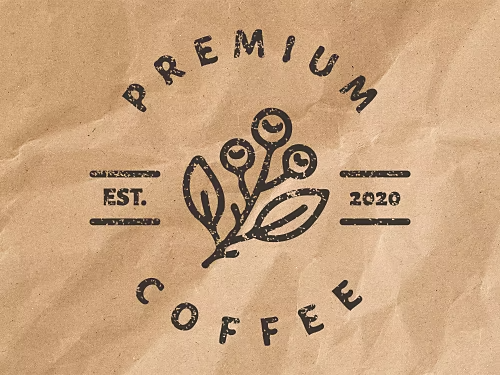
Gumawa ng digital ink stamp effects na mukhang tunay.
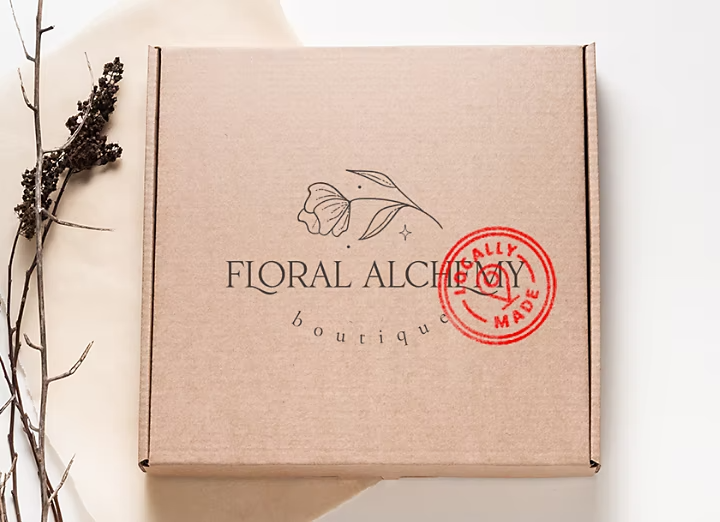
Kapag kailangan mong magdagdag ng realism sa isang liham, packaging, o anupamang bagay na dapat lagyan ng stamp, magdagdag ng stamp na mukhang ginawa ng kamay gamit ang totoong tinta at kumupas na sa paglipas ng panahon.
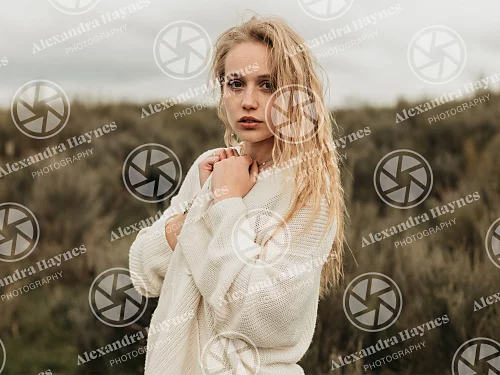
Lagyan ng watermark ang gawa mo.
Angkinin ang artwork mo at palakasin ang brand mo sa pamamagitan ng pagdaragdag ng watermark logo sa mga larawan at composite.
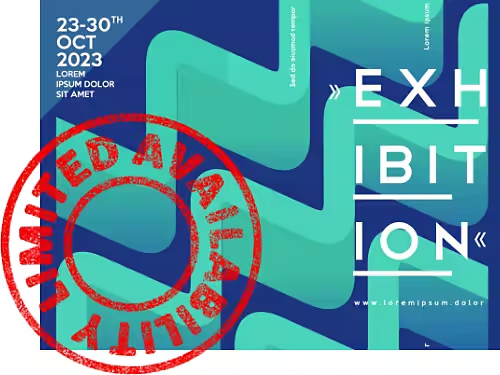
Lagyan ng stamp ang poster.
Magpi-print ka man ng poster mo o ishe-share mo ito sa social media, lagyan ng urgency ang anumang event promotion gamit ang malaki at maawtoridad na stamp.
Paano gumawa ng rubber stamp effect sa Photoshop.
Sundin ang tutorial na ito para sa mga nagsisimula pa lang para makagawa ng hitsura ng rubber stamp.
- Buksan ang PSD file na gusto mong gawing stamp.
Puwede mong gawing stamp ang kahit anong artwork, logo, o subject, o puwede mong gamitin ang Type Tool para mag-type ng bagong text na gusto mong gamitin. - I-unlock ang background layer.
Sa Layers panel, i-click at i-drag ang padlock pababa sa Trash icon. - Gumawa ng selection mo.
Gamitin ang mga tool para sa matalinong selection para piliin ang bahaging gusto mong gawing stamp. Puwede mong i-refine ang selection mo gamit ang mga brush tool. - Gumawa ng layer mask.
Sa menu sa itaas, piliin ang Layers › Layer Mask › Reveal All. O kaya, i-click ang Add Layer Mask icon sa ibaba ng Layers panel. Kapag napili na ang layer, i-right-click ang black-and-white na layer mask thumbnail na lumalabas sa tabi ng preview mo at piliin ang Apply Layer Mask. - Magdagdag ng Stamp Effect filter.
Bago mo i-apply ang effect, piliin ang foreground color at background color na gusto mong gamitin sa pamamagitan ng pag-click sa mga color square sa toolbar. Pagkatapos, sa menu sa itaas, piliin ang Filter › Filter Gallery. Buksan ang Sketch folder para mahanap ang Stamp effect. - I-fine-tune ang Stamp effect.
Galawin ang mga Lightness at Smoothness slider para i-adjust ang tindi ng effect. Puwede kang magdagdag ng adjustment layer at maglaro sa brightness, contrast, hue, at saturation hanggang sa mahanap mo ang tamang kombinasyon. - Gawin itong Smart Object.
Sa pamamagitan ng Smart Object, puwede mong pagsama-samahin ang text layer, image layer, mga filter, at mga gradient pero puwede mo pa ring i-edit ang effects. Pindutin ang Shift at i-click ang mga layer. Sa menu sa itaas, piliin ang Layer › Smart Objects › Convert to Smart Object.
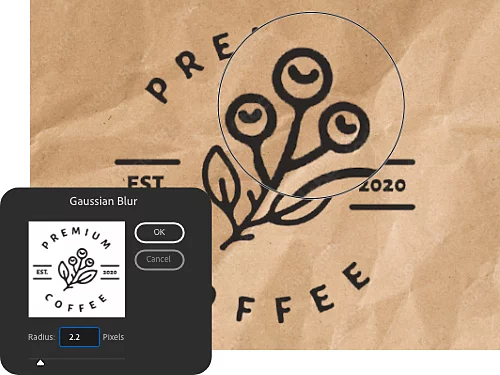
I-blur ito.
Kung masyadong malinaw ang mga gilid, gawing mas realistiko ang hitsura gamit ang blur filter. Piliin ang Filter › Blur. Subukan ang Motion Blur o Gaussian Blur, at igalaw ang slider para i-fine-tune ang effect.
Gawing transparent ang background.
Sundin ang mga direksyon sa itaas para magdagdag ng Stamp Effect filter. Pagkatapos, i-click ang Magic Eraser tool sa background pixels para gawing transparent ang background. I-save ang watermark mo para idagdag sa isa pang composite.
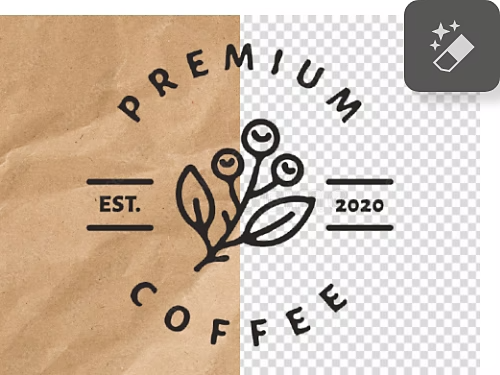
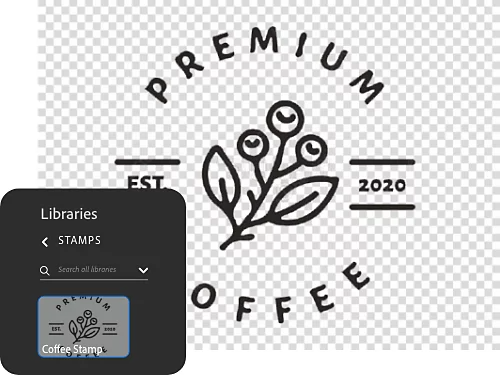
Idagdag ang stamp sa library mo.
I-drag at i-drop ang stamp layer mo sa library mo para magamit mo ito ulit sa Photoshop at sa iba pang Creative Cloud apps.
Magdagdag ng grunge effect sa stamp mo.
Para sa dagdag na realism, gawing mukhang kupas o mabilisang na-apply ang stamp sa pamamagitan ng pagdaragdag ng texture.
- Pumili ng texture.
Puwede kang makahanap ng mga libreng texture sa Adobe Stock at i-download ang mga ito sa library mo. - Idagdag ang texture na iyon.
Kopyahin ang texture sa composite mo sa isang bagong layer. - I-activate ang thumbnail ng layer mask.
I-click ang thumbnail ng layer mask para i-activate ito. Kapag active na ang layer mask mo, puwede ka nang kumopya ng pixels dito. - Kopyahin ang pixels.
I-click ang thumbnail ng texture layer at i-click ang image para i-load ang texture bilang selection. Pagkatapos, pindutin ang Ctrl+C sa Windows o Command+C sa Mac para kopyahin ang pixels. - I-paste ang pixels sa layer mask.
Para masigurong maipe-paste mo ang texture pixels sa layer mask, i-hold ang Alt sa Windows o Option sa Mac at i-click ang thumbnail ng layer mask. Magiging puti ang lahat dahil ang mask lang ang nakikita mo. Pagkatapos, pindutin ang Ctrl+V o Command+V para i-paste ang may texture na pixels sa layer mask. I-click ang eye icon sa Layers panel para itago ang thumbnail ng texture at makita mo kung paano naapektuhan ng mga pagbabago mo ang stamp. Dapat magpakita ng mas maraming variation ang stamp dahil sa texture.
Tuklasin ang iba pang effects na puwede mong gawin sa Photoshop.
Tingnan ang iba pang mga tutorial sa Photoshop para sa mabilis na paraan ng pag-transform sa mga image mo at linangin ang design skills mo.
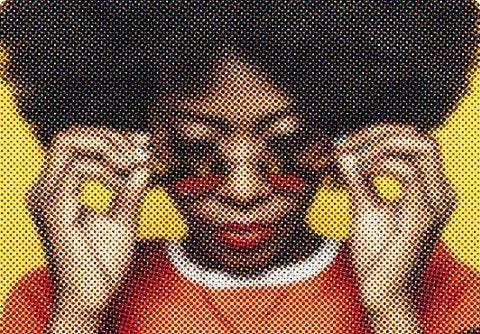
Magpaka-retro sa hitsurang may color print.
Gawing mukhang galing sa lumang printer ang stamp mo sa pamamagitan ng pagdaragdag ng halftone filter para gumawa ng cool na image o text effects.

I-blend ang dalawang image.
Alamin kung paano pagsamahin ang dalawang image sa Photoshop para gumawa ng kahanga-hangang disenyo.