Photography
Gawin ang imposible sa pamamagitan ng pag-superimpose ng mga image.
Sa pamamagitan ng pag-overlay ng mga image, pwede kang mag-combine ng maraming snapshot sa iisang likhang-sining. Mag-explore ng iba't ibang paraan para mag-superimpose ng mga image, at simulan ang susunod mong project gamit ang mga tool na pang-edit ng larawan sa Photoshop.
Maghanap ng mga bagong paraan para mag-superimpose ng mga image sa Adobe Photoshop
“Sa madaling salita, kapag nag-superimpose ka ng image, nagko-combine ka ng dalawang image para gumawa ng bagong bagay,” sabi ng eksperto sa Photoshop na si Jesús Ramirez. Ang pag-superimpose ay malawak na termino, at naglalarawan ito ng malawak at iba't ibang effect na magagamit ng designer o photographer para mag-merge, mag-edit, at mag-composite ng mga image.
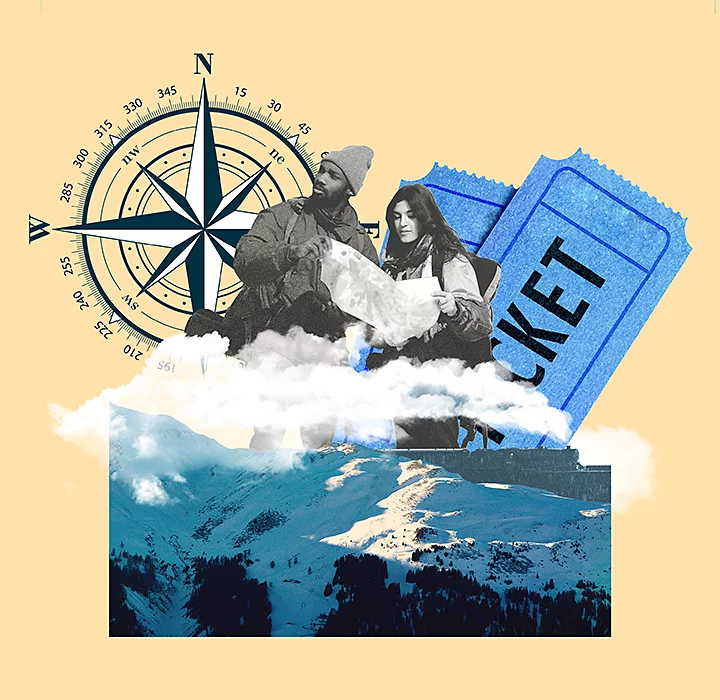
Sa pamamagitan ng pag-superimpose ng mga element sa isang image, makakagawa ka ng ilusyon o maitatago mo ang isang bagay sa orihinal na image. Kaya nagle-layer ka man ng na-update na logo sa larawan ng produkto o nagko-composite ka ng mga image para makabuo ng collage, ang pag-overlay ng mga image ay isang mahalagang technique sa pag-edit ng larawan na dapat maunawaan.
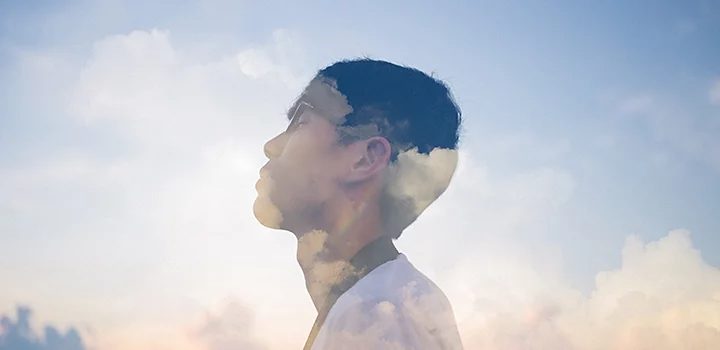
Gumawa ng double exposure.
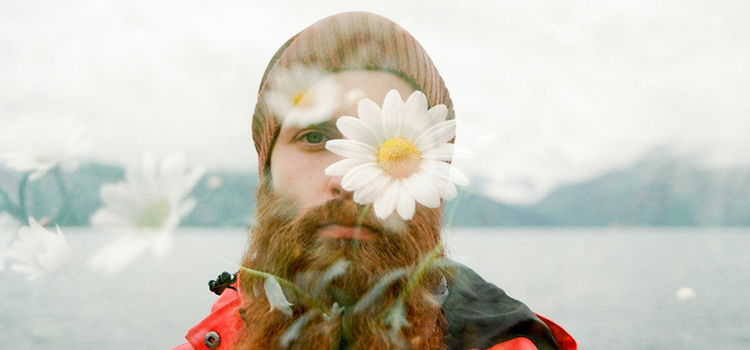
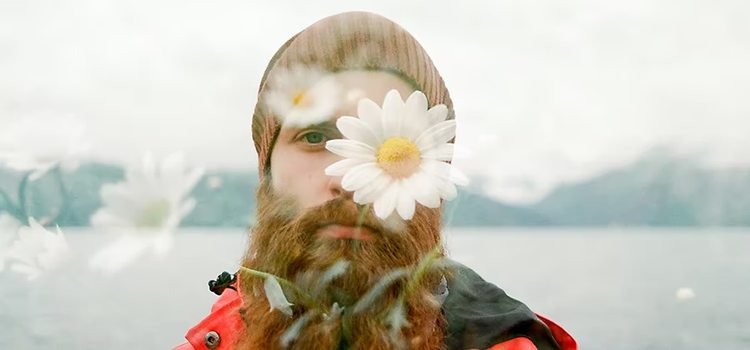
Isang natatanging paraan para mag-overlay ng mga image ay sa pamamagitan ng double exposure. Ang double exposure ay kumbinasyon ng dalawa o higit pang larawan. Sa nakaraan, ginagawa ito sa pamamagitan ng paggawa ng dalawang exposure sa isang piraso ng film, at madali nang gumawa ng mga double exposure sa digital na paraan. Sa Photoshop, mabilis mong maa-adjust ang opacity ng bawat image at makakapag-apply ka rin ng mga exposure gradient sa ikalawa mong image. Hindi halatang ife-fade ng gradient na ito ang image mo, para mabigyan ito ng soft at hindi halatang edge.
Mag-explore ng mga blending mode.
“Isa pang paraan para mag-superimpose ng image sa isa pang image ay sa pamamagitan ng pag-combine sa mga ito gamit ang blending mode sa Photoshop,” sabi ni Ramirez. Tinutukoy ng mga blending mode na ito ang iba't ibang paraan ng pag-interact ng mga layer sa isa't isa. Nakatakda sa Normal ang blend mode ng isang layer bilang default, na nangangahulugang hindi nag-i-interact o nagbe-blend sa isa't isa ang mga layer. Sa pamamagitan ng pagbabago sa mga mode na ito at pag-eksperimento gamit ang mga layer mask, mame-merge mo ang mga image at makakagawa ka ng bagong hitsura.
Mag-cut out ng mga object.
Isa pang paraan para mag-combine ng mga image ay ang pag-cut at pag-paste ng mga seksyon ng mga larawan para pagsama-samahin ang mga ito. Gamit ang Lasso tool o Magic Wand tool, mabilis kang makakagawa ng mga selection at makakapag-cut out ng mga object mula sa mga background ng mga ito. Mula rito, madali mong makokopya at mape-paste ang mga ito sa iba pang image. Kapag tapos ka nang mag-paste ng isang object, i-resize at i-scale ito para tumugma sa scene, o mag-apply ng mga effect para matulungan itong mag-blend sa background.
Paano mag-superimpose ng mga image.
Sundin ang tutorial na ito para palitan ang background ng isang image at gawin itong mukhang nasa ibang lugar.
1. Isaayos ang mga image mo sa Photoshop.
Buksan ang dalawang image na gusto mong gamitin sa Photoshop, at isaayos ang mga layer para nakapatong sa background image ang image na gusto mong nasa ibabaw. Mahalaga ang pagkakasunod-sunod ng mga layer pagdating sa pag-composite at pag-superimpose ng mga image.
2. Alisin ang background.
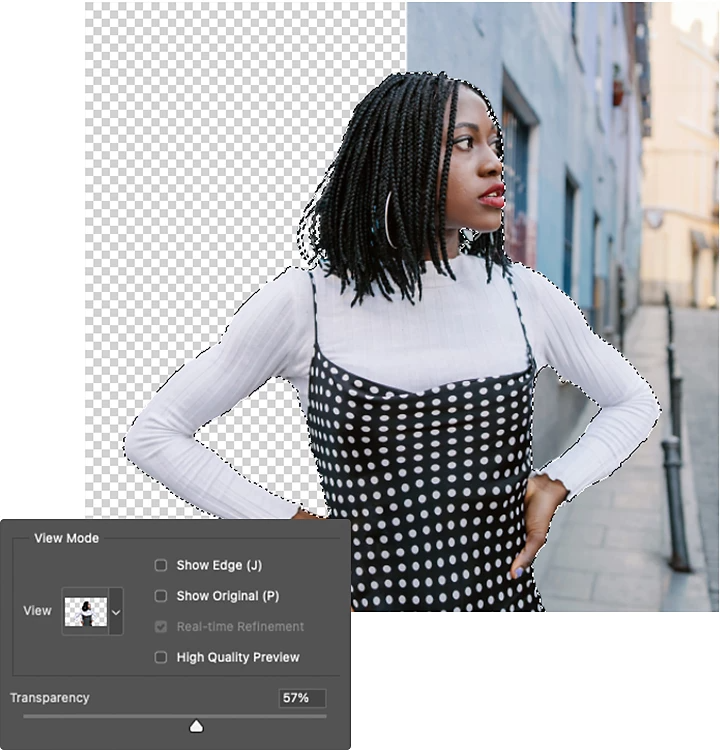
I-click ang Alisin ang Background para automatic na alisin ang background ng image sa ibabaw at mag-generate ng bagong Layer Mask. Itinatago nito ang mga pixel nang hindi dine-delete ang mga ito. “Sa Photoshop, mainam kung gagawa ka sa nondestructive na paraan — kung sakaling magkamali ka, pwede mong balikan at i-restore ang image,” sabi ni Ramirez.
3. I-adjust ang mask.
Kapag naalis na ng Photoshop ang background, pwede mong baguhin at i-adjust ang image para mas mukhang makatotohanan ito. Magsimula sa pamamagitan ng pag-edit sa mga edge ng Layer Mask gamit ang Brush tool. Sa pamamagitan ng pag-paint ng layer mask ng black, white, o iba't ibang opacity ng dalawang ito, makakagawa ka ng mga hindi halatang gradient sa pagitan ng dalawang image na maayos na nagbe-blend sa mga ito.
4. Magdagdag ng pag-blur sa background.
Sa mga karaniwang larawan, ang mga object sa background ay bahagyang wala sa focus, dahil ang depth of field ay mababaw at naka-focus ang camera sa tao o subject sa foreground. I-recreate ang depth of field na ito at bigyan ang image mo ng mas magkaugnay na hitsura sa pamamagitan ng pagdaragdag ng dimension gamit ang Gaussian Blur. Para magdagdag ng pag-blur, piliin ang layer ng background, pagkatapos ay pumunta sa I-filter › Pag-blur › Gaussian Blur. Mula rito, maa-adjust mo ang intensidad ng pag-blur para gumawa ng pagkakaiba sa depth.
5. Gawin itong Smart Object.
“Ang Smart Object ay isang container na naglalaman ng isa o higit pang layer. Nagbibigay-daan ito sa iyo na mag-apply ng mga nondestructive na adjustment, distortion, filter, at pagbabago. Sa madaling salita, pwede kang bumalik at gumawa ng mga pagbabago anumang oras,” sabi ni Ramirez. Kapag ginawang smart object ang mga layer mo, pwede mong ituring na iisang image ang mga na-combine mong layer.
6. Gawin ang mga panapos na adjustment.
Kapag itinuring na iisang image ang marami mong layer, pwede mo nang i-adjust ang contrast, temperatura, at saturation nang sabay-sabay, na nagbibigay ng mas magkaugnay na hitsura sa pinal na image. Mula rito, i-export lang ito bilang PNG o JPG para madaling i-post online o idagdag sa portfolio mo.
Hayaan ang imahinasyon mo na gabayan ka.
Pwede ka nang gumamit ng mga naka-superimpose na image para baguhin ang view mula sa bintana ng kwarto mo, mag-edit ng nakakatawang bagay para gawin itong makasaysayang larawan, o gumawa ng mga nakakapukaw at makabuluhang art. At gamit ang pang-edit ng larawan tulad ng Photoshop, makakagawa ka sa iPhone, iPad, o computer mo — sa tuwing dumarating ang inspirasyon. Kung kailangan mo ng kaunting tulong sa pagsisimula, tumingin ng inspirasyon sa Behance para makita kung ano ang ginagawa ng mga peer mo.
https://main--cc--adobecom.aem.live/cc-shared/fragments/seo-articles/do-more-photoshop-color-blade
Baka magustuhan mo rin