MGA FEATURE NG PHOTOSHOP
Dagdagan ng lalim ang gawa mo gamit ang mga texture ng Adobe Photoshop.
Alamin kung paano mag-apply ng maaayos na texture sa Photoshop at pagandahin ang susunod mong poster o web design sa ilang simpleng hakbang lang.
Kunin ang libreng app | Kunin ang libreng app na Photoshop Tingnan ang mga plan at presyo | Tingnan ang mga plan at presyo ng Photoshop
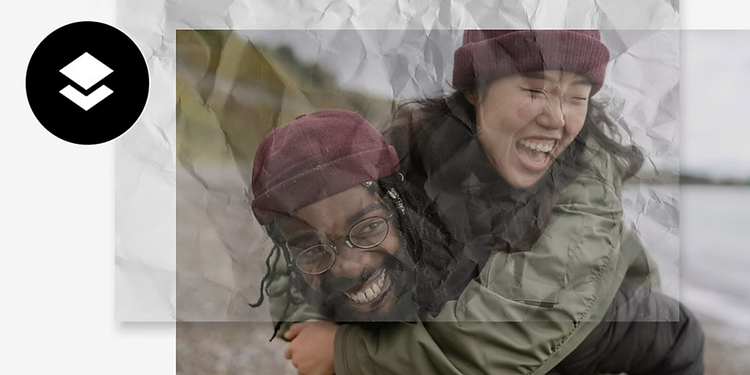
Gumawa ng natatanging effects gamit ang mga texture overlay.
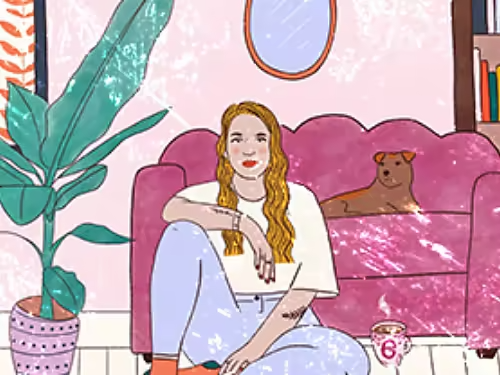
Magdisenyo nang may texture.
Ang mga texture ay magandang paraan para magdagdag ng visual interest sa vector graphics at web designs mo. Watercolor texture man ito o wood texture, hati-hatiin ang mga solid color mo gamit ang mga nakakaakit na overlay.
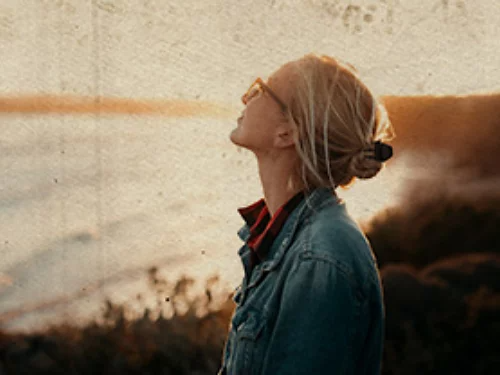
Palalimin pa ang kahulugan ng mga larawan.
Gumamit ng mga lumang papel na texture o canvas texture para bigyan ang larawan mo ng lumang vintage na hitsura. O kaya, mag-apply ng abstract effects tulad ng grunge texture para bigyan ito ng mas kupas na aura.

Mag-eksperimento sa iba't ibang texture.
Ang mga texture ay mga versatile na tool. Gamitin ang mga ito para maayos na i-edit ang mga color gradient sa isang background image, o tulungan ang typography na lumabas sa pamamagitan ng pag-layer ng text gamit ang interesanteng effects.
Maging detalyado gamit ang texture.
Gumamit ng mga brush sa Photoshop para mag-apply ng texture sa mga partikular na bahagi ng proyekto mo. Gumagana ito nang napakahusay sa mga organic na linya, dahil ang mga textured brush ay nagbibigay-daan sa iyo na mag-draw at mag-sketch sa ibabaw ng mga umiiral na image.
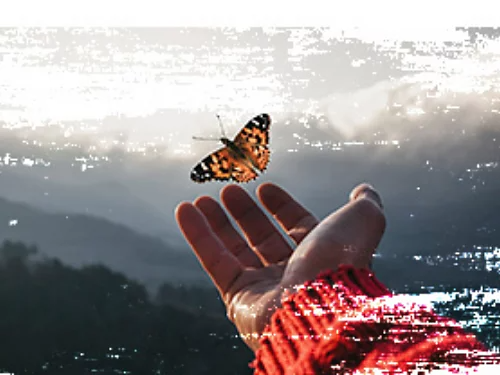
Hanapin ang tamang texture na hinahanap mo.
Anuman ang aesthetic na gusto mong gamitin, pasimpleng makintab na metal texture man ito o kapansin-pansing halftone effect, maraming texture sa Photoshop ang makakatulong sa iyo na gawin ito.
Magsimula sa mga libreng texture pack.
Tuklasin ang mga libreng high-resolution texture pack na available sa Adobe Stock. I-browse ang library at mag-eksperimento sa iba't ibang effects.
Gumawa ng sarili mong mga texture.
Kung hindi mo mahanap ang tamang effect, puwede mong gawing texture template ang sarili mong high-quality na larawan at i-layer ito sa ibang image gamit ang mga blending mode.
Paano magdagdag ng texture sa isang image.
Sundin ang mabibilis na hakbang na ito para mag-apply ng texture sa isang larawan.
- Simulan ito:
Buksan ang Photoshop at i-import ang image na gusto mong lagyan ng texture. - Piliin ito:
Idagdag ang texture image mo sa pamamagitan ng pagpili sa File › Place Embedded, at mag-navigate sa kung saan naka-save ang texture image mo. - I-layer ito:
I-click ang layer mask thumbnail para i-activate ito. Kapag aktibo na ang layer mask mo, puwede kang kumopya ng pixels dito. Sa Layers panel, ilagay ang texture image mo sa ibabaw ng background image mo. - Piliin ito:
Siguruhing napili ang top layer. - I-blend ito:
Sa kaliwang itaas ng Layers panel, baguhin ang blend mode sa dropdown menu mula Normal patungong Overlay. - I-adjust ito:
Mag-eksperimento sa iba't ibang blend mode at subukang baguhin ang Opacity slider para baguhin ang hitsura ng texture sa image. - Tapusin ito:
I-save ang proyekto mo bilang PSD file, o i-export ang image mo bilang PNG o JPEG para madali itong i-share online.
May tanong tungkol sa texture ng Photoshop? May sagot kami.
Alamin pa ang tungkol sa mga texture effect ng Photoshop.
Ang paggawa ng brush mula sa mga texture ay isang prosesong may maraming hakbang na puwedeng magdagdag ng tunay na lalim sa proyekto mo. Ang sumusunod na proseso ay isang pangunahing paraan para gawing brush ang anumang texture:
1. Buksan ang texture sa Photoshop at pumunta sa Image > Adjustments > Brightness at Contrast at i-adjust ang Contrast sa 100.
2. Gamitin ang Lasso Tool para piliin ang bahagi ng texture na gusto mo. Pagkatapos, pumunta sa Edit > Define Brush Preset. Pangalanan ang bagong brush.
Ipagpatuloy ang pag-aaral.
Hindi lang isa ang paraan ng paggamit ng mga texture. I-explore ang mga tutorial na ito at alamin kung paano mo maia-apply ang artistic effects sa susunod mong creative project.
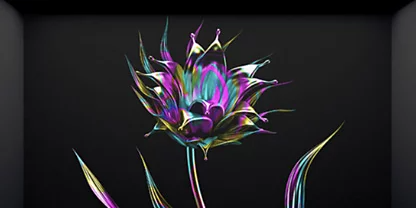
Mag-paint gamit ang texture.
Sundin ang step-by-step na gabay na ito para gawing marble texture na puwedeng i-paint ang mga na-blend na kulay.
Alamin kung paano gumawa ng textured brush|Alamin kung paano gumawa ng textured brush
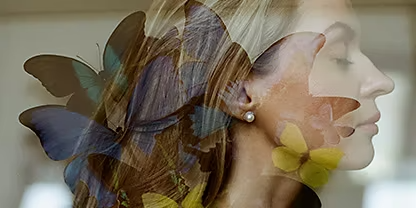
Pagsama-samahin ang mga image mo.
Alamin ang iba't ibang paraan ng pagsasama at pag-layer ng mga image sa mga tutorial sa Photoshop na ito.
Bigyan ng textured effect ang mga larawan mo|Bigyan ng textured effect ang mga larawan mo