ACROBAT
Generator podpisów online — tworzenie własnego podpisu online
Podpisywanie dokumentów cyfrowych staje się proste dzięki generatorowi podpisów elektronicznych.
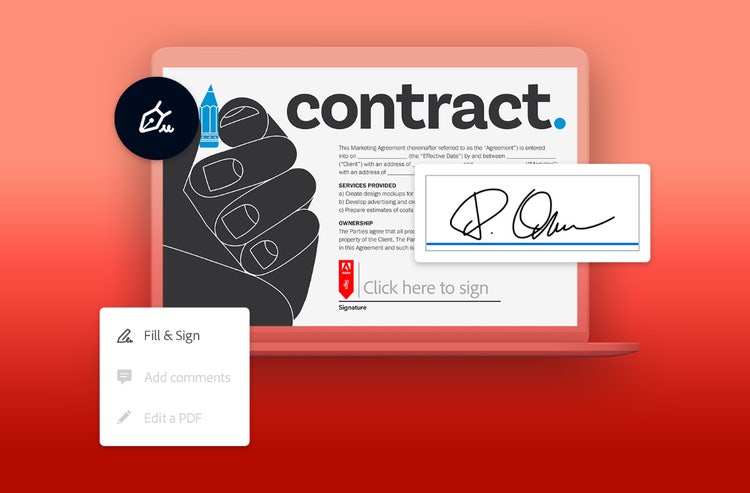
Prosty podpis jest najczytelniejszy, ale dodanie własnego stylu pozwala wyrazić osobowość w każdym podpisywanym dokumencie. Profesjonalizm i indywidualny charakter mogą iść ze sobą w parze nawet w najważniejszych dokumentach.
Poniżej opisano procedurę tworzenia własnego podpisu za pomocą narzędzi online.
Po co tworzyć podpis online
Zarówno w życiu zawodowym, jak i prywatnym regularnie zachodzi potrzeba podpisywania dokumentów — od formularzy finansowych i deklaracji podatkowych po zgody szkolne i umowy pracownicze. Podpis online dane następujące możliwości:
- Natychmiastowe podpisywanie dokumentów z dowolnego urządzenia
- Eliminacja drukowania, skanowania i wysyłania dokumentów pocztą
- Zachowanie spójnego podpisu we wszystkich dokumentach
- Współpraca nad udostępnionymi plikami bez zbędnych opóźnień
- Bezpieczne przechowywanie i śledzenie historii każdego podpisu
Generator podpisu w programie Acrobat tworzy przejrzysty, gotowy do ponownego użycia podpis, który możesz zastosować w dowolnym pliku PDF w ciągu kilku sekund.
Generowanie podpisu online
Tworzenie podpisu online w programie Acrobat jest proste. Po wygenerowaniu podpisu możesz go używać wielokrotnie we wszystkich dokumentach, oszczędzając czas i eliminując ręcznie wykonywane czynności.
Generowanie podpisu za pomocą usług online Acrobat
Aby utworzyć swój podpis, skorzystaj z narzędzia Wypełnianie i podpisywanie:
- Kliknij przycisk „Wybierz plik” lub przeciągnij plik do obszaru upuszczania.
- Wybierz dokument PDF, który chcesz wypełnić i podpisać.
- Po wysłaniu pliku zaloguj się, aby wypełnić formularz.
- Za pomocą paska narzędzi panelu podpisywania wypełnij pola formularza i dodaj podpis PDF do dokumentu.
- Kliknij przycisk Dalej.
- Pobierz wypełniony formularz z nowo wygenerowanym podpisem online lub skopiuj łącze, aby udostępnić plik PDF w Internecie.
Generowanie podpisu bezpośrednio w programie Acrobat
Program Adobe Acrobat oferuje jeszcze więcej funkcji i opcji podczas generowania podpisu online.
-
Otwórz plik PDF, który ma zostać podpisany.
-
Kliknij ikonę Podpisz na pasku narzędzi lub wybierz opcję Narzędzia > Wypełnij i podpisz.
-
Określ, czy chcesz samodzielnie podpisać dokument, czy poprosić inne osoby o złożenie podpisów.
-
Program Acrobat automatycznie wykrywa pola formularza. Aby rozpocząć, kliknij dowolne wyróżnione pole.
-
Wybierz opcję Podpisz, a następnie wybierz polecenie Dodaj podpis lub Dodaj inicjały.
-
Wybierz sposób utworzenia podpisu:
- Wpisanie imienia i nazwiska oraz wybranie stylu
- Narysowanie podpisu myszą lub na ekranie dotykowym
- Wysłanie obrazu własnoręcznego podpisu
-
Wybierz opcję Zapisz podpis, aby bezpiecznie zachować go w usłudze Adobe Document Cloud.
-
Kliknij dowolne miejsce w pliku PDF, aby złożyć podpis.
Podpis możesz w dowolnym momencie przenieść. Możesz też zmienić jego rozmiar lub go usunąć.
Wiesz już, jak utworzyć podpis online — teraz warto poznać różne rodzaje podpisów online, których możesz używać w dokumentach.
Rodzaje podpisów online
Nie wszystkie podpisy są takie same, a różne dokumenty wymagają odmiennych poziomów zabezpieczeń. Program Acrobat obsługuje wszystkie główne rodzaje podpisów elektronicznych, dzięki czemu możesz wybrać ten odpowiedni do określonych potrzeb.
Zwykły podpis elektroniczny
Zwykły podpis elektroniczny (SES, simple electronic signature) to jeden z najczęściej stosowanych rodzajów podpisu online. Sprawdza się on w codziennych dokumentach, które nie wymagają weryfikacji tożsamości, takich jak:
- Listy obecności
- Formularze wewnętrzne
- Podstawowe umowy
Podpis typu SES możesz łatwo utworzyć i jest on powszechnie obsługiwany, jednak oferuje ograniczony poziom zabezpieczeń i nie ma mocy prawnej w przypadku dokumentów poufnych lub obarczonych wysokim ryzykiem.
Zaawansowany podpis elektroniczny
Zaawansowane podpisy elektroniczne (AdES, advanced electronic signature) zapewniają silniejszą weryfikację tożsamości. Są powiązane z konkretną osobą podpisującą za pomocą metody, którą tylko ta osoba kontroluje — np. zweryfikowanego urządzenia lub certyfikatu cyfrowego.
Podpis AdES sprawdza się w dokumentach wymagających wyższego poziomu zaufania, takich jak:
- Formularze administracyjne
- Umowy niewiążące
- Zatwierdzenia wewnętrzne
Choć podpis AdES jest bezpieczniejszy niż podpis SES, może nadal nie spełniać wymogów prawnych obowiązujących przy formalnych umowach.
Kwalifikowany podpis elektroniczny
Kwalifikowany podpis elektroniczny (QES, qualified electronic signature) to rodzaj podpisu elektronicznego o najwyższym poziomie bezpieczeństwa i uznania prawnego. Wymaga weryfikacji tożsamości za pośrednictwem zaufanych zewnętrznych dostawców i spełnia globalne standardy autentyczności.
Obsługa podpisów QES w programie Acrobat ma następujące zalety:
- Uwierzytelnianie wieloskładnikowe
- Zweryfikowaną tożsamość osoby podpisującej
- Pełna ścieżka kontroli
- Prawna równoważność z podpisem odręcznym
Podpis QES jest idealnym rozwiązaniem w następujących przypadkach:
- Umowy z dostawcami
- Umowy dotyczące czesnego
- Dokumenty prawne
- Transakcje o wysokiej wartości
Dodawanie podpisu do różnych plików
Podpisy odgrywają kluczową rolę zarówno w życiu zawodowym, jak i prywatnym. Podpisy cyfrowe upraszczają i zabezpieczają udostępnianie dokumentów. Program Acrobat umożliwia podpisywanie dokumentów w różnych formatach — nawet jeśli pierwotnie nie były plikami PDF.
Pliki programu Excel
Arkusz kalkulacyjny programu Excel możesz przekonwertować na format PDF, aby następnie dodać podpis za pomocą narzędzi Wypełnianie i podpisywanie w programie Acrobat. Jest to idealne rozwiązanie w przypadku budżetów, zatwierdzeń i dokumentacji projektowej.
Dokumenty programu Word
Plik w formacie programu Word możesz błyskawicznie przekonwertować na plik PDF i od razu podpisać. Doskonale sprawdza się to w przypadku ofert, harmonogramów i zatwierdzeń zawartości.
Każdy dokument z możliwością konwersji na format PDF
Jeśli dokument można przekonwertować na format PDF, możesz go podpisać w programie Acrobat.
Obieg pracy z podpisami wspomagany przez SI w programie Acrobat
Coraz więcej zespołów współpracuje cyfrowo, dlatego podpisy stają się integralnym elementem szerszego obiegu pracy z dokumentami — nie tylko końcowym krokiem zatwierdzania. Funkcje programu Acrobat wspomagane przez sztuczną inteligencję pomagają działać sprawniej: analizują dokumenty, wykrywają miejsca wymagające podpisania i ułatwiają współpracę.
Korzystając z Asystenta SI w programie Acrobat, możesz zadawać pytania w naturalny sposób, na przykład:
- „Gdzie w tym dokumencie brakuje jeszcze podpisów”
- „Podsumuj wszystkie pola wymagające parafki lub zatwierdzenia”
- „Wyjaśnij przed podpisaniem, na co wyrażam zgodę”
- „Przygotuj krótkie podsumowanie tej umowy dla mojego zespołu”
Sztuczna inteligencja pomaga też w:
- wykrywaniu brakujących podpisów,
- wyodrębnianiu kluczowych warunków przed podpisaniem,
- streszczaniu długich umów,
- przygotowywaniu dokumentów do podpisania przez wiele osób,
- wyjaśnianiu zakresu obowiązków i terminów.
Program Acrobat to nie tylko generator podpisów — to kompleksowe narzędzie do współpracy nad dokumentami i podejmowania decyzji.
Inspiracje związane z podpisami
Podpis odróżnia daną osobę od innych sygnatariuszy dokumentu. Choć imiona, nazwiska i inicjały mogą się powtarzać, podpis daje możliwość twórczego wyrażenia siebie przez sposób formowania liter. Może on wiele powiedzieć o człowieku — zarówno jako osobie, jak i profesjonaliście.
Przyjrzyjmy się kilku słynnym podpisom i temu, co mówią o ich właścicielach.
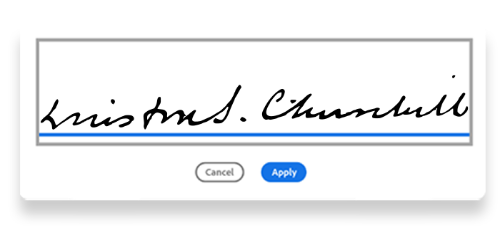
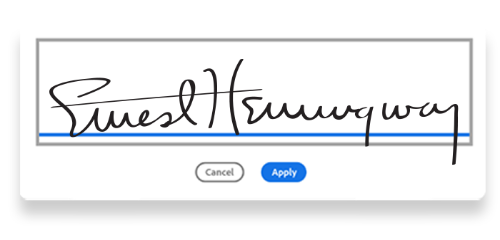
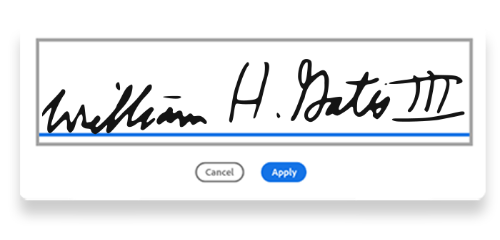
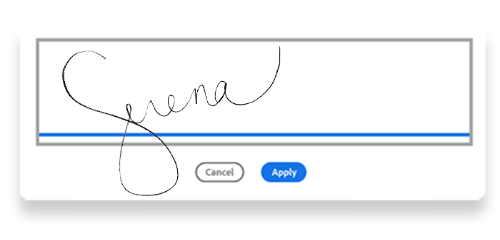
Grubość linii, kąty nachylenia i inne cechy liter mogą wiele powiedzieć o podejściu do życia. Na przykład:
- Pochyłe litery mogą świadczyć o otwartości i ekstrawertycznym charakterze.
- Nieczytelne litery mogą wskazywać na bystrość umysłu.
- Kąt nachylenia skierowany ku górze może oznaczać optymistyczne nastawienie do życia.
Możliwości tworzenia unikalnych nachyleń i kątów są nieograniczone. Wypróbuj narzędzie Wypełnianie i podpisywanie firmy, aby stworzyć swój niepowtarzalny podpis elektroniczny i zaoszczędzić czas przy podpisywaniu dokumentów.
Często zadawane pytania.
Jak utworzyć własny podpis?
Jak utworzyć podpis odręczny?
Jak utworzyć podpis cyfrowy?
Jak bezpłatnie utworzyć podpis online?
Odkrywaj dalej