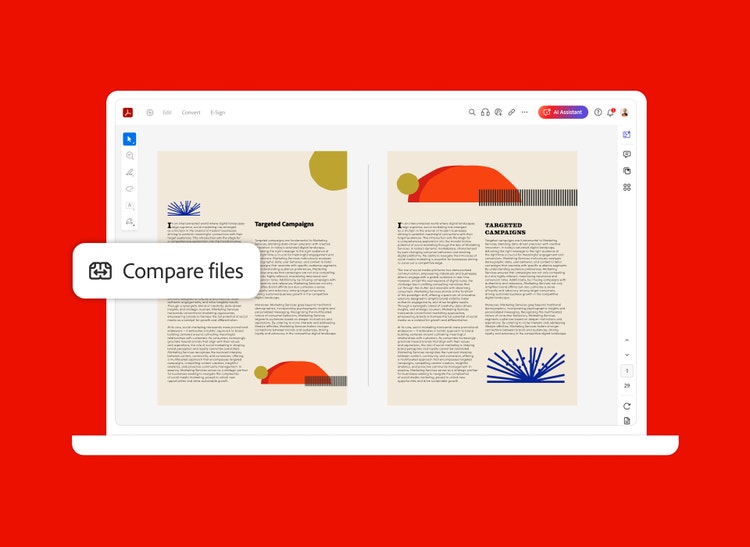


Po kilku rundach poprawek zmiany mogą pozostać niezauważone. Teraz możesz w prosty sposób porównać tekst i wykryć wszystkie modyfikacje. W tym procesie pomaga przeprojektowane narzędzie programu Acrobat do porównywania plików.
Po kilku rundach poprawek zmiany mogą pozostać niezauważone. Teraz możesz w prosty sposób porównać tekst i wykryć wszystkie modyfikacje. W tym procesie pomaga przeprojektowane narzędzie programu Acrobat do porównywania plików.

Porównywanie dokumentów jest proste dzięki wizualnemu paskowi podświetleń. Wyszukaj zmienione fragmenty tekstu i obrazy, porównując dwie wersje dokumentu PDF.

Recenzje przebiegają jeszcze szybciej, gdy można wyświetlić czytelne podsumowanie elementów dodanych, usuniętych i zmodyfikowanych w pliku PDF lub skanie.

Wyświetlając dokumenty lub wiele wersji pliku PDF obok siebie albo na jednej stronie, możesz szybko wizualnie wykryć zmiany.

Narzędzie do porównywania plików PDF pozwala stosować filtry w celu wyświetlenia zmian według typu zawartości, obrazów, tekstu, notatek czy formatowania.
Skorzystaj z tych wskazówek, aby skuteczniej wykorzystać program Adobe Acrobat:
Edytowanie tekstu i obrazów w plikach PDF ›
Konwertowanie plików programu Excel na format PDF ›
Konwertowanie plików programu Word na format PDF ›
18,60 € / mies.
w tym VATKonwertowanie, edytowanie, podpisy elektroniczne i ochrona
Nasze najbardziej kompleksowe rozwiązanie oferuje komplet funkcji do konwertowania i edytowania plików PDF, zaawansowany mechanizm ich ochrony, a także nowoczesne środowisko obsługi podpisów elektronicznych.
Wykorzystaj 50% rabatu przez pierwsze 3 miesiące.\u00a0Przez pierwsze 3 miesiące obowiązuje cena
Nasi specjaliści w zakresie programu Acrobat służą pomocą.
Szukasz programu Acrobat Reader?
Filtry
Sortuj
Popularność
Alphabetically
coll-no-results-text
Kategorie
POPRAW WYNIKI
Zamknij
Oferty specjalne — otwiera się w nowym oknie
filter by category
ZASOBY
1 result in
Wyniki dla :
coll-result-mobile-text
Wyniki dla :
1 wynik dla
results for
1 result in
Wyniki dla :
Your search for did not yield any results
Your search for did not yield any results
Pokaż więcej
coll-all-filters-text
coll-filters-category-text
coll-filters-applied-text
coll-filters-results-text
coll-filters-reset-text

Firma Adobe poważnie podchodzi do kwestii ochrony danych osobowych. Aby zapewnić bezpieczeństwo szczegółowych informacji o Twoim koncie, stosujemy protokół SSL — standard branżowy szyfrowania prywatnych danych w Internecie.