ACROBAT | CZAS CZYTANIA: 5 MINUT
Konwersja pliku HEIC do JPG
Poznaj proste sposoby konwertowania plików HEIC na JPG na dowolnym urządzeniu.
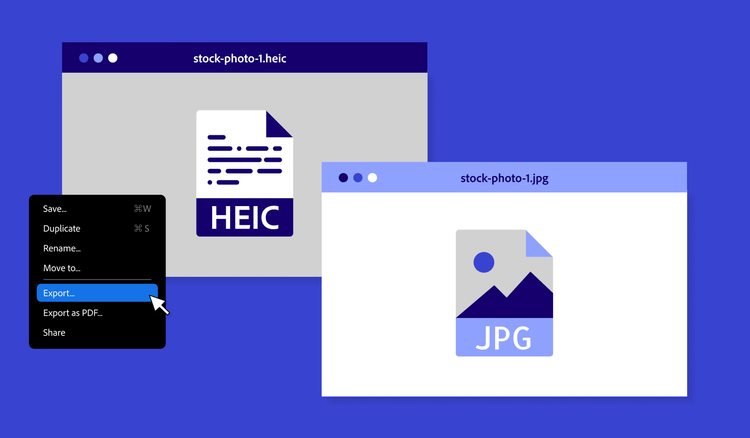

Czy zdarzyło Ci się otworzyć folder ze zdjęciami i natknąć się na plik z rozszerzeniem .heic, z którym nie wiadomo, co zrobić? To częste doświadczenie. Format HEIC (High Efficiency Image Coding) sprawdza się doskonale na urządzeniach iPhone i Mac, jednak nie zawsze jest zgodny z innymi urządzeniami lub programami.
Właśnie dlatego wiele osób szuka sposobu na konwertowanie HEIC na JPG — format obsługiwany przez znacznie więcej platform. Niezależnie od tego, czy chodzi o przesłanie zdjęć na stronę internetową, udostępnienie ich znajomym korzystającym z innego oprogramowania, czy edycję w programie nieobsługującym plików HEIC — konwersja plików HEIC do JPG to najwygodniejsze rozwiązanie.
Na szczęście do zmiany formatu nie jest potrzebne skomplikowane oprogramowanie. W tym artykule wyjaśniamy, czym są pliki HEIC, i pokazujemy proste metody zarządzania nimi zarówno na komputerach Mac, jak i w systemie Windows.
Co to jest plik HEIC?
HEIC to domyślny format zapisywania zdjęć na urządzeniach iPhone i Mac. Ten format pliku graficznego łączy wysoką jakość obrazu z efektywną kompresją, aby zajmował minimalną ilość miejsca. Pliki HEIC są kompaktowe i wydajne — zachowują jakość zdjęć, jednocześnie oszczędzając przestrzeń dyskową. To idealne rozwiązanie dostosowane do ekosystemu Apple.
Choć pliki HEIC pozwalają przechowywać obrazy w małych plikach bez utraty jakości, nie są natywnie obsługiwane przez żadne produkty spoza ekosystemu Apple. Komputery PC z systemami innymi niż Apple, telefony innych producentów oraz starsze oprogramowanie nie odczytują tego rozszerzenia. Przeglądanie plików HEIC na komputerze bez ich uprzedniej konwersji wymaga użycia specjalnego oprogramowania, co bywa kosztowne i skomplikowane. Niezależnie od tego, czy chodzi o otwarcie pliku przesłanego przez użytkownika Mac, czy umożliwienie innym wyświetlania i udostępniania zdjęć — konwertowanie plików HEIC to najprostsze wyjście z sytuacji.
Z pomocą przychodzi format JPG. Pliki JPG są obsługiwane praktycznie wszędzie — można je otwierać na dowolnym telefonie, komputerze czy w przeglądarce internetowej bez instalowania dodatkowego oprogramowania. Choć kompresja lub intensywna edycja mogą nieco obniżyć jakość obrazu, JPG to doskonała alternatywa dla plików HEIC dostępnych wyłącznie w ekosystemie Apple. Można też przekonwertować pliki HEIC do formatu PDF, co ułatwia ich udostępnianie lub archiwizowanie.
Konwersja HEIC do JPG na komputerze Mac
Najszybszym sposobem na konwersję pliku HEIC do formatu JPG na komputerze Mac jest skorzystanie z wbudowanego programu Podgląd. Jeśli zdjęcia mają być zawsze zapisywane w formacie JPG, można zmienić domyślny format obrazu z HEIC na JPG. Pliki JPG zajmują więcej miejsca niż HEIC, jednak ich łatwe udostępnianie w pełni rekompensuje ten drobny minus.
Oto jak przeprowadzić konwersję HEIC na JPG na komputerze Mac:
- W programie Podgląd otwórz obraz HEIC.
- Wybierz Plik > Eksportuj.
- Z menu rozwijanego Format wybierz JPG.
- Nadaj nowemu zdjęciu JPG nazwę i wybierz lokalizację do zapisu.
- Kliknij Zapisz — i gotowe.
Jak zapisać plik HEIC do JPG na komputerze Mac.
Zapisując lub pobierając nowy obraz na komputerze Mac, warto od razu wybrać format JPG — pozwoli to uniknąć późniejszej konwersji przed udostępnieniem.
Oto jak zapisać obraz z internetu jako plik JPG na komputerze Mac:
- Kliknij obraz prawym przyciskiem myszy (Control+klik).
- Wybierz opcję Zapisz obraz jako.
- Z menu rozwijanego wybierz format JPG.
Konwersja pliku HEIC do JPG w systemie Windows
Użytkownicy systemu Windows mogą być zaskoczeni tym, że ich komputer domyślnie nie obsługuje plików HEIC. To dlatego, że HEIC to format natywny dla ekosystemu Apple — bez zainstalowania specjalnego rozszerzenia otwieranie takich plików nie będzie możliwe.
Najłatwiejszym sposobem na konwertowanie HEIC na JPG w systemie Windows jest skorzystanie z aplikacji Zdjęcia:
- W aplikacji Zdjęcia otwórz plik HEIC.
- Kliknij ikonę wielokropka lub Otwórz.
- Wybierz Zapisz jako > JPG, a następnie zapisz obraz.
Można też skorzystać z natywnej aplikacji konwertera firmy Microsoft. Jest bezpłatna i działa zarówno na komputerach, jak i tabletach. Wystarczy przeciągnąć i upuścić plik HEIC do narzędzia, a następnie kliknąć Konwertuj. Co ważne, aplikacja działa lokalnie, więc dostęp do internetu nie będzie wymagany.
Konwersja obrazów do formatu JPG ułatwia ich udostępnianie, podobnie jak konwersja plików do formatu PDF. PDF to jeden z najbardziej uniwersalnych formatów plików, który zachowuje swój wygląd na każdym urządzeniu. Skorzystaj z konwertera JPG do PDF, aby przekształcić pliki JPG w uniwersalne dokumenty PDF.
Niezależnie od tego, czy korzystasz z komputera Mac, czy PC, albo szukasz szybkiego rozwiązania w przeglądarce — wiedza o tym, jak konwertować pliki HEIC do JPG, sprawia, że zdjęcia są dostępne, łatwe do udostępnienia i wygodne w obsłudze.
Często zadawane pytania.
Aby przekonwertować zdjęcia z iPhone'a na format JPG, trzeba zmienić ustawienia aparatu, aby nowe zdjęcia były zapisywane w formacie JPG, a nie HEIC:
1. Przejdź do opcji Ustawienia > Aparat > Formaty.
2. Wybierz opcję Najbardziej kompatybilny.
Dzięki temu iPhone automatycznie zapisze nowe zdjęcia w formacie JPG. W przypadku istniejących zdjęć możesz skorzystać z internetowego konwertera Acrobat bądź wysłać je do siebie pocztą elektroniczną lub przez AirDrop i wybrać format JPG podczas eksportu.