


.

Adobe Illustrator

Potęga typografii w grafice

Naucz się pracować z typografią, aby osiągnąć doskonałą jakość tekstu dzięki potężnym narzędziom i technikom dostępnym w programie Adobe Illustrator. Poznaj style kreatywne i wykorzystaj pełen potencjał tekstu dzięki wskazówkom specjalistów, które pomagają tworzyć wyjątkowe projekty.

Zacznij bezpłatny okres próbny

Przykłady typografii

Wpływ typografii na grafikę

Typografia ma kluczowe znaczenie dla definiowania tożsamości marki i poprawiania czytelności. Wszechstronne narzędzia programu Adobe Illustrator do pracy z tekstem ułatwiają tworzenie skalowalnych projektów o profesjonalnej jakości, które doskonale wyglądają w druku oraz w wersji cyfrowej.

Choć estetyka jest istotna, przy doborze krojów pisma należy koncentrować się na czytelności, hierarchii i skalowalności, a mniej na stylu. Krój pisma powinien pozytywnie wpływać na odbiór i funkcjonalność projektu, a nie odwracać od niego uwagę.

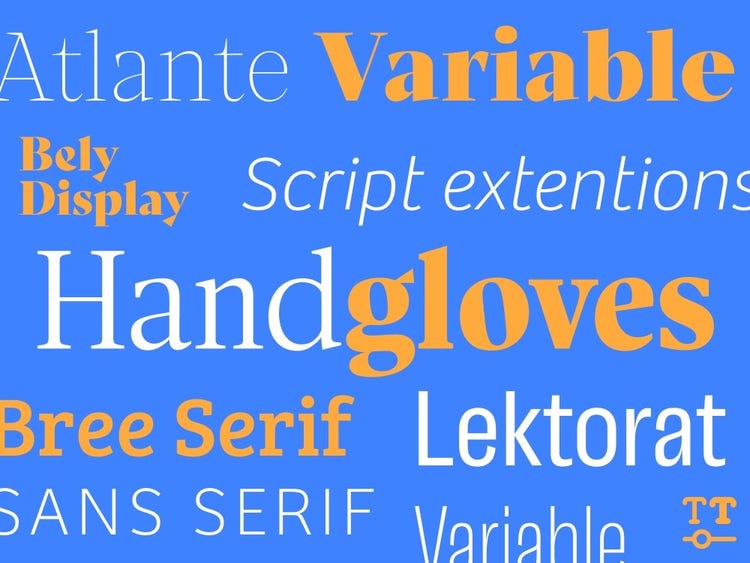
Losowy tekst w różnych czcionkach i rozmiarach

Typografia a wizerunek marki

Dzięki typografii łatwiej jest wizualizować osobowość i tożsamość marki, która wiąże się z określonymi wartościami oraz cechami. Oddział banku może użyć tradycyjnej czcionki szeryfowej, podczas gdy firma informatyczna wybierze bardziej nowoczesny krój bezszeryfowy. Dobór właściwego kroju pisma pozwala osiągnąć spójny obraz, wzmacnia przekaz marki i zapewnia rozpoznawalność wśród klientów.

Typografia a funkcjonalność

Właściwie dobrana typografia poprawia jakość obsługi klienta, zapewniając doskonałą czytelność i ułatwiając nawigację w zawartości. Wyraźne czcionki pomagają użytkownikom w znajdowaniu i zrozumieniu informacji. Gdy tekst jest uporządkowany, czytanie staje się przyjemniejsze. Dobra typografia może także prowadzić użytkowników po zawartości, dzięki czemu witryny, aplikacje i materiały drukowane stają się bardziej atrakcyjne i ciekawsze.

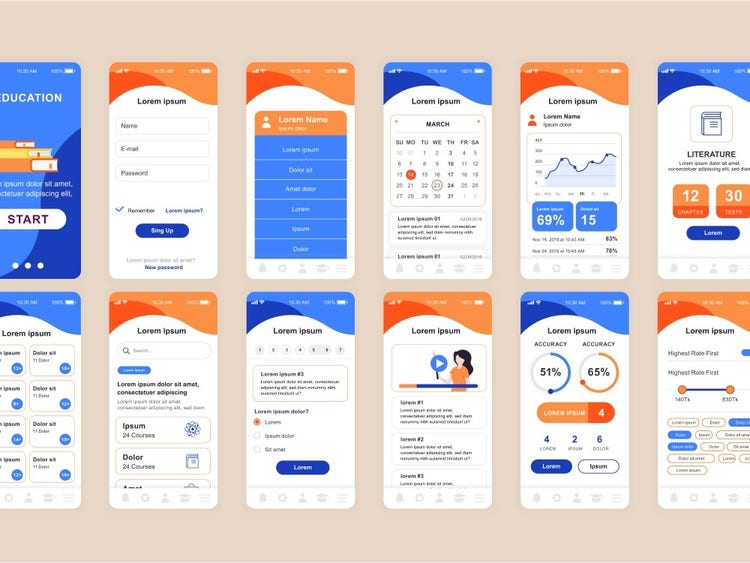
Przykłady zrzutów ekranu aplikacji z różnorodnym tekstem
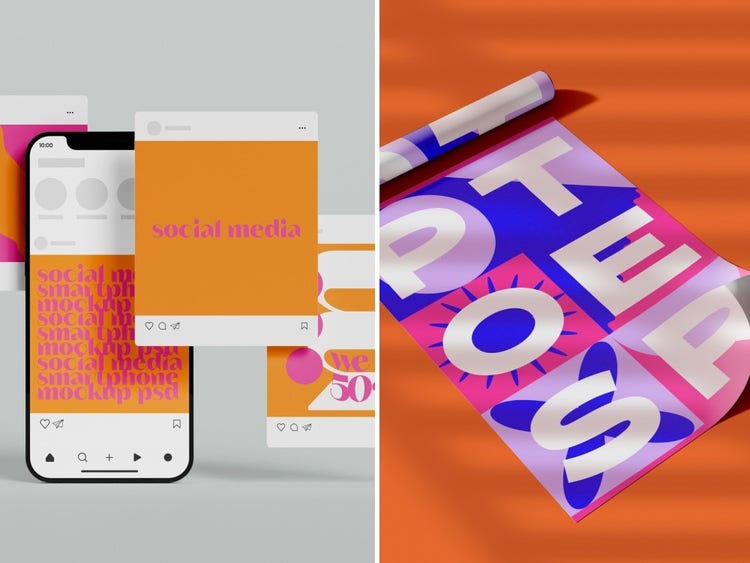
Makieta tekstu na telefonie i banerze reklamowym

Typografia w druku i zawartości cyfrowej

W przypadku multimediów cyfrowych typografia dotyczy przede wszystkim czytelności w przypadku wszelkich rozmiarów ekranów i urządzeń, stosowania czcionek bezpiecznych w przeglądarkach oraz samokorygujących, dynamicznych układów. W druku typografia musi uwzględniać rzeczywiste wymiary i materiały gotowych wyrobów. Wydrukowany tekst nie musi dopasowywać się do układu określonego urządzenia, dzięki czemu można swobodniej go projektować.

Z drugiej strony typografia w przypadku druku musi uwzględniać rzeczywiste wymiary i użyty materiał, dlatego są stosowane wyraźne czcionki i style w stałych formatach. Wydrukowany tekst nie musi dopasowywać się do układu określonego urządzenia, dzięki czemu projektanci mają większą kontrolę nad wyglądem typografii.

Program Adobe Illustrator udostępnia gamę narzędzi do tworzenia i modyfikowania typografii, które pozwalają eksperymentować z czcionkami i dostosowywać cechy tekstu, takie jak kerning, interlinia czy światło.

Choć estetyka jest istotna, przy doborze krojów pisma należy koncentrować się na czytelności, hierarchii i skalowalności, a mniej na stylu. Krój pisma powinien pozytywnie wpływać na odbiór i funkcjonalność projektu, a nie odwracać od niego uwagę.

Różnorodne style typograficzne

Każdy styl typograficzny ma określone zastosowanie w grafice. Oto przegląd często używanych stylów oraz ich pozytywnego wpływu na projekty w programie Adobe Illustrator.

Pismo szeryfowe

Czcionki szeryfowe zapewniają tradycyjny, profesjonalny wygląd. Firmy chcące wyrazić tradycyjne wartości i zaufanie, takie jak instytucje finansowe, kancelarie adwokackie czy klasyczne marki luksusowe, często używają czcionek szeryfowych.

  • Kreatywne rozkłady. Dzięki narzędziu Tekst na ścieżce program Illustrator umożliwia tworzenie dynamicznych, elastycznych rozkładów tekstu szeryfowego, które podążają za dowolnymi kształtami i krzywymi.
  • Personalizacja znaków. Korzystając z narzędzia Zaznaczanie bezpośrednie, możesz dostosowywać poszczególne znaki szeryfowe, korygując ich szczegóły w celu osiągnięcia idealnego wyglądu.

Pismo bezszeryfowe

Czcionki bezszeryfowe są wyraźne i nowoczesne, dlatego dobrze nadają się do użycia w projektach cyfrowych oraz minimalistycznych. Czcionek bezszeryfowych używają organizacje chcące wyrazić swój przyjazny, modny i nowoczesny charakter — na przykład marki związane ze stylem życia, agencje kreatywne czy firmy oferujące nowoczesne technologie.

  • Nowoczesne rozkłady. Program Illustrator jest wyposażony w narzędzia do rozmieszczania i wyrównywania, które pozwalają tworzyć rozkłady bezszeryfowe o precyzyjnej konstrukcji. Zapewnia to doskonałą czytelność przekazu wizualnego.
  • Elastyczne projekty. Podczas pracy nad typografią bezszeryfową korzystaj z czcionek zmiennych programu Illustrator, które pozwalają w elastyczny sposób określać grubość, szerokość i pochylenie tekstu.

Pisanki

Pisanki kaligraficzne dobrze symulują pismo odręczne. Nadają projektom osobistego, artystycznego charakteru. Tego typu czcionki są często stosowane przez marki kosmetyków i towarów luksusowych, przemysł weselny i drogie restauracje.

  • Własne pociągnięcia. Używając narzędzia Pędzel, możesz tworzyć własne pisanki, aby typografia wyglądała naturalnie — jak pisana odręcznie.
  • Modyfikowanie pisanek kaligraficznych. Tekst możesz przekonwertować na obrysy, aby precyzyjnie sterować pisanką, dostosowując kształt każdej litery.

Plakatowe

Czcionki plakatowe są grube i efektowne, dzięki czemu doskonale wyglądają w nagłówkach i wszędzie tam, gdzie jest konieczny silny przekaz. Funkcjonują one najlepiej w krótkich tekstach, kiedy trzeba przede wszystkim zrobić wrażenie, a czytelność stoi na drugim miejscu. Typografia tego typu często występuje w przypadku plakatów, opakowań, logo oraz reklam wydarzeń.

  • Efekty przestrzenne. Efekty 3D programu Illustrator umożliwiają zwiększenie głębokości i dodanie wymiarów do typografii plakatowej, dzięki czemu tekst wręcz wychodzi ze strony.
  • Unikatowe modyfikacje. Eksperymentuj ze zniekształceniami otoczek, które pozwalają zmieniać kształty czcionek plakatowych i wypaczać je w celu uzyskania niepowtarzalnego przekazu wizualnego.

Program Adobe Illustrator udostępnia te i inne narzędzia ułatwiające pracę z wszelkimi stylami typograficznymi oraz osiąganie nowej jakości kompozycji artystycznych.

Aspekty typografii

Typografia oznacza elementy, które w połączeniu zapewniają czytelność, efektywność i dobry wygląd projektów zawierających tekst. System obsługi tekstu oznacza dobrze zdefiniowane podejście do typografii w określonym projekcie. Dzięki niemu projektanci mogą skuteczniej prezentować zwartość. Poniżej opisano podstawowe elementy typografii i sposoby ich używania w programie Adobe Illustrator.

Krój pisma i czcionka

  • Narzędzie Tekst. Pozwala w prosty sposób zaznaczać i modyfikować czcionki w projektach.
  • Narzędzie Retype. Ułatwia identyfikowanie i edytowanie czcionek na podstawie tekstu statycznego zawartego w obrazach rastrowych i zakreślonego tekstu.
  • Dostęp do biblioteki Adobe Fonts. Integracja z programem Illustrator umożliwia bezpośrednie przeglądanie i stosowanie tych czcionek.
  • Tworzenie własnych czcionek. Kreator czcionek pozwala projektować i dostosowywać własne czcionki.

Hierarchia

Formatowanie tekstu w programie Illustrator. Panele Typografia i Akapit umożliwiają formatowanie i konfigurowanie hierarchii tekstu.

Spójność stylistyki. Tworząc i stosując style akapitów i znaków, możesz utrzymywać spójną hierarchię całego projektu.

Kontrast

  • Panel Wzornik kolorów. Dzięki panelowi Wzornik kolorów łatwo jest tworzyć harmonijne motywy kolorystyczne poprawiające kontrast.
  • Wizualne przyciąganie uwagi. Gradienty, wzorki i tekstury nałożone na tekst zwracają uwagę czytelników.

Wyrównywanie

  • Precyzyjne rozmieszczanie tekstu. Panel Wyrównanie pozwala dokładnie rozmieścić tekst.
  • Własne siatki i linie pomocnicze. Aby zadbać o spójne rozmieszczenie elementów w całym projekcie, możesz utworzyć własne siatki.

Długość wiersza

  • Korygowanie wielkości pól tekstowych. Aby optymalizować długość wiersza pod kątem czytelności, możesz zmieniać wielkość pól tekstowych i szerokość kolumn.
  • Tekst zawijany. Narzędzie Tekst akapitowy rozmieszcza tekst równomiernie w wielu połączonych ramkach.

Interlinia

  • Korekty interlinii. Panel Typografia umożliwia sterowanie interlinią, co pozytywnie wpływa na czytelność tekstu.
  • Auto-interlinia. Funkcja Auto-interlinia pozwala automatycznie dostosowywać odstępy między wierszami zależnie od rozmiaru czcionki.

Kerning

  • Kerning ręczny. Korzystając z narzędzia Tekst i klawisza Alt/Option, możesz sterować odstępami między poszczególnymi znakami.
  • Kerning optyczny. Program Illustrator obsługuje kerning optyczny — automatyzację korekty odstępów między literami.

Światło

  • Korekty światła. Panel Typografia umożliwia określanie ogólnych odstępów między znakami.
  • Własne światło predefiniowane. Aby w efektywny sposób dbać o spójność, możesz tworzyć i zapisywać własne ustawienia światła.

Kolor

  • Narzędzie Kroplomierz. Kolory projektu możesz próbkować z grafiki i umieszczać wprost w tekście.
  • Własne próbki. Samodzielnie tworzone i zapisywane próbki kolorów pomagają w utrzymywaniu spójności palety kolorów typograficznych.

Znaki odstępu

  • Efektywne tworzenie kompozycji. Dzięki obszarom kompozycji i warstwom programu Illustrator możesz zarządzać odstępami w celu uzyskania czystego układu.
  • Maski przycinające. Maski przycinające pozwalają konstruować interesującą przestrzeń negatywną, dzięki czemu powstają interesujące kompozycje otaczające tekst.
Elastyczne narzędzia programu Adobe Illustrator znacznie ułatwiają tworzenie funkcjonalnej, robiącej wrażenie typografii.

Częste błędy typograficzne, jakich należy unikać

Oto niektóre pomyłki, jakie występują podczas dodawania elementów tekstowych, a także sposoby ich eliminowania w programie Adobe Illustrator:

  • Używanie zbyt wielu krojów pisma. Aby uniknąć tego błędu, używaj podglądu czcionek do porównywania i wybierania właściwych krojów. Utrzymuj spójność, tworząc podręczniki stylu tekstu w dokumentach.
  • Nieprawidłowe używanie kerningu, interlinii i światła. Używaj siatki bazowej, aby utrzymać spójny rytm w pionie. Używaj inteligentnych linii pomocniczych do precyzyjnego określania odstępów.
  • Ignorowanie zawartości. Tekst powinien łączyć się płynnie z grafiką. Służy do tego funkcja zawijania tekstu. W dbaniu o poprawność zawartości pomagają funkcje sprawdzania pisowni oraz wyszukiwania/zastępowania.
  • Nieodpowiednie kroje pisma lub połączenia czcionek. W programie Illustrator masz dostęp do mnóstwa kategorii czcionek Adobe Fonts. Funkcja podobieństwa czcionek pomaga wybierać zgodne kroje pisma.
  • Zaniedbywanie czytelności i hierarchii. Widok konspektu w programie Illustrator pozwala testować równowagę typograficzną. Dzięki narzędziu Powiększanie możesz sprawdzać czytelność w wielu rozmiarach.

Więcej funkcji programu Illustrator

Eliminacja bękartów i szewców w typografii

Naucz się efektywnie rozmieszczać tekst w programie Adobe Illustrator. Dowiedz się, jak znajdować i eliminować bękarty oraz szewce.

Projektowanie napisów w programie do kaligrafii

Stylowe liternictwo możesz stosować w dowolnym kontekście — od tatuaży po nazwy produktów. Przekonaj się, jak pomaga w tym program Illustrator.

Projektowanie nowych ulubionych czcionek

Znalezienie właściwych słów bywa trudne. Podobnie może być z doborem odpowiedniego kroju pisma. Pomaga w tym program Illustrator.

Gra wzorkami

Generatywna sztuczna inteligencja pomaga w szybkim projektowaniu, dopracowywaniu i prototypowaniu wzorków na potrzeby mody czy wystroju wnętrz.

Masz pytania? Znamy odpowiedzi.

Dobierz odpowiedni plan Creative Cloud.

Pojedyncza aplikacja Adobe Illustrator
26,86  / mies. z VAT

Plan roczny, płatności co miesiąc

Kup program Illustrator na komputer i tablet iPad w ramach usługi Creative Cloud.

Creative Cloud Pro do grafiki

Cena zwykła: 80,61  / mies. Lub za 45,13  / mies. w pierwszym roku

 z VAT | Warunki

Plan roczny, płatności co miesiąc

Kup Creative Cloud Pro do obróbki grafiki w jednym planie. W planie znajdziesz program Illustrator. Wykorzystaj 44% rabatu w pierwszym roku.

Sprawdź zakres oferty | Dowiedz się więcej

Uczniowie, studenci, nauczyciele i wykładowcy

Cena zwykła: 80,61  / mies. Lub za 19,99  / mies. z VAT

Plan roczny, płatności co miesiąc

Oszczędź ponad 75% w pierwszym roku, kupując ponad 20 produktów oraz dostęp do sztucznej inteligencji Firefly do zadań kreatywnych.

Sprawdź warunki | Dowiedz się więcej

Dla firm
Cena zwykła: 86,55  / mies. Lub za 69,00  / mies. bez VAT za licencję

Plan roczny, płatności co miesiąc

Wykorzystaj 20% rabatu w pierwszym roku na czołowe w branży produkty do zadań kreatywnych oraz proste funkcje zarządzania licencjami. Dotyczy maksymalnie 9 licencji. Będziesz płacić 69,00  / mies. w pierwszym roku i 86,55  / mies. w późniejszym okresie. Tylko dla nowych subskrybentów.
Sprawdź warunki | Sprawdź zakres oferty

20% rabatu