Dodawanie obrazu jako warstwy w programie Photoshop krok po kroku.
Przeciągnij i upuść.
Najprostszym sposobem przekształcenia obrazu lub zdjęcia w warstwę jest przeciągnięcie go na obszar roboczy programu Photoshop. Aplikacja automatycznie utworzy warstwę dla nowego obrazu.
Umieszczanie obiektu osadzonego lub połączonego.
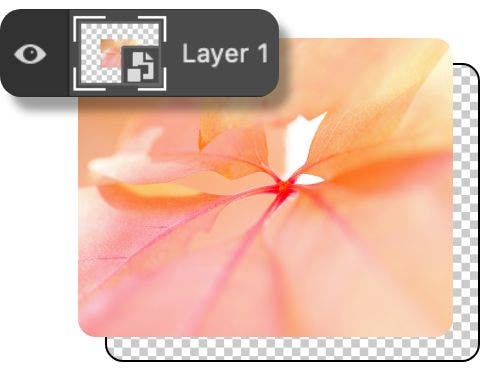
Aby osadzić obraz z innej lokalizacji, przejdź do menu Plik › Umieść osadzony. Pamiętaj, że jeśli edytujesz oryginalny obraz, do którego masz utworzone łącze, zaktualizujesz go również w miejscu, w którym jest połączony.
Import ze skanera lub innego urządzenia.
Korzystając z paska menu, wybierz Plik › Importuj › Obrazy z urządzenia, aby zaimportować zdjęcia bezpośrednio z aparatu, skanera lub innego podłączonego urządzenia.
Kopiowanie i wklejanie.
Jeśli utworzysz nową warstwę, możesz po prostu skopiować i wkleić na nią swój obraz. Wystarczy kliknąć prawym przyciskiem myszy i użyć Command + C na macOS lub Ctrl + C na PC.
Modyfikuj swoje warstwy za pomocą Obiektów inteligentnych i masek warstw.
Panel Warstwy to jedno z głównych miejsc kontroli obszaru roboczego, niezależnie od tego, czy tworzysz więcej warstw, modyfikujesz warstwę tła, dodajesz nowe elementy czy dostosowujesz istniejące warstwy. Te narzędzia pomogą Ci rozpocząć pracę w niemal każdym rodzaju edycji:
Obiekty inteligentne.
Obiekty inteligentne umożliwiają przekształcenia i zmiany bez utraty rozdzielczości lub wprowadzania trwałych zmian. Program Photoshop automatycznie konwertuje na Obiekty inteligentne podczas umieszczania obiektów osadzonych. Dzięki Obiektom inteligentnym można:
- Skalować, obracać, pochylać, zniekształcać lub wypaczać warstwę bez utraty oryginalnych danych obrazu.
- Pracować z grafiką wektorową z aplikacji takich jak Adobe Illustrator.
- Stosować filtry w sposób nieniszczący. Dzięki Obiektowi inteligentnemu można edytować filtr w dowolnym momencie.
- Używać obrazów o niskiej rozdzielczości, które można później zastąpić podczas projektowania układu.
Nie można zmieniać ani modyfikować danych pikseli w obiektach inteligentnych. Oznacza to, że aby korzystać z funkcji takich jak tryby mieszania, należy dokonać rasteryzacji, czyli przekształcenia grafiki wektorowej w grafikę pikselową. W tym celu wybierz opcję Rasteryzuj warstwę. Umożliwi to modyfikację pikseli istniejącej warstwy.
Maski warstw
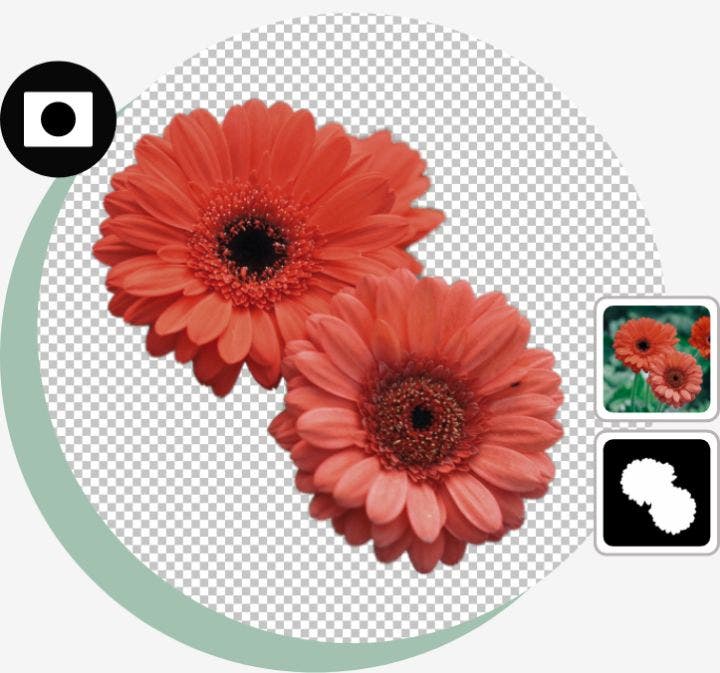
Maski warstw umożliwiają powrót do dowolnego etapu procesu i naprawienie błędów lub cofnięcie zmian. Działają one poprzez ukrywanie pikseli w obrazie zamiast ich całkowitego usuwania. Aby aktywować maskę warstwy:
- Zaznacz warstwę w panelu Warstwy.
- Kliknij przycisk Dodaj maskę warstwy u dołu panelu.
- Domyślnie tworzona jest biała maska warstwy.
Pracując z maską warstwy, operujesz kolorami białym, czarnym i odcieniami szarości. Malując białym kolorem za pomocą narzędzia Pędzel na masce, odsłaniasz daną warstwę — czarny kolor ją ukrywa. Szarość pozwala na malowanie pośrednich stanów, umożliwiając uzyskanie różnych stopni przezroczystości.
Niezależnie od tego, czy korzystasz z urządzenia Mac czy Windows, możesz poznać wiele więcej podstawowych umiejętności w programie Photoshop. Zanurz się w świat samouczków i przewodników stworzonych, aby pomóc Ci doskonalić się w edycji zdjęć i projektowaniu graficznym.