FUNKCJE PROGRAMU PHOTOSHOP
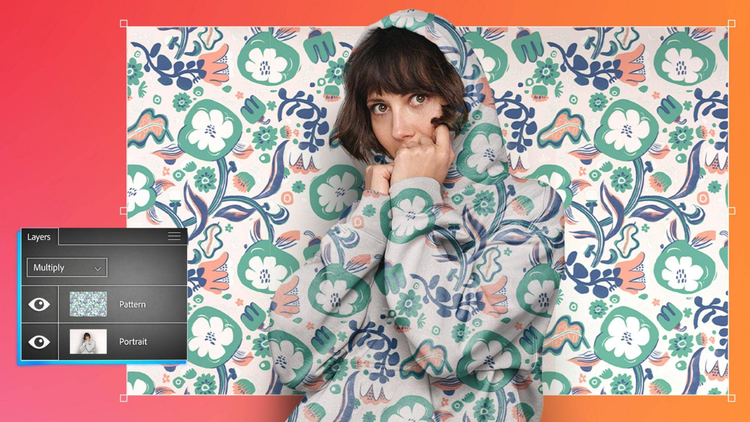
Łącz zdjęcia dzięki trybom mieszania.
Wykorzystaj tryby mieszania, aby połączyć kolory i wzory tła z pierwszym planem, tworząc wyjątkowe efekty i zaskakujące nowe obrazy.
Pobierz bezpłatną aplikację | Pobierz bezpłatną aplikację Photoshop Zobacz plany i ceny | Zobacz plany i ceny Photoshop
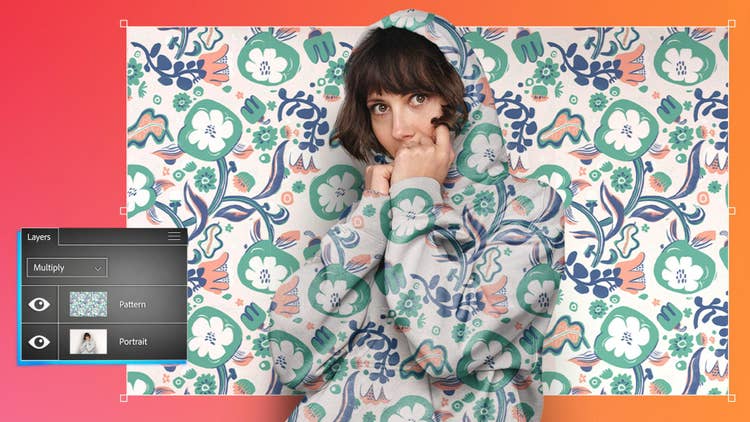
Twórz oszałamiające kompozycje błyskawicznie dzięki trybom mieszania.
Łącz kolory i wzory, aby uzyskać niepowtarzalne efekty bez ingerencji w oryginalny obraz. Zanurz się w świecie różnych trybów i odkryj, jak mogą wzbogacić Twoje warstwy.
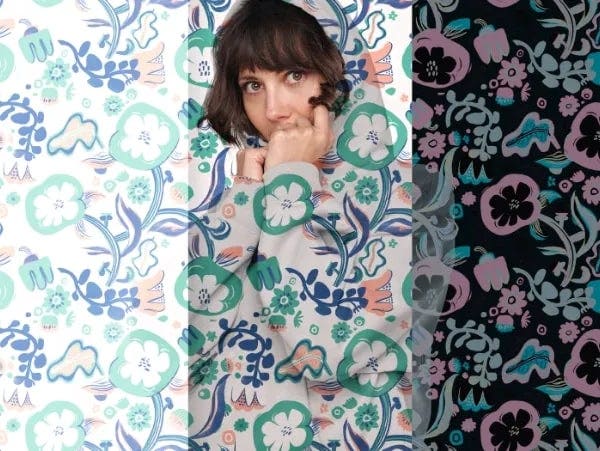
Odkryj {{blend-modes}} w programie Photoshop.
Dzięki ponad 20 opcjom — podzielonym na kategorie według efektów, takich jak przyciemnianie, rozjaśnianie oraz dostosowywanie kontrastu i nasycenia — {{Blend modes}} pozwalają zmienić wygląd warstw bez modyfikacji oryginalnego obrazu. Na przykład tryb Mnożenie przyciemnia kolory, zachowując jednocześnie cienie.
Pracuj na warstwach.
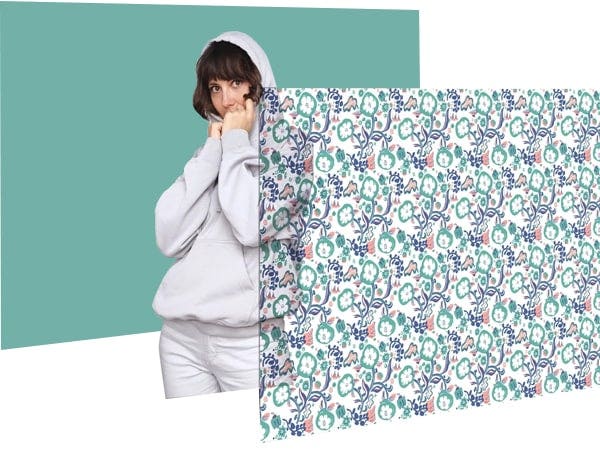
Kolejność warstw ma znaczenie przy {{Blend modes}}. Wpływają one na warstwy znajdujące się pod nimi, dlatego grupuj warstwy, aby celować w konkretne obszary. Możesz w dowolnym momencie zmienić układ warstw w panelu Warstwy.
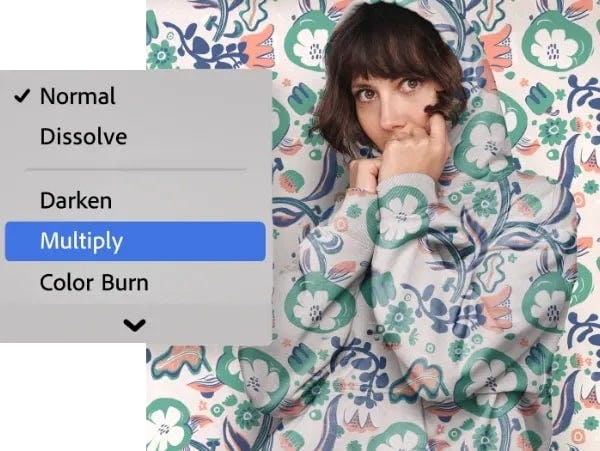
Wypróbuj przed zastosowaniem.
Najedź kursorem na różne {{Blend modes}}, aby zobaczyć, jak warstwy oddziałują ze sobą, zanim wybierzesz ten tryb, który najbardziej Ci odpowiada.
Jak łączyć zdjęcia za pomocą {{blend-modes}} w programie {{photoshop}}.
- Zacznij od warstw
Upewnij się, że masz co najmniej dwie warstwy, a górna jest ukryta. - Skup się na obiekcie
Użyj narzędzia Szybkie zaznaczanie, aby wybrać części obrazu, które chcesz pozostawić nietknięte. - Przygotuj się do mieszania
Uczyń górną warstwę widoczną. Teraz zakrywa ona warstwę poniżej. - Pokaż ponownie
Naciśnij Alt (Windows) lub Option (macOS), klikając jednocześnie przycisk Maska w panelu Warstwy, aby wyświetlić zaznaczony obszar. - Rozpocznij mieszanie
Najedź kursorem na {{blend-mode}}, aby zobaczyć efekt każdego z nich i wybierz ten, który Ci się podoba.
{{questions-we-have-answers}}