FUNKCJE PROGRAMU PHOTOSHOP
Jak zmienić kolor tła w programie Adobe Photoshop.
Niezależnie od tego, czy chcesz zmienić tło zdjęcia produktu, czy odświeżyć kolory w projekcie graficznym, dzięki tym prostym wskazówkom z łatwością osiągniesz pożądany efekt.
Pobierz bezpłatną aplikację | Pobierz bezpłatną aplikację Photoshop Zobacz plany i ceny | Zobacz plany i ceny Photoshop

Zmień kolor tła, aby Twoje projekty się wyróżniały.
Za pomocą programu Photoshop można w kilku prostych krokach przekształcić białe tło w żywe, kolorowe akcenty. Zmiana tła zdjęcia lub projektu to szybki i łatwy sposób na podniesienie jakości każdego projektu. Zamień jeden kolor na inny odcień, stwórz przezroczyste lub teksturowane tło, uzyskaj efekt ombre za pomocą gradientu i wiele więcej. Niezależnie od Twoich celów kreatywnych odmień swoje projekty, zmieniając tło.
Aby zmienić kolor projektu w programie Photoshop, postępuj zgodnie z poniższymi wskazówkami:
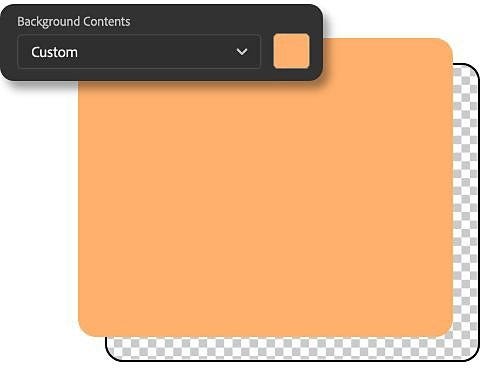
Wybierz kolor już na starcie.
Tworząc nowy projekt w programie Photoshop, można wybrać niestandardowy kolor tła w menu nowego dokumentu. Użyj menu rozwijanego zawartości tła, aby wybrać pożądany odcień. Gdy zaczniesz dodawać elementy na wierzchu tej warstwy, Twój unikalny kolor tła będzie już gotowy.
Dodaj kolor do istniejącego obrazu.
Aby zmienić kolor tła w istniejącym projekcie, który ma już przezroczyste tło, potrzeba kilku dodatkowych kroków. Aby utworzyć nowe tło, wybierz panel Warstwy, następnie Nowa warstwa dopasowania i kliknij prawym przyciskiem myszy opcję Kolor jednolity. Nazwij swoją warstwę i wybierz kolor z palety, która się pojawi.
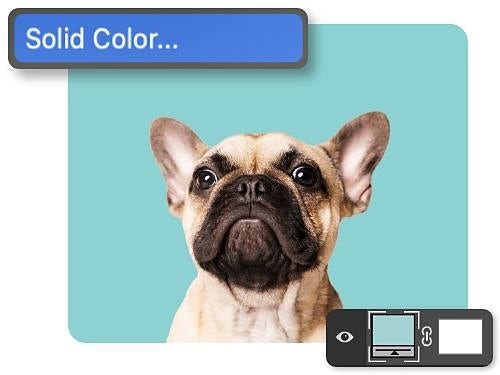
Jak maski warstw ułatwiają zmianę tła.
Jeśli nie masz obrazu z przezroczystym tłem, możesz zmienić kolor tła za pomocą maski warstwy.
Maski warstw to wszechstronne narzędzie, które można wykorzystać na wiele sposobów, w tym do zmiany koloru tła zdjęcia bez wpływu na pierwszy plan. Ta technika to rodzaj edycji nieniszczącej, co oznacza, że można uczynić części obrazu widocznymi lub przezroczystymi bez usuwania jakichkolwiek informacji. Przed zastosowaniem maski warstwy do tła obrazu należy zaznaczyć obiekt, który ma pozostać na pierwszym planie.
Użyj narzędzia Szybkie zaznaczanie, aby błyskawicznie wyróżnić obiekt, lub eksperymentuj z innymi narzędziami, takimi jak Zaznaczanie obiektów, Różdżka i Lasso. Po wyróżnieniu obiektu zastosuj maskę. Następnie kliknij menu z trzema kropkami na warstwie i wybierz opcję Odwróć maskę, aby zamienić ją tak, by odsłaniała tło zamiast obiektu. Aby uzyskać jeszcze większą precyzję, użyj narzędzia Pędzel do edycji maski i odsłoń więcej lub mniej obrazu.
Edytuj tła za pomocą masek warstw i narzędzi zaznaczania.
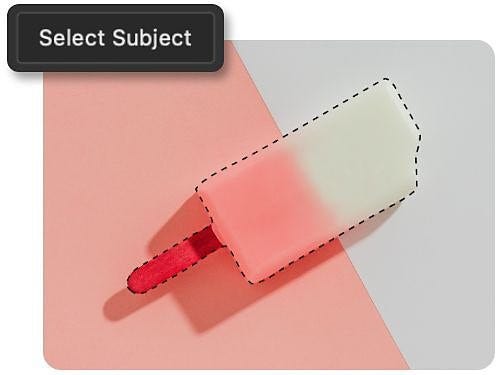
Rozpocznij od narzędzia Zaznaczanie obiektu.
Główny obiekt na zdjęciu można wyróżnić jednym kliknięciem. Wybierz dowolne narzędzie zaznaczania, takie jak Szybkie zaznaczanie lub Różdżka, aby wyświetlić przycisk Zaznaczanie obiektu na pasku opcji. Po kliknięciu przycisku produkt Photoshop wykorzystuje sztuczną inteligencję do automatycznego znalezienia i zaznaczenia krawędzi najbardziej wyrazistego obiektu na zdjęciu.
Wypróbuj narzędzie Zaznaczanie obiektów.
Z łatwością zaznaczaj ludzi, samochody, meble, zwierzęta, ubrania i wiele innych za pomocą narzędzia Zaznaczanie obiektów. Wystarczy wybrać narzędzie, najechać kursorem na element, który chcesz wyróżnić, i obserwować, jak automatycznie zaznacza obiekt. Następnie wystarczy kliknąć, aby zatwierdzić zaznaczenie.

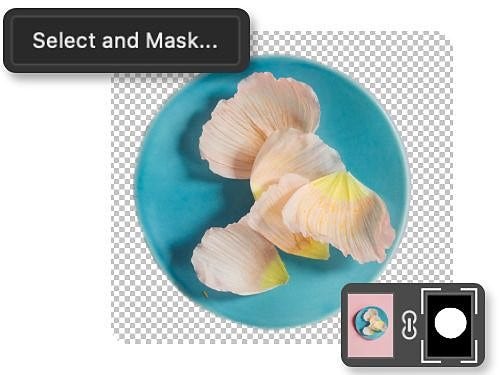
Dopracuj za pomocą przestrzeni roboczej Zaznaczanie i maskowanie.
Aby dostosować zaznaczenie, skorzystaj z przestrzeni roboczej Zaznaczanie i maskowanie. Dostosuj narzędzia i suwaki, aby poprawić i wyczyścić zaznaczenie. Wygładź krawędzie obiektu, aby uzyskać ostrzejszy efekt, lub usuń niechciane kolory na krawędziach zaznaczenia.
Maluj za pomocą narzędzia Pędzel.
Możesz pomóc obiektowi wtopić się w nowy kolor tła lub uzyskać niezwykle precyzyjne, ostre krawędzie, malując na masce warstwy za pomocą narzędzia Pędzel. Rysuj na masce czarnym kolorem, aby ukryć obraz, lub białym, aby go odsłonić. Dostosuj krycie pędzla, aby tworzyć gradienty lub twarde krawędzie.
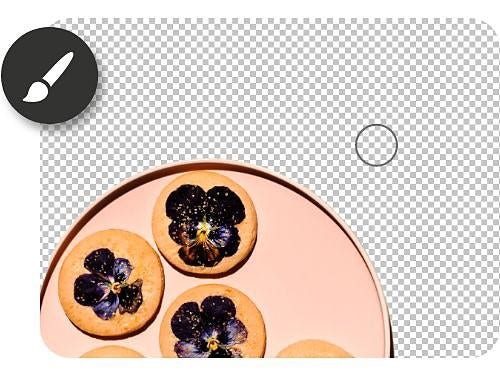
Jak dodać nowy kolor tła w programie Photoshop
Postępuj zgodnie z tymi wskazówkami krok po kroku, aby zmienić kolor tła obrazu.
- Otwórz:
Zacznij od otwarcia nowego dokumentu, projektu lub zdjęcia w programie Photoshop. - Zaznacz:
Wybierz opcję Zaznaczanie obiektu lub Zaznaczanie obiektów z paska narzędzi, aby automatycznie wyróżnić obiekt. - Zamień wybór:
Aby dostosować tło zamiast obiektu, kliknij Zaznacz › Odwróć, by zamienić zaznaczenie. - Dopracuj szczegóły:
Następnie użyj narzędzia Pędzel, aby edytować i precyzyjnie dostosować maskę warstwy, perfekcyjnie dopracowując zaznaczenie. - Nadaj kolor:
Kliknij ikonę Nowa warstwa dopasowania na dole panelu Warstwy, wybierz Kolor kryjący i dobierz pożądany odcień w oknie Próbnik kolorów. - Zmień kolor:
Jeśli chcesz ponownie zmienić kolor tła, po prostu kliknij dwukrotnie miniaturę warstwy Wypełnienie kolorem, aby otworzyć okno Próbnik kolorów i wybrać nowy odcień.
Dowiedz się więcej o maskach warstw i edycji tła.
Rozwiń swoje umiejętności edycji zdjęć, zagłębiając się w te samouczki i poznając tajniki programu Photoshop.
- Poznaj tajniki masek warstw.
Odkryj moc masek warstw, naucz się odwracać zaznaczenia i dokonuj śmiałych edycji za pomocą kilku kliknięć.
Poznaj podstawy warstw - Podmień niebo.
Dodaj do każdego zdjęcia krajobrazu niezapomniane niebo, korzystając z tych wskazówek krok po kroku.
Dodaj błękitne niebo - Usuń tło.
Dowiedz się, jak wyciąć obiekt ze sceny i usunąć warstwy tła, wykonując te szybkie kroki.
Wytnij obiekt - Nakładaj obrazy, tworząc unikalne efekty.
Eksperymentuj z trybami mieszania, aby łączyć obrazy i tworzyć interesujące tekstury.
Stwórz obraz kompozytowy
Często zadawane pytania
Czy mogę zmienić kolor tła pliku PDF w programie Photoshop?
Czy istnieje skrót klawiaturowy do zmiany koloru tła w programie Photoshop?
Jak mogę wtopić obraz w kolor tła w programie Photoshop?
Czy mogę zmienić kolor tła obiektu 3D w programie Photoshop?
Tak, możesz zmienić kolor tła obiektu 3D w programie Photoshop.
Najpierw utwórz nową warstwę za obiektem i wybierz narzędzie Wiadro z farbą oraz pożądany kolor. Kliknij na nowo utworzonej warstwie i wypełnij ją tym kolorem. Możesz także dostosować krycie warstwy tła, aby uzyskać półprzezroczyste lub przezroczyste tło.
Możesz również przejść do menu 3D > Scena > Środowisko i wybrać pożądany kolor z mapy środowiska. Zmienia to ogólny kolor tła sceny 3D, w tym obiektu i jego otoczenia.
Czy można zmienić kolor tła grupy warstw w programie Photoshop?
Tak, można zmienić kolor tła grupy warstw w programie Photoshop. Najpierw należy utworzyć nową warstwę nad grupą warstw, której tło chcesz zmienić. Następnie wypełnij tę warstwę wybranym kolorem za pomocą narzędzia Wiadro z farbą.
Inną opcją jest zaznaczenie tej grupy warstw i wybranie Warstwa > Nowa > Grupa z warstw, aby utworzyć nową grupę warstw. Zaznacz tę nową grupę i wybierz Warstwa > Styl warstwy > Nałożenie koloru. Pozwoli to na zmianę koloru tła wszystkich warstw w grupie.