Miksuj i dopasowuj kolory.
Naucz się realistycznego dopasowywania kolorów, które sprawdzi się w fotografii produktowej i innych zastosowaniach handlowych. Z łatwością cofaj i zmieniaj swoje decyzje.
FUNKCJE PROGRAMU PHOTOSHOP
Umiejętność dostosowywania kolorów i zakresów barw to podstawa projektowania graficznego i edycji zdjęć. Odkryj, jak produkt Adobe Photoshop pozwala malować wszystkimi kolorami tęczy.
Pobierz bezpłatną aplikację | Pobierz bezpłatną aplikację Photoshop Zobacz plany i ceny | Zobacz plany i ceny Photoshop

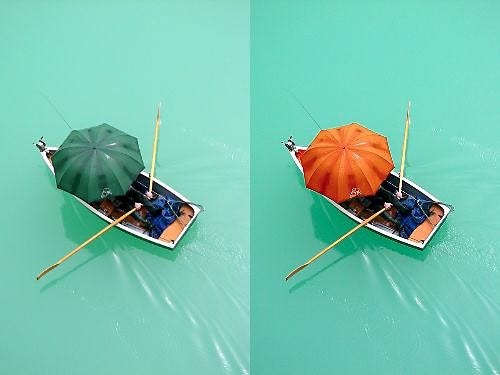
Można chcieć dopasować obiekt do innych elementów zdjęcia. A może trzeba stworzyć różne warianty kolorystyczne produktu na sprzedaż? Być może po prostu chcesz, aby obiekt się wyróżniał lub harmonizował z innymi barwami na obrazie.
Edytuj z dokładnością co do piksela. Produkt Photoshop umożliwia precyzyjną zmianę suwaków odcienia, poziomów nasycenia, jasności i innych parametrów koloru, dzięki czemu można modyfikować barwy z niezwykłą dokładnością.
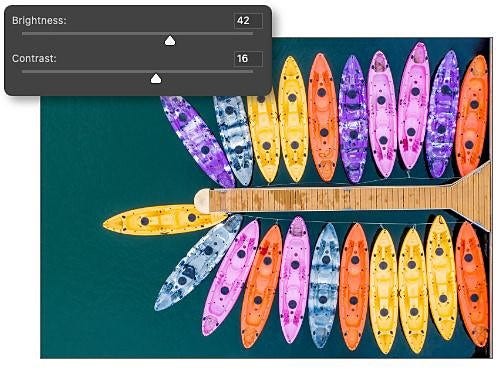
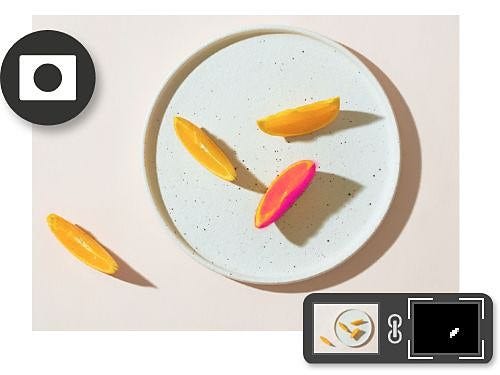
Nieniszczące narzędzia edycji, takie jak warstwy dopasowania, maski warstw i tryby mieszania, pozwalają zobaczyć, jak obiekty wyglądałyby w innym kolorze bez zmiany danych pikseli w obrazie. Łatwo je utworzyć i równie łatwo cofnąć zmiany.
Nie ma znaczenia, czy chcesz pracować w RGB, CMYK czy w skali szarości. Możesz używać dowolnej palety kolorów lub trybu kolorów, których potrzebujesz do swoich projektów, albo stworzyć własne. Narzędzie Kroplomierz ułatwia dopasowywanie kolorów. Istnieją też dziesiątki innych sposobów na uzyskanie dokładnie takich barw, jakich potrzebujesz.

Wykonaj te cztery kroki, aby nadać obiektowi nowy odcień. Możesz też poznać całą gamę sposobów dostosowywania kolorów.
Nasze samouczki programu Photoshop pokazują, jak osiągnąć idealne dopasowanie kolorów oraz zaawansowane techniki zamiany kolorów tła, pierwszego planu i innych elementów. Kontrolowanie i modyfikowanie barw w Twoich pracach jest teraz prostsze niż kiedykolwiek.
Naucz się realistycznego dopasowywania kolorów, które sprawdzi się w fotografii produktowej i innych zastosowaniach handlowych. Z łatwością cofaj i zmieniaj swoje decyzje.
Modyfikacja kolorów to jedno z bardziej wymagających zadań w projektowaniu. Poznaj różnorodne metody, dzięki którym program Photoshop pozwala malować i uchwycić wszystkie barwy tęczy.