FUNKCJE PROGRAMU PHOTOSHOP
Jak stworzyć kolaż w programie Adobe Photoshop.
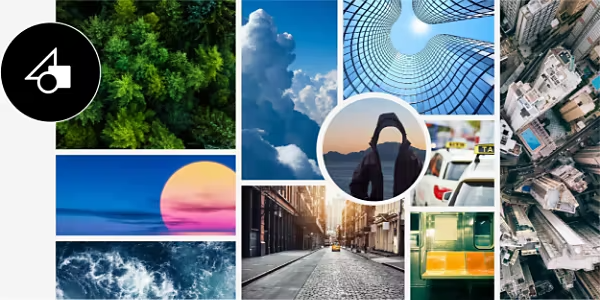
Kolaże fotograficzne to świetny sposób na przedstawienie tematu lub koncepcji. Dowiedz się, jak w kilka chwil tworzyć różne rodzaje kolaży, korzystając z samouczków i gotowych szablonów.
Pobierz bezpłatną aplikację | Pobierz bezpłatną aplikację Photoshop Zobacz plany i ceny | Zobacz plany i ceny Photoshop
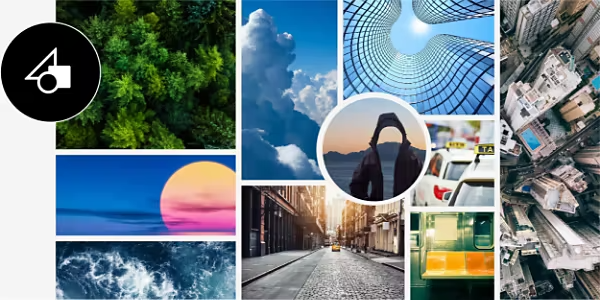
Ułóż wiele zdjęć dokładnie tak, jak chcesz.
Kolaż pozwala połączyć różne elementy mediów w atrakcyjny obraz — twórz dziesiątki różnorodnych cyfrowych kolaży w programie Photoshop.
Czym jest kolaż?
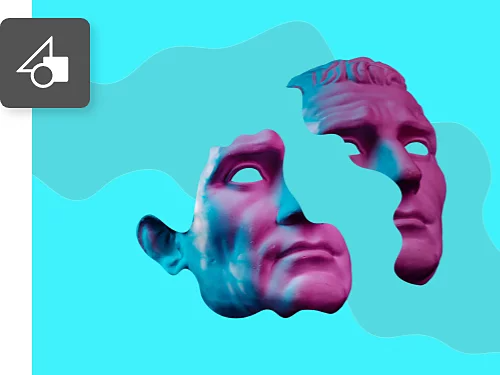
Kolaże to rodzaj sztuki lub projektowania graficznego, w którym różne elementy łączą się w nowy obraz o nowym znaczeniu. Kolaże mogą zawierać zdjęcia, rysunki, ilustracje wektorowe i wiele innych.
Narzędzia do edycji kolaży.
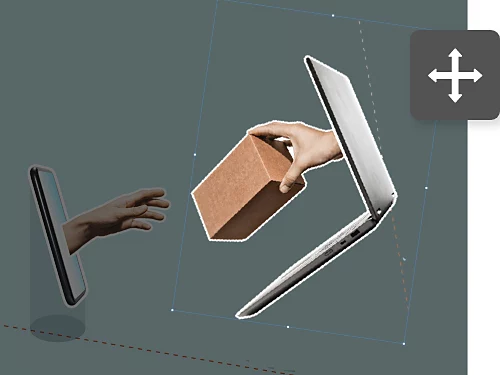
Podczas tworzenia kolażu będziesz zmieniać położenie i rozmiar elementów. Wybierz obraz, którego rozmiar chcesz zmienić, a następnie wybierz opcję Edycja › Przekształcanie swobodnie i przeciągnij narożniki zaznaczenia (przytrzymując klawisz Shift, aby nie zniekształcić zawartości).
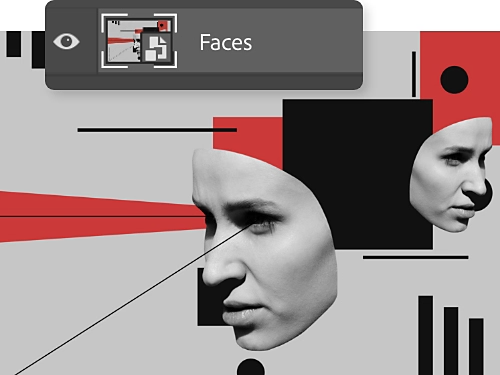
Cofnij, ponów i powtórz.
Gdy przeciągniesz nowe zdjęcie do projektu w programie Photoshop, automatycznie zostanie ono dodane jako nowa warstwa. Kliknij je prawym przyciskiem myszy, aby przekształcić w obiekt inteligentny. Dzięki temu zachowasz oryginalne piksele i jakość obrazu podczas powiększania, zmniejszania i przesuwania.
Wypróbuj szablony do różnych kolaży.
Dla początkujących twórców kolaży dostępne są dziesiątki bezpłatnych szablonów. Znajdziesz je w serwisie Adobe Stock lub bezpośrednio w aplikacji Photoshop, wybierając Plik › Nowy › Zdjęcie i przeglądając polecane szablony. Wypełnij i zmodyfikuj stylowe projekty, aby wyglądały dokładnie tak, jak chcesz.

Jak krok po kroku stworzyć prosty kolaż.
Stworzenie pierwszego kolażu jest tak proste, jak zaimportowanie i przesunięcie elementów.
- Zaimportuj:
Otwórz nowy dokument, wybierz Plik › Skrypty › Wczytaj pliki do stosu, kliknij Przeglądaj i wybierz wszystkie obrazy, które chcesz przenieść do programu Photoshop. - Zabezpiecz:
Przekształć każdą warstwę obrazu w obiekt inteligentny, wybierając je w panelu Warstwa i przechodząc do Warstwa › Obiekty inteligentne › Konwertuj na obiekt inteligentny. - Dostosuj:
Użyj narzędzia Przesunięcie i opcji Edycja › Przekształcanie swobodnie, aby zmienić kształt i rozmiar obrazów według potrzeb. - Dodaj obramowanie:
Kliknij prawym przyciskiem myszy warstwę zdjęcia i wybierz Opcje mieszania. Stamtąd możesz dodać obramowania, korzystając z opcji Obrys. - Dopracuj szczegóły:
Dostosuj zdjęcie za pomocą narzędzia Kadrowanie na pasku narzędzi. Jeśli podoba Ci się nowa ramka, możesz ją skopiować i wkleić do innych zdjęć. Kliknij prawym przyciskiem myszy warstwę z ramką i wybierz Kopiuj styl warstwy. Następnie kliknij prawym przyciskiem myszy warstwę lub warstwy innych zdjęć i wybierz Wklej styl warstwy.
Inspirujące pomysły na Projekty kolaży.
Kolaż to technika, którą możesz wykorzystać w swoim następnym Projekcie — wypróbuj niektóre z tych pomysłów.

Twórz arcydzieła łączące różne techniki.
Połącz pociągnięcia pędzla, rysunek ołówkiem, fotografię i inne techniki, aby stworzyć ucztę dla oczu. Zainstaluj darmowe pędzle, takie jak te autorstwa Kyle'a T. Webstera, aby dodać unikalną teksturę do swojej pracy.
Stwórz tematyczny kolaż fotograficzny.
Kolaże to świetny sposób na prezentację zdjęć. Spróbuj ułożyć kolaż wokół tematu lub pomysłu, na przykład drzewa genealogicznego.
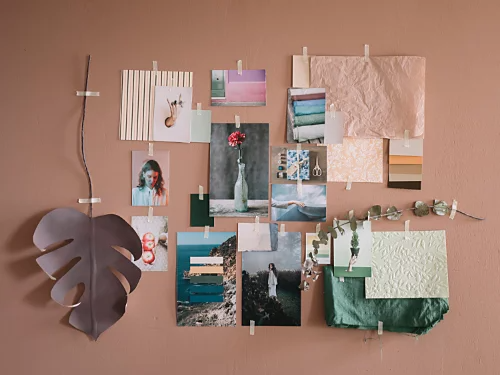

Projektuj kolorowe plakaty.
Ułóż różne fragmenty zdjęć i grafik w atrakcyjny sposób, aby stworzyć naprawdę przykuwający wzrok plakat na wydarzenie lub pokaz.
Twórz kompozycje.
Połącz wiele obrazów, aby uzyskać fotomontaż, który naprawdę zmusi Twoich odbiorców do myślenia. Ta oszałamiająca, płynnie połączona grafika jest nieco bardziej spójna niż tradycyjny kolaż.

Rozwiń swoje umiejętności tworzenia kolaży dzięki kolejnym samouczkom Photoshopa.
Te przewodniki pomogą Ci tworzyć lepsze kolaże i podnieść Poziom umiejętności w programie Photoshop.
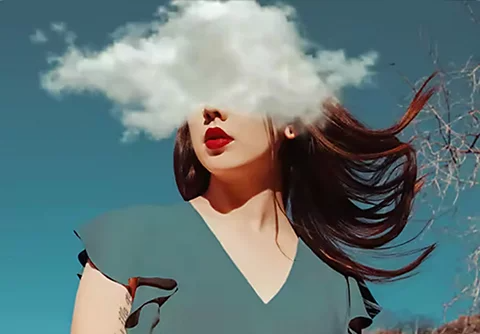
Zmień kolor na zdjęciu.
Poznaj kilka sposobów na zamianę kolorów, w tym dodawanie warstw dopasowania lub warstw wypełnienia, lub malowanie nowych odcieni za pomocą narzędzia Pędzel.
Dowiedz się, jak zmieniać kolory|Dowiedz się, jak zmieniać kolory

Odkryj szablony kolaży w Adobe Stock.
Adobe Stock oferuje szablony do praktycznie każdego Projektu, jaki możesz sobie wyobrazić. Wypróbuj te, aby tworzyć podstawowe kolaże i inne cyfrowe dzieła sztuki.

Osiągaj mistrzowskie rezultaty.
Nakładanie obrazów z wykorzystaniem warstw i innych efektów może przynieść zdumiewające rezultaty. Dowiedz się, jak ta technika pokrewna kolażowi może tchnąć nowe życie w Twoje Projekty.
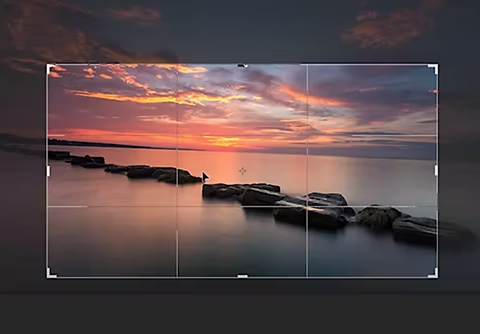
Dopasuj i zmień rozmiar.
Przy dziesiątkach sposobów na zmianę rozmiaru, zniekształcanie i wypaczanie obrazów warto wiedzieć, które narzędzia działają najlepiej. Ten przewodnik Ci w tym pomoże.