#F8F8F8

FUNKCJE PROGRAMU PHOTOSHOP

Twórz niesamowite zdjęcia, łącząc obrazy.

Tworzenie kompozycji w programie Photoshop jest zaskakująco proste. Połącz warstwy z wielu zdjęć, aby scalić elementy i stworzyć spójny obraz. Użyj narzędzi takich jak Zaznaczanie obiektów, Zaznaczanie obiektu, Narzędzie Szybkie zaznaczanie i Różdżka, aby stworzyć oryginalną kompozycję.


Pobierz bezpłatną aplikację | Pobierz bezpłatną aplikację Photoshop Zobacz plany i ceny | Zobacz plany i ceny Photoshop

https://video.tv.adobe.com/v/344687?hidetitle=true :play: | Kliknij, aby odtworzyć wideo

https://main--cc--adobecom.hlx.page/cc-shared/fragments/merch/products/photoshop/sticky-banner/default

Z łatwością dodawaj warstwy, aby tworzyć kompozycje obrazów.

Zaznaczaj obiekty i manipuluj nimi w programie Photoshop za pomocą narzędzi takich jak Zaznaczanie obiektów, Zaznaczanie obiektu, Narzędzie Szybkie zaznaczanie i Różdżka.

Narzędzie Zaznaczanie obiektów.

Użyj narzędzia Zaznaczanie obiektów w programie Photoshop, aby łatwo zaznaczać i przenosić obiekty między obrazami. Narysuj zaznaczenie wokół obiektu w trybie prostokątnym lub lasso, a narzędzie automatycznie go zaznaczy. Następnie można usunąć obiekt i dodać go do innego obrazu.

Zaznaczanie obiektu.

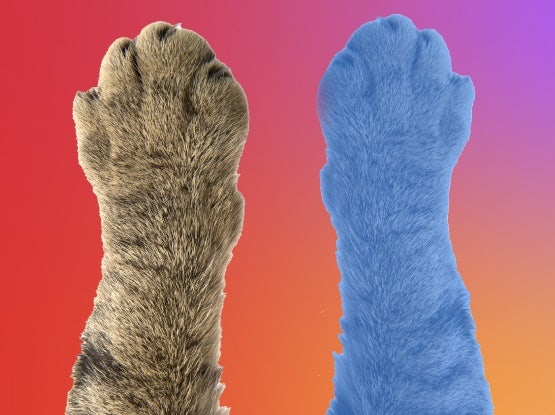
Wypróbuj narzędzie Zaznaczanie obiektu, aby zaznaczyć najbardziej wyróżniający się element na obrazie. Zidentyfikuje ono główny obiekt — osobę, zwierzę, pojazd lub coś innego — i automatycznie go zaznaczy.

Narzędzie Szybkie zaznaczanie.

Zaznacz tylko część obrazu za pomocą Narzędzia Szybkie zaznaczanie. Kliknij i przeciągnij nad obszarem, który chcesz zaznaczyć. Narzędzie automatycznie wybierze podobne tony i zatrzyma się, gdy znajdzie krawędzie obrazu.

Różdżka.

Zaznaczaj obszary o jednolitym kolorze. Po określeniu zakresu kolorów Różdżka pomoże Ci zaznaczyć i usunąć te obszary.

Jak łączyć obrazy za pomocą warstw w programie {{photoshop}}.

  • Twórz wycięcia
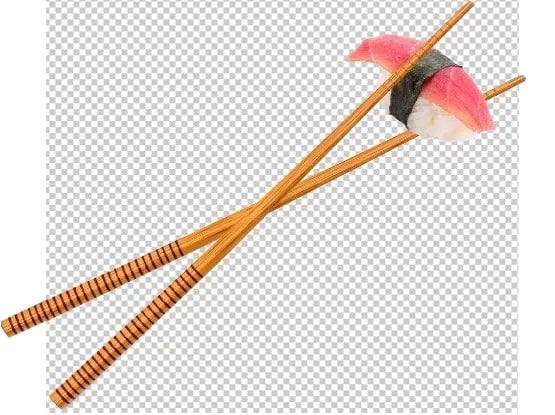
    Użyj narzędzi takich jak Zaznaczanie obiektów, Zaznaczanie obiektu, Usuń tło i Różdżka, aby wyciąć wybrane obszary w obrębie obrazu.
  • Łącz obrazy
    Przeciągnij każde wycięcie z jego płótna do jednego nowego dokumentu.
  • Zmień położenie
    Użyj narzędzia Przesunięcie, aby przeciągać, oraz narzędzia Przekształcanie, aby obracać i skalować obiekty.
  • Warstwa
    Zmień kolejność ułożenia obrazów w panelu Warstwy, aby określić, które z nich są na pierwszym planie, a które w tle. Kliknij ikonę oka, aby ukryć lub pokazać warstwę.

https://main--cc--adobecom.hlx.page/cc-shared/fragments/products/photoshop/do-more-with-adobe-photoshop-online

https://main--cc--adobecom.aem.page/cc-shared/fragments/products/photoshop/caas/default

{{questions-we-have-answers}}

Jakie są korzyści z dodawania warstw w programie Photoshop?
Dodawanie warstw w programie Photoshop umożliwia pracę nad różnymi elementami obrazu oddzielnie, ułatwiając edycję, zmianę układu i stosowanie efektów bez wpływu na inne części obrazu.
Czy można zmieniać kolejność warstw w programie Photoshop?
Tak, można zmieniać kolejność warstw w programie Photoshop, przeciągając je w górę lub w dół w panelu Warstwy. Zmienia to ich kolejność ułożenia, określając, które warstwy pojawiają się przed innymi.