FUNKCJE PROGRAMU PHOTOSHOP
Jak usunąć zaznaczenie w programie Adobe Photoshop.
Program Photoshop oferuje dziesiątki metod zaznaczania. W każdej chwili można też usunąć zaznaczenie, co ułatwia nawigację między różnymi obszarami projektu.
Pobierz bezpłatną aplikację | Pobierz bezpłatną aplikację Photoshop Zobacz plany i ceny | Zobacz plany i ceny Photoshop

(Usuwanie) zaznaczenia może być Twoim najlepszym sprzymierzeńcem.
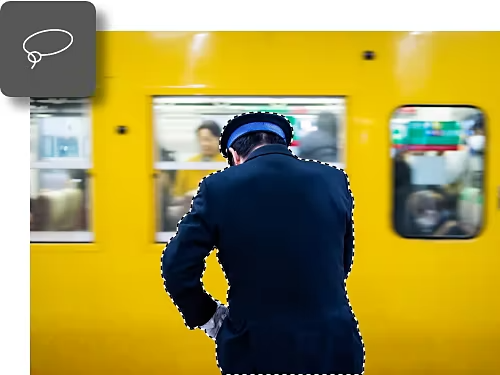
Narzędzia do zaznaczania na każdą potrzebę.
Zaznaczanie to potężna funkcja w programie Photoshop, ponieważ umożliwia edycję tylko w konkretnym miejscu. Aplikacja oferuje dziewięć narzędzi do zaznaczania. Na początek można tworzyć ręczne zaznaczenia za pomocą narzędzia Lasso lub automatyczne przy użyciu narzędzia Zaznacz obiekt.
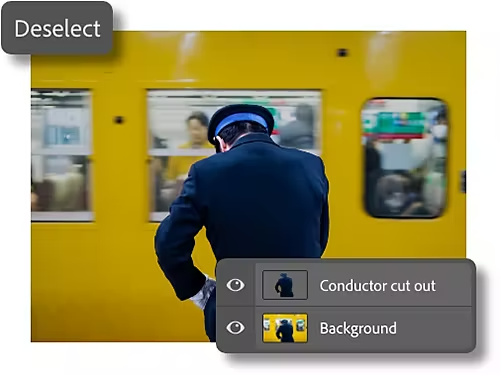
Szczegółowe opcje usuwania zaznaczenia.
Choć zaznaczanie obszarów do edycji jest ważne, możliwość usuwania zaznaczenia jest równie istotna. Program Photoshop oferuje kilka różnych metod usuwania zaznaczenia obiektów lub warstw, dzięki czemu użyte narzędzie Lasso nigdy Cię nie ograniczy.
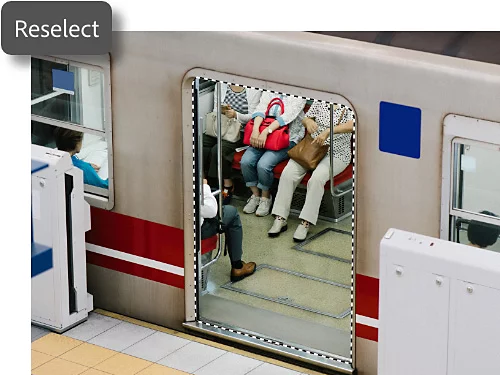
Ponowne zaznaczanie kluczem do sukcesu.
Czasem przypadkowo tracisz zaznaczenie lub musisz przywrócić poprzednie. Opcja menu Zaznacz › Ponów zaznaczenie pomoże Ci odtworzyć ostatnie zaznaczenie.
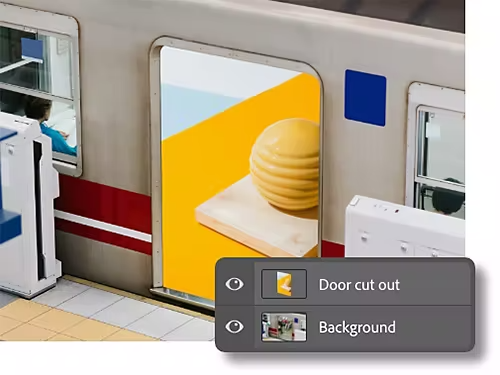
Warstwy zaznaczenia w programie Photoshop.
Można szybko umieścić zaznaczenie na osobnej warstwie. Następnie wystarczy klikać między tymi warstwami podczas edycji, zachowując nienaruszone zaznaczenia i jednocześnie korzystając z zaawansowanych masek warstw.
Trzy sposoby na usunięcie zaznaczenia.
Usuwanie zaznaczenia jest proste. Wybierz jeden z trzech poniższych sposobów, który najlepiej pasuje do Twojego stylu pracy.
- Skrót klawiszowy:
Skróty klawiszowe to przydatne narzędzie — Ctrl+D w systemie Windows (Command+D w macOS) błyskawicznie usuwa zaznaczenie. - Kliknięcie:
Kliknij prawym przyciskiem myszy zaznaczony obszar i wybierz opcję Usuń zaznaczenie. - Pasek menu:
Zaznaczenie można również usunąć z paska Opcje, przechodząc do Zaznacz › Usuń zaznaczenie.
Dlaczego warto usuwać zaznaczenie?
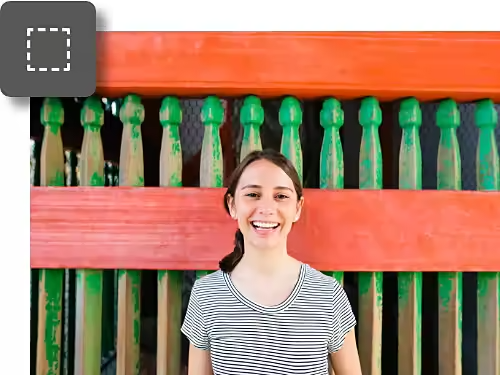
Zadanie wykonane.
Po zaznaczeniu potrzebnego obszaru i dokonaniu edycji przejście dalej wymaga szybkiego „zejścia“. Nauka skrótów klawiszowych i innych szybkich metod zapewni błyskawiczne wyjście ze strefy zaznaczenia.
Potrzeba większej precyzji.
Czasem zaznaczasz zbyt wiele. Dzięki szybkiemu odznaczaniu możesz zacząć od nowa. Możesz też użyć narzędzi takich jak Szybka maska, aby odjąć obszary za pomocą Narzędzia Gumka, co pozwoli dopracować zaznaczenie lub stworzyć zupełnie nową warstwę.
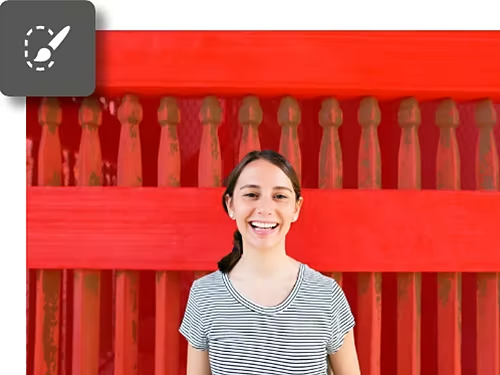
Poznaj wszystkie narzędzia do zaznaczania.
Poznaj podstawy zaznaczania.
Produkt Adobe Photoshop oferuje wiele narzędzi do zaznaczania, od ręcznych lasso po inteligentne narzędzia wykorzystujące sztuczną inteligencję. Ten przewodnik nauczy Cię podstaw.
Twórz złożone zaznaczenia.
Naucz się korzystać z narzędzia Zaznaczanie obiektów i innych funkcji programu Photoshop, aby tworzyć skomplikowane zestawienia.
Twórz szybkie zaznaczenia.
Narzędzia takie jak Zaznacz obiekt pozwalają w kilku kliknięciach wybrać i edytować obszary na płótnie.
Pracuj ręcznie z funkcją Zaznacz i maskuj.
Obszar roboczy Zaznacz i maskuj jest idealny dla tych, którzy chcą być bardziej kreatywni lub pracować odręcznie.