#F5F5F5

FUNKCJE PROGRAMU PHOTOSHOP

Jak dodać cień w programie Adobe Photoshop.

Odkryj, jak poprawić wygląd i czytelność projektu graficznego dzięki efektowi cienia.

Pobierz bezpłatną aplikację | Pobierz bezpłatną aplikację Photoshop Zobacz plany i ceny | Zobacz plany i ceny Photoshop

https://main--cc--adobecom.hlx.page/cc-shared/fragments/merch/products/photoshop/sticky-banner/default

Czym jest cień?

Cienie sprawiają wrażenie, że warstwa w projekcie Photoshop unosi się i rzuca cień na warstwę tła pod nią. Można zastosować cień do dowolnego typu warstwy w programie Photoshop, aby stworzyć iluzję trójwymiarowości obrazu.

Dlaczego warto stosować cień?

Odpowiednio użyta warstwa cienia może wzbogacić każdy rodzaj projektu w programie Photoshop, od edycji zdjęć po projektowanie graficzne.
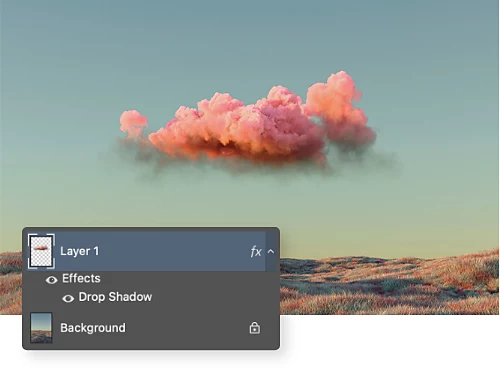
Twórz przekonujące kompozycje zdjęć.

Dodając nowy element do istniejącego zdjęcia, można użyć cienia, aby wyglądał naturalnie.

Zwiększ czytelność układu.

Dodanie cieni do tekstu pomaga wyróżnić go z tła, ułatwiając czytanie.

Dodaj realistyczne oświetlenie.

Podczas dopracowywania oświetlenia na zdjęciu, spróbuj dostosować ustawienia cienia tak, aby wszystkie cienie pasowały do siebie.

Uwydatnij swoje zdjęcia produktowe.

Tworzysz zdjęcie produktu na sprzedaż? Dodaj cień, aby wyglądał bardziej realistycznie.
Jak dodać cień do obrazu.

Dowiedz się, jak łatwo można używać cieni w programie Photoshop.
  • Wybierz:
    Otwórz program Photoshop i wybierz warstwę, do której chcesz dodać cień.
  • Wysuń na pierwszy plan:
    Kliknij ikonę FX na dole panelu Warstwy i wybierz opcję Cień.
  • Dostosuj:
    W oknie dialogowym Styl warstwy cienia, które się otworzy, wybierz efekty Struktura i Jakość, jakie chcesz nadać swojemu cieniowi.
  • Zastosuj:
    Kliknij OK, aby zastosować zmiany.

Jakie są różne style cienia?

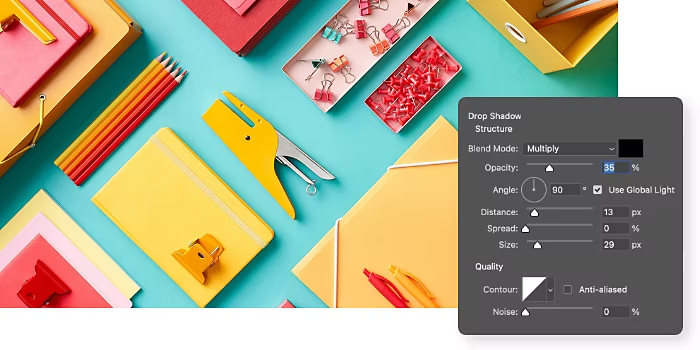
Panel Styl warstwy cienia w programie Photoshop oferuje szeroki wybór różnych typów efektów cienia, które można kontrolować.

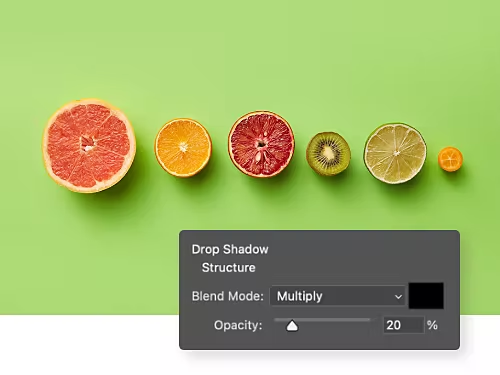
Krycie
Dostosuj przezroczystość cienia od 0 (niewidoczny) do 100 (nieprzezroczysty).
Kąt
Użyj pokrętła Kąt, aby zmienić kąt wyobrażonego źródła światła i wpłynąć na wygląd cienia. Jeśli zaznaczysz pole Użyj światła globalnego, wszelkie wprowadzone zmiany zostaną zastosowane do każdego innego cienia w projekcie.
Odległość
Suwak Odległość reguluje odległość cienia od obiektu.
Zalewka
Za pomocą suwaka Rozszerzenie można dostosować stopień rozmycia krawędzi cienia. Im bardziej zwiększasz Rozszerzenie, tym ostrzejsze i ciemniejsze stają się krawędzie cieni.
Rozmiar
Możesz użyć suwaka Rozmiar, aby dostosowywać wielkość cienia co jeden piksel.
Tryb mieszania
Z menu rozwijanego Tryb mieszania możesz dostosować intensywność cienia, korzystając z opcji Mnożenie lub Spalanie liniowe. Możesz także zmienić kolor cienia, klikając pole koloru obok menu i używając Próbnika kolorów.
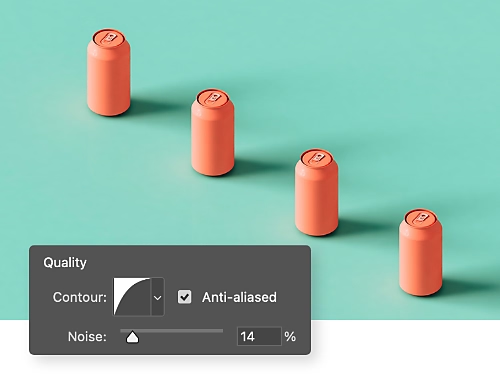
Kontur
Jeśli chcesz stworzyć abstrakcyjny efekt z nierealistycznie dużym lub zniekształconym cieniem, użyj opcji Kontur, aby kontrolować sposób zanikania cienia.
Szum
Zwiększ poziom suwaka Szum, aby dodać teksturę do cienia, lub zmniejsz go, aby uzyskać całkowicie gładki efekt.

Jak stworzyć cień przy użyciu zduplikowanej warstwy.

Zaawansowani użytkownicy poszukujący bardziej manualnego procesu tworzenia cienia, mogą wypróbować tę metodę, aby stworzyć unikalny cień dla dowolnego elementu na obrazie.

  • Zduplikuj:
    Użyj narzędzia Szybkie zaznaczanie, aby obrysować kontur obiektu, dla którego chcesz stworzyć cień, a następnie naciśnij Ctrl+J, aby skopiować to zaznaczenie na nową warstwę.
  • Przenieś na pierwszy plan:
    W panelu Warstwy kliknij nowo utworzoną warstwę i przeciągnij ją na górę, aby stała się nowym pierwszym planem obrazu.
  • Nadaj kolor:
    Na pasku narzędzi kliknij Ustaw kolor narzędzia i wybierz czarny z dolnego prawego rogu okna Próbnik kolorów.
  • Utwórz cień:
    Naciśnij Ctrl+T, aby otworzyć narzędzie Przekształcanie swobodnie i użyj go do umieszczenia czarnej zduplikowanej warstwy pod oryginalnym obiektem.
  • Rozmyj:
    Przejdź do menu Filtr › Rozmycie i wybierz Rozmycie w ruchu z menu rozwijanego, aby zmiękczyć krawędzie zduplikowanej warstwy i nadać im bardziej cienisty wygląd.
  • Wygładź:
    Wróć do menu Filtr › Rozmycie, wybierz Rozmycie gaussowskie, a następnie dostosuj promień, aby wygładzić wygląd cienia.
  • Zamaskuj:
    Kliknij przycisk Maska warstwy u dołu panelu Warstwy i wybierz opcję Dodaj maskę warstwy.
  • Użyj pędzla:
    Wybierz narzędzie Pędzel, zmień kolor tła na czarny i przesuwaj pędzel po cieniu, aby dostosować go do swoich potrzeb.

https://main--cc--adobecom.hlx.page/cc-shared/fragments/products/photoshop/do-more-with-adobe-photoshop

Odkryj więcej możliwości programu Photoshop.

Skorzystaj z tych samouczków, aby w pełni wykorzystać funkcje programu Photoshop.

Wzmocnij swoją markę.

Dowiedz się, jak nadać swojej wizytówce artystyczny szlif, który zrobi wrażenie na współpracownikach i klientach.

Twórz piękne wizytówki

Przywróć klimat dawnych lat.

Zobacz, jak Photoshop może pomóc nadać Twoim zdjęciom vintage'owy charakter.

Stwórz retro kolaż

Często zadawane pytania

Czy istnieje skrót klawiszowy do dodawania cienia w programie Photoshop?

Nie ma tradycyjnego skrótu klawiszowego do dodawania cienia do warstwy w programie Photoshop, ale proces jest prosty i składa się z czterech kroków:

  1. Otwórz program Photoshop i wybierz warstwę, do której chcesz dodać cień.
  2. Kliknij ikonę FX u dołu panelu Warstwy. Wybierz Cień.
  3. Dostosuj cień rzucany za pomocą okna dialogowego Styl warstwy. Wybierz efekty struktury i jakości dla swojego cienia.
  4. Naciśnij przycisk OK, aby zastosować zmiany.
Czy w programie Photoshop można utworzyć cień rzucany z gradientem?

Tak, stworzenie „cienia rzucanego z gradientem“, gdzie rozmiar cienia zwęża się po bokach, jest możliwe — wystarczy wykonać te cztery kroki:

  1. Utwórz pierwszy cień rzucany pod kątem 90 stopni z odległością 1 piksela. Ustaw krycie na 100%, a rozmiar na 1.
  2. Kliknij prawym przyciskiem myszy ikonę FX i wybierz opcję Utwórz warstwę. Naciśnij przycisk OK.
  3. Zaznacz tę nową warstwę i przejdź do Filtr > Galeria rozmycia > Przesunięcie.
  4. Użyj 1 lub 2 punktów, aby obrócić i manewrować punktem ostrości.
    To stworzy iluzję cienia rzucanego z gradientem. Następnie wystarczy go dopracować według potrzeb.
Jaka jest różnica między cieniem wewnętrznym a cieniem rzucanym w programie Photoshop?
Cienie rzucane dodają proste cienie za obiektami. Ten efekt sprawia, że obiekty wydają się unosić nad tłem. Cienie wewnętrzne tworzą cienie wewnątrz obiektu. To powoduje efekt głębi. Może również sprawić, że obiekt wygląda na pusty w środku.
Czy można oddzielić cień rzucany od warstwy w programie Photoshop?
Tak, można usunąć cienie rzucane z warstw i umieścić je na osobnej warstwie. Przejdź do menu Warstwa. W sekcji Styl warstwy wybierz Utwórz warstwę. Twój cień rzucany nie jest już powiązany. Zamiast tego stanowi osobną warstwę poniżej oryginału. Możesz go dowolnie modyfikować.
Czy istnieje sposób na dodanie cienia rzucanego bezpłatnie w programie Photoshop online?

Tak. Aby dodać cień rzucany do wielu warstw w programie Photoshop online, zaznacz wszystkie warstwy, do których chcesz zastosować efekt, a następnie wykonaj poniższe kroki.

  1. Kliknij prawym przyciskiem myszy zaznaczone warstwy i wybierz „Konwertuj na obiekt inteligentny“.
  2. Przejdź do Stylów warstw, wybierz „Cień rzucany“ i dostosuj ustawienia według potrzeb.
  3. Kliknij „OK“, aby zastosować efekt cienia rzucanego do wszystkich warstw jednocześnie.

Alternatywnie można zgrupować warstwy i zastosować styl warstwy do całej grupy. Ta metoda pozwala zachować elastyczność edycji poszczególnych warstw, jednocześnie utrzymując spójny efekt cienia rzucanego.

https://main--cc--adobecom.hlx.page/cc-shared/fragments/merch/products/photoshop/merch-card/segment-blade