{{ps-features}}
Powiększaj obrazy szybko i bez wysiłku.
Podczas obróbki zdjęć często występują utrudnienia związane z ich powiększaniem na potrzeby druku lub w innych celach. Przekonaj się, jak skutecznie powiększać obrazy w programie Adobe Photoshop.
Pobierz bezpłatną aplikację | Pobierz bezpłatną aplikację Photoshop Zobacz plany i ceny | Zobacz plany i ceny Photoshop
Dostosuj rozmiar obrazu do swoich potrzeb.
Jeśli drukujesz fotografie lub przygotowujesz duży cyfrowy obszar roboczy, zależnie od wymaganych rozmiarów plików może być konieczne powiększenie obrazów na potrzeby różnych formatów. Właściwe narzędzia pozwalają dostosować rozmiar obrazu do każdego zadania, zachowując przy tym wysoką ostrość.

Dopasuj obszar roboczy pod kątem zmiany rozmiaru.
Pasek menu Obraz pozwala swobodnie dostosować obszar roboczy do określonych potrzeb — niezależnie od rosnącego rozmiaru.
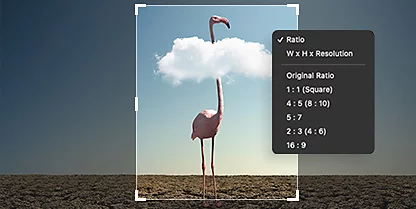
Zachowaj precyzję specyfikacji.
Program pozwala zachować proporcje oryginału podczas zmieniania rozmiaru obrazu według specyfikacji, jakie otrzymują graficy.

Generuj piksele.
Sztuczna inteligencja Adobe Sensei pozwala generować nowe piksele w celu wypełniania luk powstających na fotografii podczas powiększania. Zapewnia to doskonałą poprawę ostrości.
Popraw jakość.
Gdy powiększasz zdjęcie w programie Photoshop, możesz zwiększyć rozmiar obrazu bez utraty jakości, korzystając z narzędzi do ulepszania we wtyczce Adobe Camera Raw.
Wtyczki do ulepszania zachowują ostrość Twoich obrazów.
Wyeliminuj utrudnienia związane z korygowaniem i zmienianiem rozmiaru mniejszych zdjęć, korzystając z narzędzi programu Photoshop do powiększania na potrzeby druku i ekranu.
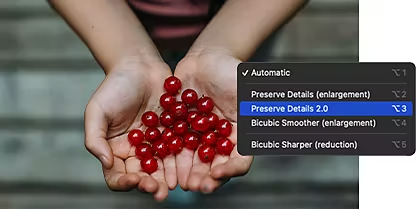
Zachowanie szczegółów 2.0.
Dzięki sztucznej inteligencji program Photoshop oferuje automatyczne zwiększanie rozdzielczości gwarantujące ostrość obrazu po zmianie rozmiaru czy kadrowaniu.
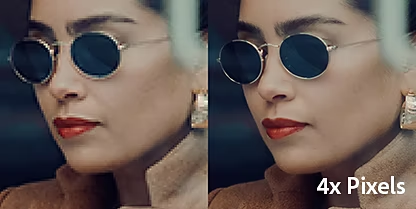
Superrozdzielczość.
Uzyskaj maksymalne ulepszenia na potrzeby druku wielkoformatowego i o wysokiej rozdzielczości dzięki funkcji Superrozdzielczości we wtyczce Camera Raw.
Jak powiększyć obraz w programie Photoshop.
Użyj funkcji Superrozdzielczości, aby zwiększyć rozmiar obrazu bez utraty szczegółów z oryginalnego rozmiaru. Superrozdzielczość automatycznie czyści, wyostrza, próbkuje i ulepsza nowy obraz.
- Otwórz:
W Camera Raw (wtyczka, nie filtr Photoshopa) otwórz oryginalny obraz. - Ulepsz:
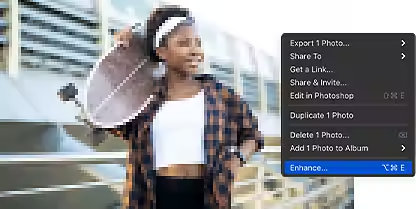
W pasku filmu kliknij prawym przyciskiem myszy lub z wciśniętym klawiszem Control plik obrazu i wybierz Ulepsz z menu. - Zastosuj Superrozdzielczość:
Zaznacz pole Superrozdzielczość. Poniżej zobaczysz szacowany czas. - Zapisz:
Kliknij Ulepsz. Algorytm wykona swoją pracę, a nowy, większy obraz zostanie automatycznie utworzony z rozszerzeniem pliku DNG.
Doskonalenie umiejętności edycji obrazów.
Z tych samouczków dowiesz się, jak zmieniać rozmiary obrazów i precyzyjnie korygować obrazy cyfrowe.
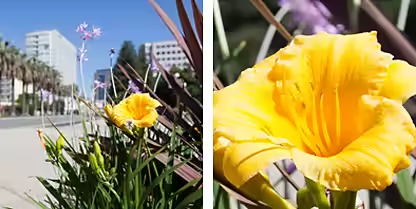
Zmień rozmiar swoich obrazów.
Obejrzyj ten krótki film, aby dowiedzieć się, jak łatwo dostosować rozmiar obrazów na wiele sposobów.
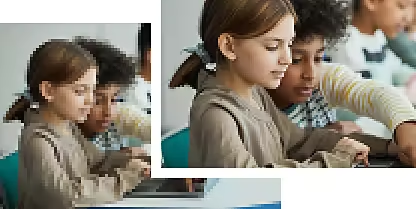
Popraw jakość obrazów.
Dowiedz się, jak powiększyć zdjęcie w programie Photoshop bez utraty jakości. Użyj ustawienia Szczegóły Raw, aby udoskonalić obrazy podczas zmiany ich rozmiaru.