FUNKCJE PROGRAMU PHOTOSHOP
Jak dostosować odcienie skóry w programie Adobe Photoshop.
Skoryguj przebarwienia i ujednolicaj kolor skóry na zdjęciach.
Pobierz bezpłatną aplikację | Pobierz bezpłatną aplikację Photoshop Zobacz plany i ceny | Zobacz plany i ceny Photoshop
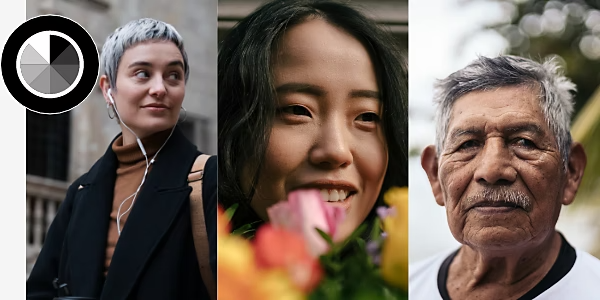
Oddaj sprawiedliwość swoim modelom.
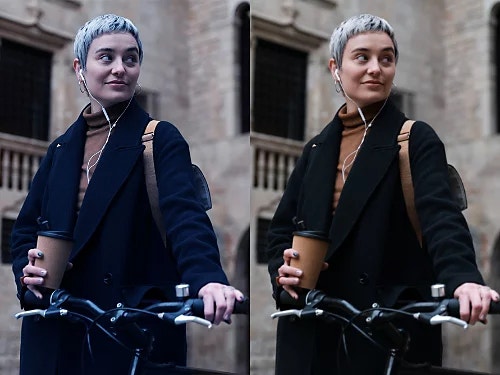
Czym jest przebarwienie?
Przebarwienia lub zanieczyszczenia kolorów mogą wystąpić, gdy kolorowe światło odbijające się od innych obiektów zniekształca kolor twarzy fotografowanej osoby. Żółte lub niebieskie przebarwienia mogą również pojawić się w zależności od rodzaju oświetlenia użytego do wykonania zdjęcia.
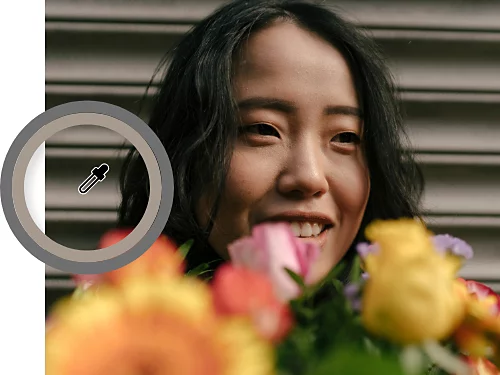
Skoryguj balans bieli.
Aby sprawdzić, czy na Twoim zdjęciu występuje przebarwienie, znajdź obszar, który powinien być neutralny, jak biała lub szara ściana, i zobacz, czy rzeczywiście wygląda neutralnie. Jeśli nie, ręczne dostosowanie balansu bieli nie tylko to naprawi, ale pomoże także skorygować wszystkie kolory na zdjęciu, w tym odcienie skóry.
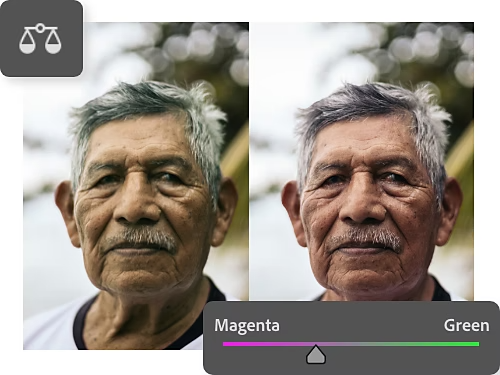
Usuń zanieczyszczenia kolorów.
Jeśli nawet po skorygowaniu balansu bieli nadal zauważasz pewne zanieczyszczenia kolorów, które chcesz zniwelować, użyj suwaków Balansu kolorów. Wybierz Warstwa › Nowa warstwa dopasowania › Balans kolorów. Dostosuj suwaki, aby zrównoważyć odcienie na zdjęciu.
Jak skorygować kolor skóry, aby wyglądał bardziej naturalnie.
Najpierw dostosuj czerwone i żółte kolory. Każda skóra zawiera pewne tony czerwone i żółte, niezależnie od fotografowanej osoby. Następnie, w przypadku niektórych ciemniejszych odcieni skóry, może być konieczne dostosowanie tonów niebieskich.
Możesz zastosować edycje do całego obrazu, ale jeśli Twoje zdjęcie zawiera kolorowe elementy w tle, których nie chcesz zmieniać, utwórz maskę warstwy na osobie na zdjęciu. Narzędzie Zaznacz obiekt to szybki sposób na wybranie tylko fotografowanej osoby, dzięki czemu można dokonać selektywnych korekt kolorów tylko dla tych pikseli.
- Utwórz warstwę dopasowania Kolor selektywny.
Mając otwarty obraz w programie Photoshop, wybierz Warstwa › Nowa warstwa dopasowania › Kolor selektywny w górnym menu. - Otwórz panel Kolor selektywny.
Kliknij dwukrotnie miniaturę warstwy koloru selektywnego w panelu Warstwy, aby otworzyć panel Kolor selektywny. - Eksperymentuj z dostosowaniami.
Wybierz kanały kolorów Czerwony, Żółty lub Niebieski z menu rozwijanego w panelu Kolor selektywny, a następnie dostosuj jeden lub więcej z czterech suwaków. Eksperymentuj z subtelnymi ruchami suwaków, aż uzyskasz pożądane odcienie skóry na swoim zdjęciu.- Cyjan: Przeciwieństwem cyjanu jest czerwień. Przesuń suwak w prawo, aby zwiększyć nasycenie cyjanu, lub w lewo, aby wzmocnić czerwień.
- Magenta: Przeciwieństwem magenty jest zieleń. Przesuń suwak w prawo, aby zwiększyć nasycenie magenty, lub w lewo, aby wzmocnić zieleń.
- Żółty: Przeciwieństwem żółtego jest niebieski. Przesuń suwak w prawo, aby wzmocnić żółć, lub w lewo, aby zwiększyć nasycenie niebieskiego.
- Czarny: Przesuwanie tego suwaka ma niewielki wpływ na odcienie skóry.
Skoryguj odcienie skóry i inne kolory za pomocą filtra Camera Raw.
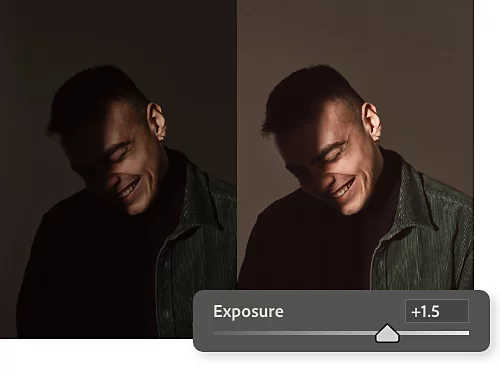
Wprowadź podstawowe korekty.
W menu rozwijanym Podstawowe filtra Camera Raw użyj suwaków, aby dostosować takie parametry jak balans bieli, ekspozycja, cienie i nasycenie kolorów. Te zmiany wpłyną na cały obraz, w tym na odcienie skóry.
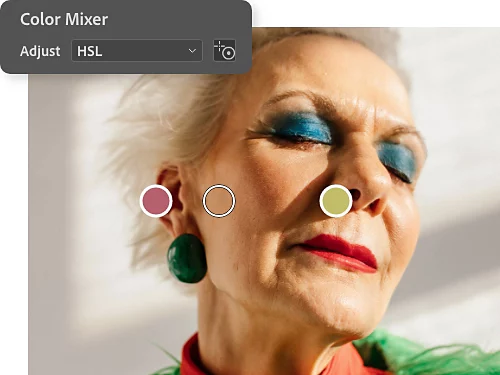
Dostosuj odcień i intensywność tonów skóry.
Otwórz menu rozwijane Mieszanie kolorów, aby zmienić odcień, nasycenie i luminancję poszczególnych kolorów. Aby precyzyjnie skorygować kolory w odcieniu skóry, wybierz narzędzie Korekta ukierunkowana po prawej stronie menu rozwijanego i kliknij oraz przeciągnij bezpośrednio na twarzy fotografowanej osoby.
Jak dopasować odcienie skóry na różnych zdjęciach.
Odtworzenie odcienia skóry na wielu zdjęciach to nieco bardziej zaawansowane zadanie, ale jeśli podejdziesz do niego krok po kroku, możesz uzyskać idealne dopasowanie. Postępuj zgodnie z poniższymi wskazówkami lub obejrzyj samouczek wideo eksperta programu Photoshop, Jesusa Ramireza.
- Połącz obrazy.
Za pomocą narzędzia Przesunięcie przeciągnij obraz, z którego chcesz pobrać próbkę (nazwijmy go „obrazem źródłowym“), na kartę obrazu, który chcesz edytować (Twój „obraz docelowy“). Umieść obraz źródłowy tak, aby widoczne były odcienie skóry na obu obrazach. - Użyj narzędzia Kroplomierz, aby pobrać próbkę koloru z obrazu źródłowego.
Wybierz Kroplomierz i dostosuj rozmiar próbki w górnym menu na 5 na 5 średnio, aby próbkować więcej niż pojedynczy piksel. Na obrazie źródłowym pobierz próbkę odcienia skóry z obszaru, który nie jest ani zbyt rozjaśniony, ani zbyt zacieniony. - Użyj narzędzia Pędzel, aby namalować próbkę koloru.
Utwórz nową warstwę. Zwiększ rozmiar Pędzla i ustaw Twardość na 100%, a następnie namaluj próbkę pobranym kolorem przy krawędzi płótna obrazu docelowego. - Pobierz próbkę odcienia skóry z obrazu docelowego.
Mając nadal wybrane narzędzie Pędzel, możesz przytrzymać klawisz Alt w systemie Windows lub Option na komputerze Mac, aby włączyć narzędzie Kroplomierz. Pobierz próbkę średniego tonu ze skóry osoby na obrazie docelowym, zwolnij klawisz Alt lub Option i namaluj próbkę obok próbki z obrazu źródłowego. - Wybierz twarz obiektu, który chcesz edytować.
Na obrazie projektu użyj narzędzia Lasso, aby narysować okrąg wokół twarzy i utworzyć maskę warstwy. Dzięki temu zobaczysz, jak Twoje zmiany wpłyną na odcień skóry, nie zmieniając oryginalnych kolorów w warstwie poniżej. - Utwórz warstwę dopasowania krzywych.
Mając zaznaczoną maskę warstwy, utwórz warstwę dopasowania krzywych, klikając Warstwa › Nowa warstwa dopasowania › Krzywe. - Użyj narzędzia Próbnik kolorów, aby pobrać informacje o kolorze.
Znajdź narzędzie Próbnik kolorów zagnieżdżone pod narzędziem Kroplomierz. Kliknij nim na próbkę koloru obrazu przykładowego, a następnie na próbkę koloru obrazu projektu. W panelu Informacje zobaczysz wszystkie informacje o kolorze RGB dla każdej próbki. (Wybierz Okno › Informacje, jeśli go nie widzisz). - Utwórz punkt półcienia na wykresach Czerwony, Zielony i Niebieski.
Włącz narzędzie dopasowania na obrazie w panelu Krzywe. (To wskazujący palec w lewym górnym rogu). Przytrzymaj Ctrl+Shift w systemie Windows lub Command+Shift na Macu i kliknij próbkę odcienia skóry na obrazie projektu. Nic się nie stanie na wykresie RGB w panelu Krzywe, ale po otwarciu każdego pojedynczego kanału w menu rozwijanym zobaczysz nowy punkt gdzieś w środku wykresu. - Dopasuj wartości RGB obrazu przykładowego do obrazu, który edytujesz.
Mając zaznaczony ten punkt w kanale Czerwony, dopasuj wartość Wyjście do wartości w polu informacyjnym dla przykładowego odcienia skóry. Naciśnij Enter lub Return i zrób to samo z kanałami Zielony i Niebieski. Odcienie skóry w masce warstwy powinny teraz wyglądać znacznie bardziej jak te na obrazie przykładowym. Możesz dodać lekką krzywą S do wykresu RGB, aby zwiększyć kontrast. - Upewnij się, że Twoje zmiany wpływają tylko na odcienie skóry w obrazie projektu.
Możesz usunąć warstwy z próbkami przykładowymi i obrazem przykładowym. Następnie wybierz maskę warstwy i wypełnij ją czarnym kolorem. Jeśli czarny jest ustawiony jako kolor tła, wystarczy nacisnąć Ctrl+Backspace w systemie Windows lub Command+Delete na Macu. Następnie wybierz narzędzie Pędzel i zmniejsz Twardość do zera. Teraz możesz malować efekt białym kolorem, aby przykładowy odcień skóry pojawił się dokładnie tam, gdzie chcesz na swoim obrazie.
Poznaj tajniki koloru i światła dzięki samouczkom programu Photoshop.
Wznieś swoje umiejętności na wyższy poziom, korzystając z eksperckich porad dotyczących pracy z kolorem i światłem.
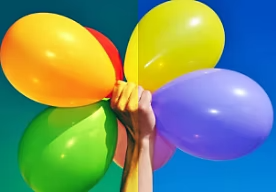
Odkryj możliwości korekcji kolorów.
Dowiedz się, jak używać narzędzi dopasowania Barwa/Nasycenie, aby uzyskać dokładniejszą temperaturę barwową na zdjęciu lub stworzyć określony nastrój.
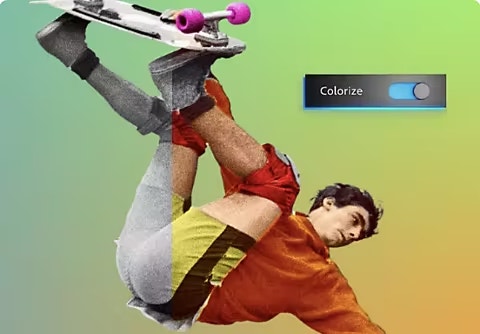
Dodaj kolor do czarno-białego zdjęcia.
Użyj narzędzia Koloryzacja, aby automatycznie dodać kolor do zdjęcia. Następnie dopracuj swoje ustawienia za pomocą suwaków.
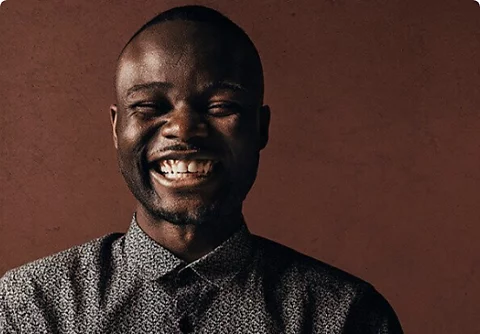
Poznaj tajniki oświetlenia w fotografii portretowej.
Zadbaj o idealne oświetlenie podczas sesji, aby skrócić czas edycji zdjęć.
Odkryj techniki oświetlenia portretowego|Odkryj techniki oświetlenia portretowego
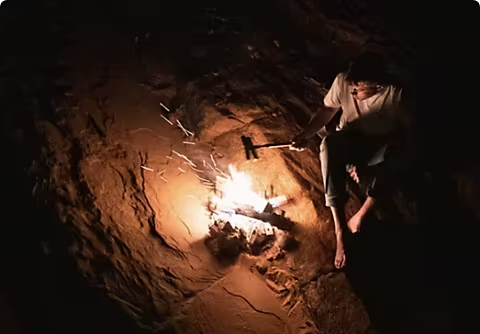
Kontrast na najwyższym poziomie.
Twórz zdjęcia o wysokim kontraście, balansując między jasnym światłem a głębokimi cieniami.
Wypróbuj fotografię wysokiego kontrastu|Wypróbuj fotografię wysokiego kontrastu