, aby wypróbować już dziś.
Plik musi być w formacie JPEG, JPG lub PNG i mieć maksymalnie 40 MB.
https://main--cc--adobecom.aem.live/cc-shared/assets/img/upload-white.svg Wyślij zdjęcie

Wysyłając obraz lub wideo, wyrażasz zgodę na
warunki użytkowania produktów firmy Adobe i nasze zasady ochrony prywatności.
- Rozmiar pliku przekracza 40 MB.
- Nie można przetworzyć żądania.
- Nie można przetworzyć pliku tego typu. Spróbuj ponownie.
- Możesz wysyłać jeden plik naraz.
- Obraz przekracza wymiary maksymalne (8000x8000 pikseli). Zmień jego rozmiar i spróbuj ponownie.
- promoid=XPCNGX89&mv=other
Atrakcyjny klimat z tamtych lat dzięki efektom rastra
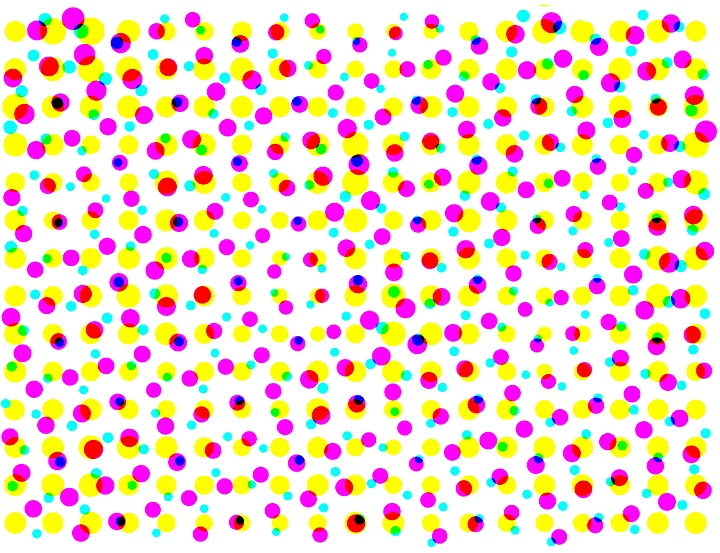
Filtr rastra w programie Adobe Photoshop pozwala uzyskać wygląd staromodnego druku kolorowego. Rastry zostały opracowane przez drukarzy w XX wieku do użytku w maszynach zawierających wyłącznie farby turkusową, fuksję, żółtą i czarną (CMYK). Pola drobnych kropek w tych czterech kolorach tworzyły każdy odcień, który można było wydrukować. Taką technikę można łatwo odtworzyć, aby przywołać wygląd z dawnych lat występujący w sztuce pop-art, sitodruku czy projektach graficznych.
Co to są efekty rastra?
Raster to technika drukarska z XX wieku, w której wzory kropek służyły do tworzenia obrazów. W czasach, gdy procesy drukarskie były ograniczone technicznie, raster był metodą tworzenia obrazu sprawiającego wrażenie kolorów i odcieni. Dziś symulowanie efektów rastra to sposób na nawiązanie do tradycyjnych efektów fotograficznych przez przywołanie kropkowanego, ziarnistego wyglądu staromodnego druku kolorowego.
Wczesne maszyny drukarskie używały wyłącznie farb turkusowej, fuksji, żółtej i czarnej (CMYK). Drukarze opracowali raster jako sposób na drukowanie szerszego spektrum kolorów. Rastry składały się z pól drobnych kropek w tych czterech kolorach umieszczonych blisko siebie. Po zgrupowaniu kropki wydawały się mieszać i tworzyć inne odcienie. Używając tylko tych czterech kolorów wraz ze zmianami w odstępach między kropkami, a także różnych wzorów i wielkości kropek, drukarze łączyli rastry, aby uzyskać wszystkie kolory możliwe do wydrukowania.
Uzyskiwanie efektu filtra rastra w programie Adobe Photoshop
Aby dodać wzór rastra w programie Photoshop, postępuj zgodnie z tym szybkim i łatwym samouczkiem.
1. Dodaj obrazy.
Wybierz obrazy, do których chcesz dodać efekt rastra, i dodaj je do programu Photoshop.
2. Znajdź filtr.
Na górnym pasku nawigacji otwórz menu rozwijane Filtr.
3. Wybierz opcję Pikselizacja.
Z opcji w menu Filtr wybierz pozycję Pikselizacja.
4. Wybierz opcję Raster kolorowy.
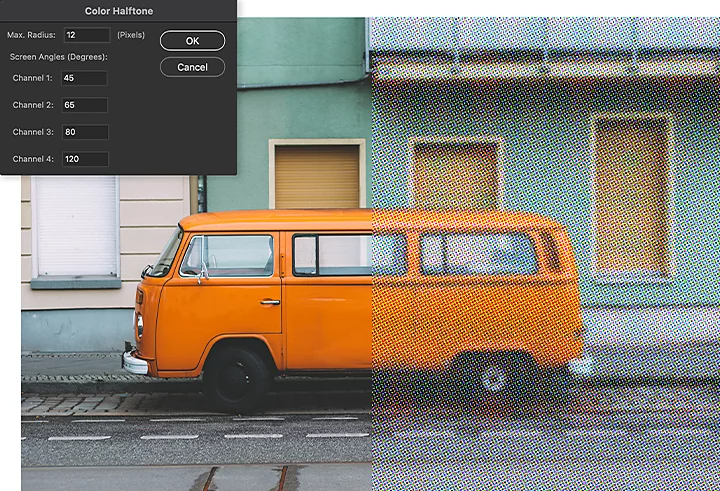
Wybierz opcję Raster kolorowy w menu Pikselizacja. Możesz też dostosować dwie inne zmienne — Promień i Kanał — aby wpłynąć na wygląd tekstury rastra.
Promień
Ustawienie Promień wpływa na wielkość kropek rastra i odstępy między nimi. Dostosuj wielkość kropek, aby zmienić gradient i rozmywanie koloru oraz obrazu. Mniejsze kropki dają bardziej wyrównany, subtelny wygląd, podczas gdy większe kropki przywołają skojarzenia z materiałami drukarskimi niższej jakości, takimi jak stare komiksy, reklamy czy samodzielnie robione grunge'owe fanziny.
Kanał
Ustawienie Kanał dostosowuje sposób rozmieszczenia kropek i ich nakładania się. Każdy kanał jest kontrolowany przez ustawienie Kąt siatki. Wartość podawana jest w stopniach. Dostosowanie wartości wpływa na kąt, pod którym kropki farb turkusowej, fuksji, żółtej i czarnej są dodawane do wzoru. Tam, gdzie kropki się nakładają, mogą tworzyć nowe kolory, w zależności od sposobu ich łączenia.
Efekty rastra w epoce cyfrowej
Obrazy rastrowe to podstawa pop-artu, sitodruku i projektowania graficznego, gdyż nawiązują do stylów druku minionej epoki. Wypróbuj technikę rastrową, aby wywołać nostalgię, sprawić, że coś wygląda na postarzane lub tradycyjne, albo nawiązać do pierwszych dekad druku kolorowego.
Inne ciekawe materiały