FUNKCJE PROGRAMU PHOTOSHOP
Jak odwrócić zaznaczenie w programie Adobe Photoshop.
Odkryj, jak za pomocą narzędzia Zaznaczanie wyodrębnić wszystko poza granicami zaznaczenia.
Pobierz bezpłatną aplikację | Pobierz bezpłatną aplikację Photoshop Zobacz plany i ceny | Zobacz plany i ceny Photoshop
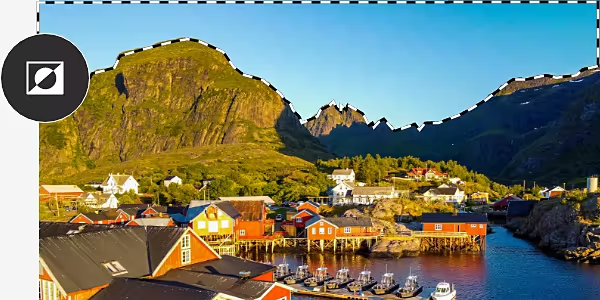
Na czym polega odwrócenie zaznaczenia w programie Photoshop?
W programie Photoshop można użyć narzędzia Zaznaczanie, aby wybrać fragment obrazu do edycji. Jeśli jednak chcesz zmodyfikować cały obraz z wyjątkiem pikseli wewnątrz zaznaczonego obszaru, musisz odwrócić zaznaczenie.
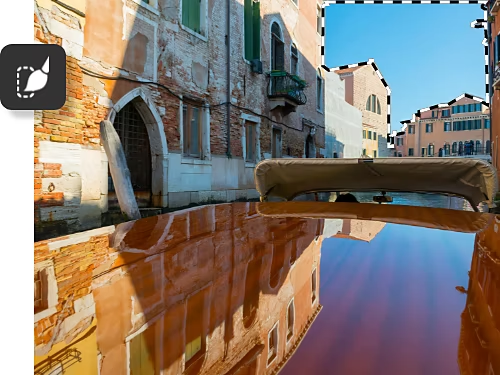
Edytuj wszystko poza zaznaczeniem.
Czasem łatwiej jest zaznaczyć to, czego nie chcesz zmieniać, zwłaszcza gdy obszar do edycji jest duży. Wystarczy wtedy odwrócić zaznaczenie, aby mieć pewność, że wybór jest idealny.
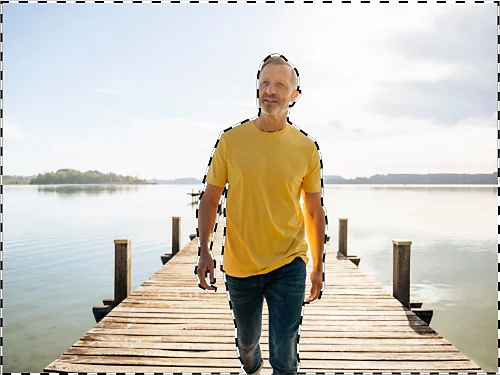
Precyzyjnie zaznaczaj większe obszary.
Załóżmy, że chcesz zmienić tło portretu. Zaznaczenie wszystkiego oprócz fotografowanej osoby może być trudne. Zamiast tego zaznacz tę osobę, a następnie odwróć zaznaczenie. Ta sama zasada działa, gdy chcesz zmienić zakres kolorów dla całości, z wyjątkiem małego fragmentu projektu graficznego.
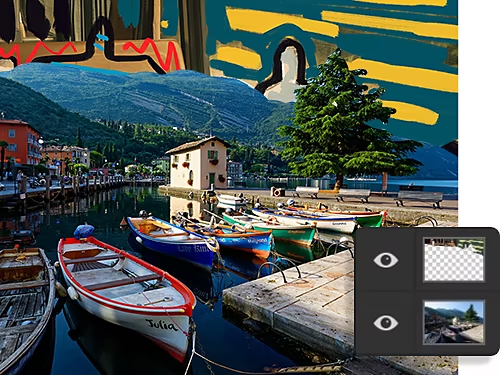
Przygotuj się do modyfikacji tła.
Wykorzystaj odwrócone zaznaczenie, aby wyodrębnić tło obrazu i zastąpić je kolorową grafiką.
Stwórz rozbudowaną maskę.
Przekształć odwrócone zaznaczenie w maskę warstwy, aby ukryć lub pokazać różne części obrazu.

Jak odwrócić zaznaczenie w programie Photoshop?
- Wybierz narzędzie:
Z paska narzędzi po prawej stronie wybierz narzędzie do zaznaczania. Zaznaczanie, Lasso lub Różdżka sprawdzą się dobrze, ale najprościej użyć narzędzi Zaznacz obiekt, Zaznacz temat lub Szybkie zaznaczanie. - Zaznacz obszar:
Za pomocą wybranego narzędzia utwórz obramowanie wokół części obrazu, której nie chcesz zmieniać. - Odwróć zaznaczenie:
Kliknij prawym przyciskiem myszy zaznaczenie i wybierz opcję Odwróć zaznaczenie. Możesz też wybrać Zaznacz › Odwróć z górnego paska menu.
Często zadawane pytania o odwracanie zaznaczenia w programie Photoshop.
Jaki jest skrót klawiaturowy do odwrócenia zaznaczenia w programie Photoshop?
Jak cofnąć zaznaczenie?
Jak dodawać i odejmować od granic zaznaczenia?
Jak upewnić się, że zaznaczenie zostało odwrócone?
Zobacz, co jeszcze możesz zrobić z odwróconym zaznaczeniem.
Odkryj samouczki, które wprowadzą Cię w niektóre z możliwości, jakie daje umiejętność tworzenia odwróconego zaznaczenia.za

Utwórz maskę warstwy.
Przekonaj się, jak łatwo można utworzyć maskę za pomocą obszaru roboczego Zaznacz i maskuj.
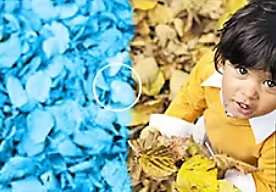
Zmień kolory.
Dostosuj konkretny odcień lub odwróć wszystkie kolory. Zobacz, jak prosta może być zamiana kolorów.