FUNKCJE PROGRAMU PHOTOSHOP
Jak korzystać z narzędzia Lasso w programie Adobe Photoshop.
Czas okiełznać swoje projekty! Odkryj wszechstronną i skuteczną metodę zaznaczania.
Pobierz bezpłatną aplikację | Pobierz bezpłatną aplikację Photoshop Zobacz plany i ceny | Zobacz plany i ceny Photoshop
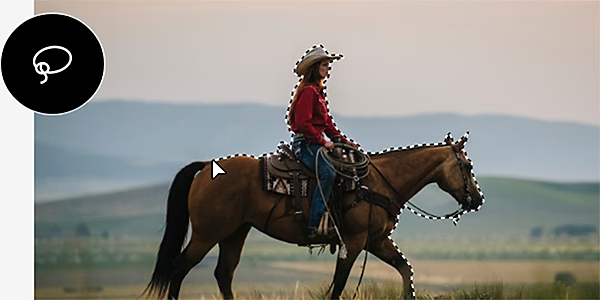
Do czego służy narzędzie Lasso w programie Photoshop?
Program Photoshop oferuje dziesiątki narzędzi do zaznaczania, ale do bardziej kreatywnych selekcji narzędzie Lasso jest jednym z najlepszych.
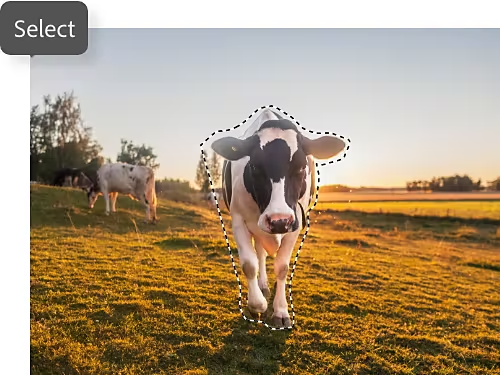
Złap to, czego potrzebujesz.
Zwykłe narzędzie Lasso to narzędzie do zaznaczania odręcznego, co oznacza, że nie przykleja się automatycznie do krawędzi obiektów ani nie próbuje przewidzieć, co chcesz zaznaczyć. Gdzie zarzucisz lasso, tam pozostanie. Jednak program Photoshop pomoże dokończyć kształt, łącząc małe luki między punktem końcowym a początkowym.
Z łatwością modyfikuj opcje zaznaczania.
Podobnie jak wiele narzędzi do zaznaczania w programie Photoshop, narzędzie Lasso ma dodatkowe funkcje, które pomagają pracować mądrzej i szybciej. Dodawaj do istniejących zaznaczeń, odejmuj od nich i przecinaj je, aby precyzyjnie zaznaczyć swoją pracę według potrzeb.
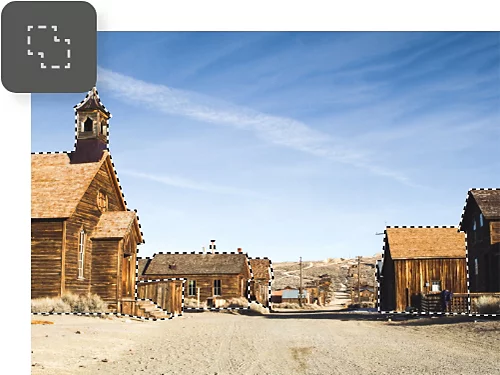
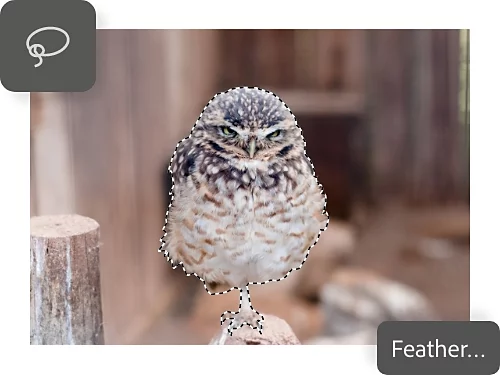
Działaj z lekkością.
Ustawienia wtapiania i wygładzania pomagają określić, jak szorstkie jest twoje lasso, dzięki czemu możesz eksperymentować z miękkimi lub ostrzejszymi krawędziami. Wysokie wtapianie daje więcej swobody dla bardziej rozmytych kształtów, a wygładzanie utrzymuje linie gładkie.
Trzymaj się linii.
Dostosuj sposób zaznaczania odręcznego za pomocą narzędzia Lasso magnetyczne lub Lasso wielokątne. Pierwsze wykorzystuje moc sztucznej inteligencji, aby próbować przyciągnąć do krawędzi obiektu, podczas gdy drugie tworzy kształty wielokątne, zamieniając odręczne linie na proste.
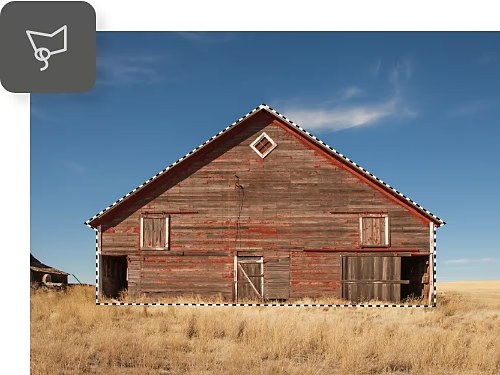
Kiedy używać lassa.
Chcesz tworzyć zaznaczenia za pomocą narzędzia Lasso, ale nie wiesz, do jakich projektów najlepiej się nadaje? Wypróbuj te pomysły.
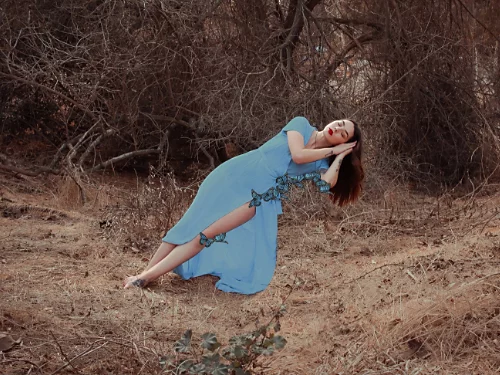
Wytnij unikalne zaznaczenie.
Różne narzędzia lasso są zaprojektowane do tworzenia zaznaczeń, które nie mieszczą się w prostokątnych lub owalnych selekcjach lub nie reprezentują wyraźnego tematu czy obiektu, który można zaznaczyć za pomocą SI. Obrysuj bardziej pomysłowe, gładkie kształty lub twórz bardziej szorstkie zaznaczenia do interesujących obrazów kompozytowych.
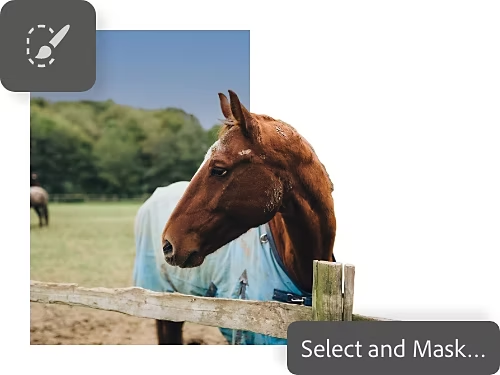
Zaznaczaj jak malarz.
Dzięki funkcjom Zaznacz i maskuj możesz przejść do osobnego środowiska zaznaczania, które pozwala malować i edytować swoje zaznaczenia jak artysta, używając narzędzia Lasso i innych narzędzi do zaznaczania w programie Photoshop jednocześnie.
Jak zaznaczać narzędziem Lasso.
Zarzucanie lassa na to, co potrzebujesz do pracy, to prosty proces składający się z trzech kroków.
- Wybierz narzędzie:
Zaznacz narzędzie Lasso na pasku narzędzi kursorem. Kliknij i przytrzymaj, aby wybrać narzędzie Lasso magnetyczne lub Lasso wielokątne. - Wybierz:
Przeciągnij, aby narysować kształt zaznaczenia na płótnie. - Usuń zaznaczenie:
Jeśli chcesz zmodyfikować swoje zaznaczenie, możesz użyć skrótu Command+D (na Macu) lub Ctrl+D (w systemie Windows), aby je usunąć i zacząć od nowa. Możesz też kliknąć opcję Zaznacz i maskuj u góry ekranu, aby precyzyjnie dostosować zaznaczenie. Przytrzymanie klawisza Shift pozwala dodawać nowe zaznaczenia do istniejącego.
Poznaj więcej wskazówek dotyczących zaznaczania i edycji.
Zagłęb się w te samouczki programu Photoshop, aby poszerzyć swoje możliwości pracy z zaznaczeniami.
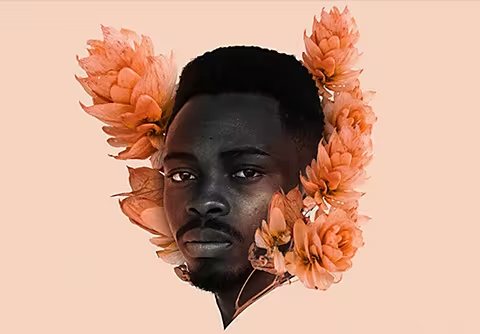
Odkryj bardziej zaawansowane techniki.
Twórz bardzo szczegółowe zaznaczenia za pomocą narzędzi takich jak Lasso magnetyczne i narzędzia zaznaczania. To prostsze, niż mogłoby się wydawać.
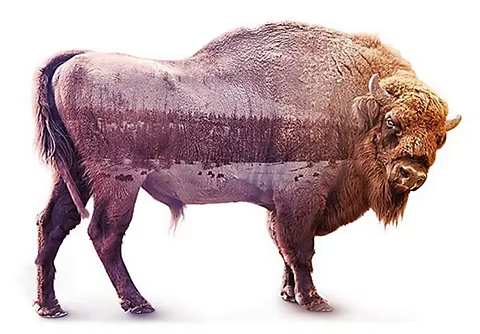
Połącz dwa w jedno.
Łączenie wielu obrazów w jeden tworzy efekt kompozycji, który wzbogaca artystyczny wymiar Twojej pracy. Zobacz, jak to zrobić w programie Photoshop.
Łączenie obrazów
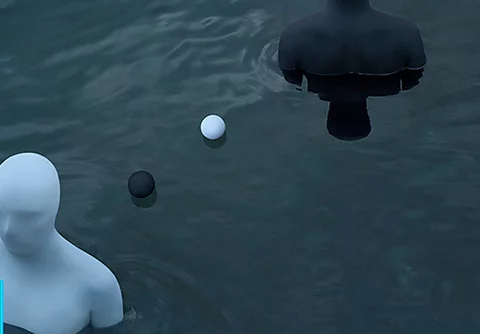
Edytuj zdjęcia, aż będą spektakularne.
Zanim przejdziesz do zaznaczania, możesz potrzebować odświeżyć pojedyncze zdjęcia. Zobacz, jak edytować obrazy zgodnie z motywem lub retuszować je w podobny sposób.
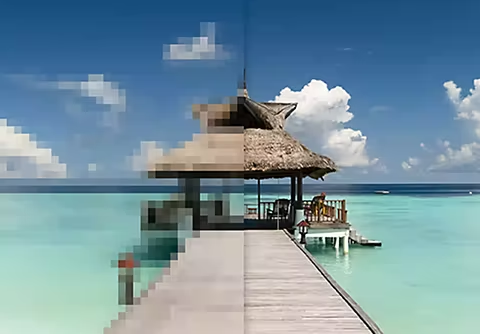
Stwórz grafikę w stylu 8-bitowym.
Odtwórz klasyczny wygląd gier wideo za pomocą efektów pikselizacji lub rozmyj obraz czyjejś twarzy ze względów prywatności.