Plik musi być w formacie JPEG, JPG lub PNG i nie może przekraczać 40 MB.
https://main--cc--adobecom.aem.live/cc-shared/assets/img/upload-white.svg Wyślij zdjęcie

Wysyłając obraz lub wideo, wyrażasz zgodę na
warunki użytkowania produktów firmy Adobe i nasze zasady ochrony prywatności.
Plik musi być w formacie JPEG, JPG lub PNG i nie może przekraczać 40 MB.
https://main--cc--adobecom.aem.live/cc-shared/assets/img/upload-white.svg Wyślij zdjęcie
Wysyłając obraz lub wideo, wyrażasz zgodę na
warunki użytkowania produktów firmy Adobe i nasze zasady ochrony prywatności.
aby wypróbować tę funkcję.
Plik musi być w formacie JPEG, JPG lub PNG i nie może przekraczać 40 MB.
https://main--cc--adobecom.aem.live/cc-shared/assets/img/upload-white.svg Wyślij zdjęcie
Wysyłając obraz lub wideo, wyrażasz zgodę na
warunki użytkowania produktów firmy Adobe i nasze zasady ochrony prywatności.
- Rozmiar pliku większy niż 40 MB
- Nie można przetworzyć żądania.
- Nie można przetworzyć pliku tego typu. Spróbuj ponownie.
- Możesz wysyłać jeden plik naraz.
- Obraz przekracza wymiary maksymalne (8000x8000 pikseli). Zmień jego rozmiar i spróbuj ponownie.
Czyszczenie
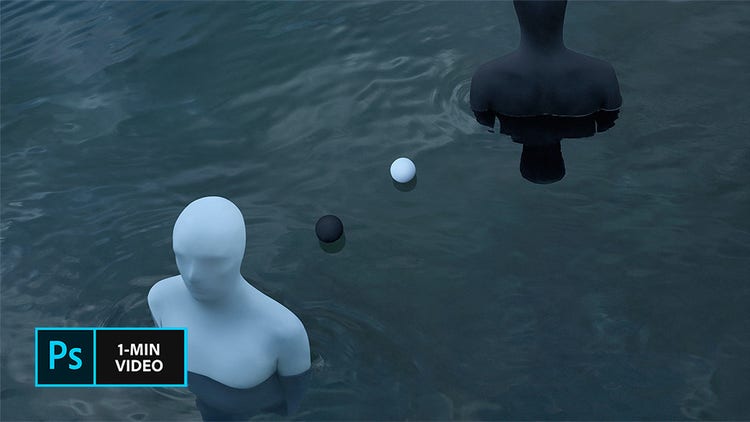
Wyretuszowanie fotografii w celu wyeliminowania skaz i niedoskonałości może znacznie na nią wpłynąć. Przekonaj się, jak szwedzki grafik Gabriel Isak retuszuje zdjęcia w programie Adobe Photoshop, zamalowując niepotrzebne elementy narzędziem Pędzel korygujący, przestawiając obiekty narzędziem Przesuwanie z uwzględnieniem zawartości i pozbywając się małych skaz narzędziem Punktowy pędzel korygujący.
Mieszkający w Szwecji Gabriel Isak tworzy prace wizualne, skupiając się na motywach związanych z psychologią i marzeniami. Otrzymał on stopień BFA z fotografii na San Francisco Academy of Art i od tego czasu wystawia swoje prace na całym świecie.
Co oznacza termin retuszowanie zdjęć?
Retuszowanie jest procesem ulepszania obrazów przez usuwanie niedoskonałości, wygładzanie skóry i korygowanie drobnych szczegółów w celu osiągnięcia wyrafinowanego wyglądu. W przypadku fotografii retuszowanie może się wiązać z usuwaniem skaz, wybielaniem zębów czy dopracowywaniem kolorystyki, przez co sprawia ona bardziej profesjonalne wrażenie.
Program Adobe Photoshop udostępnia wydajne narzędzia do retuszowania wspierane przez sztuczną inteligencję, takie jak Punktowy pędzel korygujący i Stempel, dzięki którym łatwiej jest osiągnąć doskonałe rezultaty.
Retuszowanie zdjęć w programie Photoshop
Techniki retuszowania pozwalają usuwać skazy, zabłąkane włosy i inne drobne niedoskonałości z obrazów.
Krok 1. Zamalowywanie niepotrzebnych obiektów
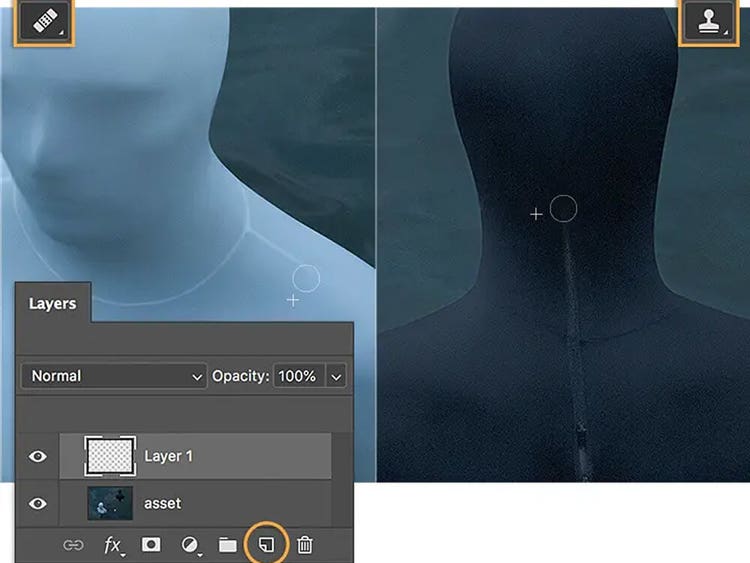
Isak zaczyna proces retuszowania zdjęcia od wybrania narzędzia Pędzel korygujący. Maluje nim po szwach, suwaku i zmarszczkach na zdjęciu. Gdy przechodzisz do nowego obszaru, wyzeruj punkt źródłowy, klikając pędzlem z wciśniętym klawiszem Option (lub Alt).
Krok 2. Przestawianie elementów narzędziem Przesunięcie
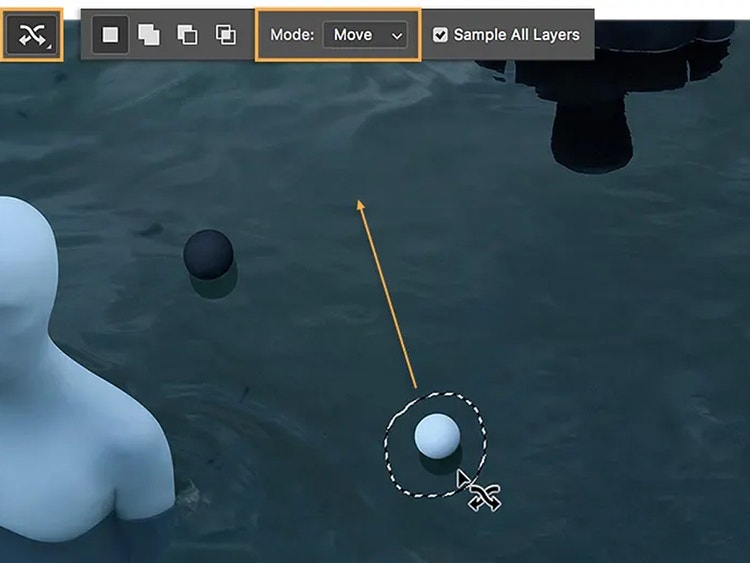
Narzędzie Przesuwanie z uwzględnieniem zawartości (dostępne w grupie narzędzia Pędzel korygujący) ułatwia Isakowi przesuwanie obiektów. Używa on trybu Przesuwanie na pasku opcji, rysuje zaznaczenie wokół białej kuli i przeciąga obiekty w nowe miejsce.
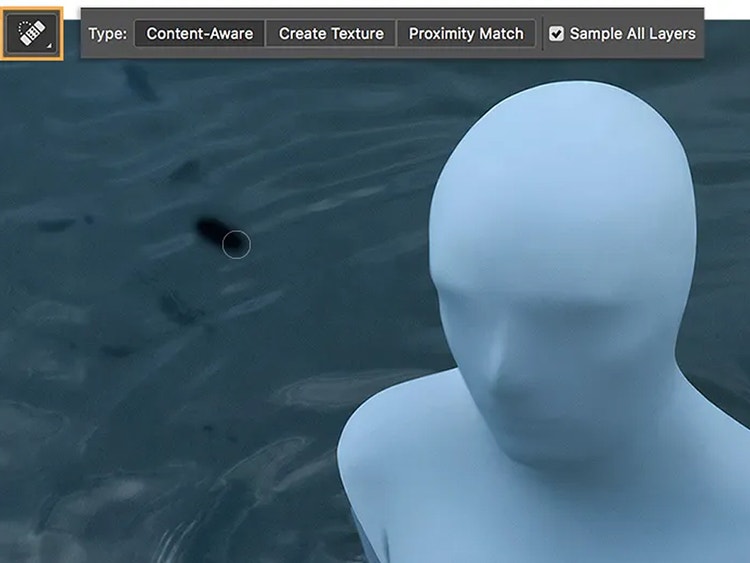
Krok 3. Usuwanie niedoskonałości dzięki funkcji Naprawianie punktowe
Gdy Isak zauważa małe niedoskonałości w pobliżu białej postaci, usuwa je przy użyciu narzędzia Punktowy pędzel korygujący.
Krok 4. Ciągłe ulepszanie
Czasami wystarczy nieco wyretuszować zdjęcie, aby prawie doskonały obraz zmienił się w idealny.
Narzędzia do retuszowania zdjęć w programie Adobe Photoshop
Oparte na sztucznej inteligencji narzędzia do retuszowania zdjęć w programie Adobe Photoshop pomagają w ulepszaniu zdjęć. Możesz dzięki nim szybko pozbywać się skaz, wygładzać skórę i precyzyjnie dopracowywać szczegóły. Podczas wymazywania niechcianych obiektów, usuwania zagubionych włosów czy wybielania zębów narzędzia te ułatwiają osiąganie naturalnego wyglądu kompozycji.
Ważne kwestie podczas retuszowania zdjęć w programie Adobe Photoshop
Aby retuszowane obrazy zachowywały naturalny wygląd, korekty powinny być nieznaczne. Modyfikacja zbyt wielu elementów sprawia, że obraz przestaje wyglądać realistycznie. Aby osiągać dopracowane, profesjonalne wyniki, pamiętaj o tych wskazówkach podczas retuszowania:
- Praca na nowej warstwie. Zawsze powielaj obraz oryginalny lub stosuj warstwy dopasowania, aby podczas edytowania zdjęcia zachować oryginał.
- Bezpieczna edycja. Gdy używasz narzędzia Punktowy pędzel korygujący lub Pędzel korygujący, włącz opcję Próbkuj wszystkie warstwy.
- Dostosowywanie twardości i krycia pędzla. Miękkie pędzle pozwalają edytować w bardziej naturalny sposób, szczególnie gdy usuwasz skazy i retuszujesz skórę.
- Powiększanie i zmniejszanie. Funkcja powiększania ułatwia precyzyjne edytowanie, natomiast oddalenie widoku pozwala sprawdzać ogólną równowagę kompozycji.
- Dbanie o teksturę skóry. Unikaj nadmiernego rozmywania. Skóra powinna być gładka, ale naturalna.
Dzięki wspieranym przez sztuczną inteligencję narzędziom programu Adobe Photoshop możesz z łatwością retuszować obrazy, uzyskując realistyczne rezultaty wysokiej jakości.
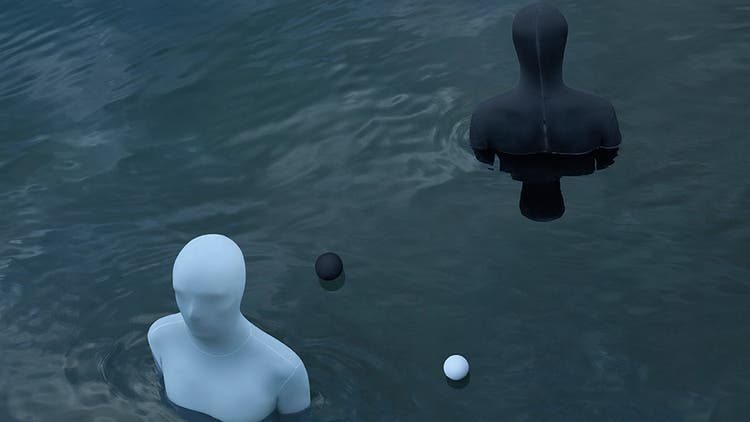
Prostota — klucz do retuszowania zdjęć
Kiedy retuszujesz obrazy, często najlepsze rezultaty możesz osiągać przesz subtelne zmiany. Gabriel Isak koncentruje się na drobnych, precyzyjnych poprawkach, dzięki czemu powstają lepsze zdjęcia bez śladów nadmiernych modyfikacji. Ilustruje to, jakie znaczenie ma prostota, gdy chcemy, aby retuszowana fotografia wyglądała naturalnie i miała odpowiedni przekaz.
{{questions-we-have-answers}}
Inne ciekawe materiały
https://www.adobe.com/cc-shared/fragments/merch/products/photoshop/merch-card/segment-blade