#F5F5F5

{{ps-features}}

Jak korzystać z narzędzia Popraw krawędź w programie {{adobe-photoshop}}.

Poznaj sposób tworzenia precyzyjnych zaznaczeń na potrzeby realistycznych kompozycji.

Pobierz bezpłatną aplikację | Pobierz bezpłatną aplikację Photoshop Zobacz plany i ceny | Zobacz plany i ceny Photoshop

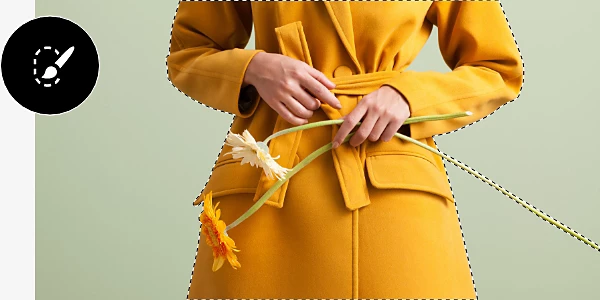
Narzędzie Popraw krawędź używane do dostosowania zdjęcia osoby w żółtej kurtce.

https://main--cc--adobecom.hlx.page/cc-shared/fragments/merch/products/photoshop/sticky-banner/default

Na czym polega poprawianie krawędzi?

Czasami edycja zdjęć wymaga wyjątkowej precyzji. Może chcesz zaznaczyć drzewo, które trzeba usunąć z tła zdjęcia ślubnego, lub skopiować obraz swoich dzieci z rodzinnej fotografii, aby wkleić je do kolażu fotograficznego. Narzędzie Popraw krawędź pomoże Ci dokładnie zaznaczyć każdą gałąź drzewa i pasmo włosów bez uwzględniania elementów tła. Czytaj dalej, aby dowiedzieć się, jak można używać narzędzia Popraw krawędź do łatwego zaznaczania skomplikowanych krawędzi.
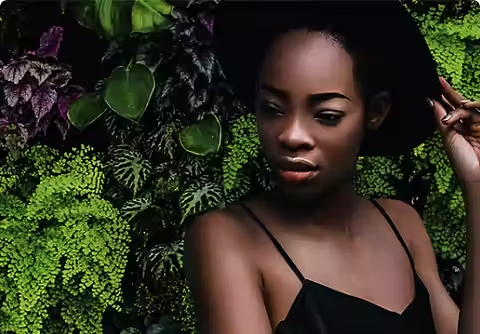
Zdjęcie przedstawiające osobę, które zostało dostosowane za pomocą narzędzia Popraw krawędź.

Idealne narzędzie do poszarpanych krawędzi.

Narzędzie Popraw krawędź łączy precyzję Narzędzia Pióro z wygodą Narzędzia Szybkie zaznaczanie, dzięki czemu można szybko tworzyć dokładne zaznaczenia nieregularnych krawędzi.

Maluj pędzlem.

Dostosuj ustawienia, a następnie przeciągnij narzędzie Popraw krawędź po skomplikowanych krawędziach obrazu jak pędzlem, aby zaznaczyć i zamaskować pozostałe fragmenty tła.
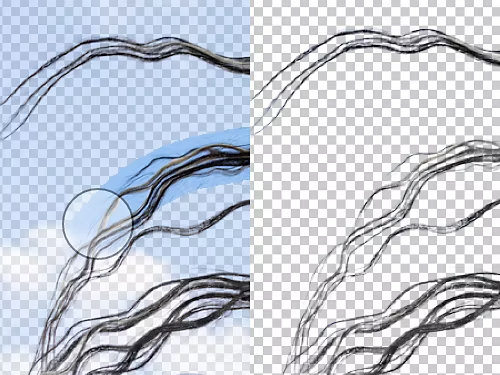
Narzędzie Popraw krawędź używane na pasmach włosów.

Jak poprawić krawędź.

Zobacz, jak można użyć narzędzia Popraw krawędź, aby wykonać skomplikowane zaznaczenia zaledwie kilkoma pociągnięciami.
  • Duplikuj:
    Kliknij prawym przyciskiem myszy warstwę tła i wybierz opcję Duplikuj warstwę, aby utworzyć kopię zapasową oryginalnego obrazu na wypadek, gdyby zostały w nim wprowadzone niepożądane zmiany.
  • Zaznacz:
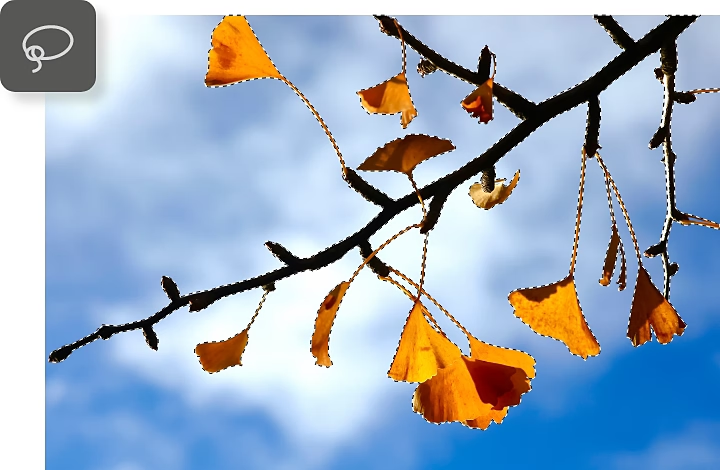
    Użyj narzędzia Zaznaczanie obiektu, Lasso, Różdżka lub Szybkie zaznaczanie, aby zaznaczyć obszar wokół obiektu, nad którym chcesz pracować. Rząd czarnych, animowanych przerywanych linii — czasami nazywanych „maszerującymi mrówkami“ — otoczy wybrany obszar. Przytrzymaj klawisz Alt (w systemie Windows) lub Command (na komputerze Mac) i kliknij obszary, które chcesz usunąć z zaznaczenia.

    Zdjęcie przedstawiające gałąź drzewa, która została zaznaczona.
  • Ustaw:
    Kliknij opcję Zaznacz i maskuj w górnym menu. Spowoduje to otwarcie karty Właściwości i umożliwi dostosowanie ustawień narzędzia Popraw krawędź, aby kontrolować sposób czyszczenia krawędzi. Upewnij się, że w nowym pasku bocznym wybrano narzędzie Popraw krawędź. Poniższy akordeon zawiera przegląd dostępnych ustawień.

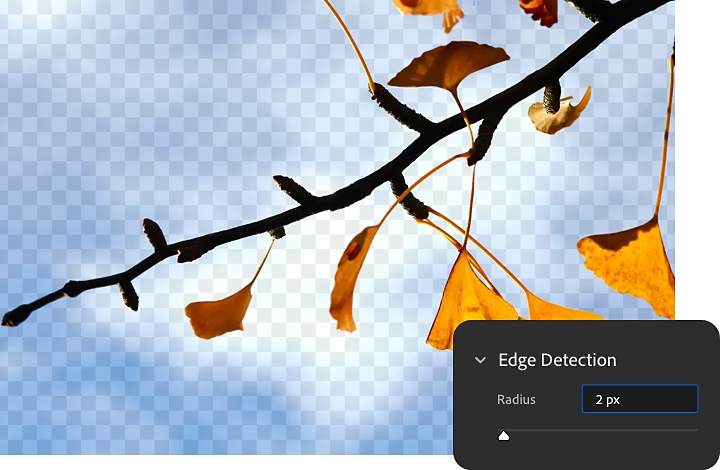
    Ustawienie Wykrywanie krawędzi nałożone na obraz edytowany w programie Photoshop.
  • Dopracuj krawędzie:
    Użyj narzędzia Popraw krawędź na obszarach, które wymagają korekty. Zawsze klikaj wewnątrz zaznaczenia i prowadź pędzel na zewnątrz. Dzięki temu narzędzie lepiej rozpozna różnice między obiektem a tłem.
  • Zastosuj efekt:
    Po zakończeniu pracy wróć do zakładki Właściwości i znajdź opcję Wyjście na dole panelu. Wybierz odpowiednią opcję z menu rozwijanego, aby określić, co zrobić z gotowym zaznaczeniem. Na przykład, jeśli chcesz dodać nowe tło do zaznaczenia, możesz wybrać opcję eksportu jako nowy dokument. Aby kontynuować edycję zaznaczenia w bieżącym dokumencie, wybierz Nowa warstwa z maską warstwy.
Promień
To ustawienie określa, jak duży obszar wokół obiektu zostanie uwzględniony przez narzędzie Popraw krawędź. W przypadku szczególnie trudnych krawędzi, takich jak pasma włosów, zaznacz pole Pokaż promień, aby zobaczyć dokładnie, które obszary są poprawiane, a następnie dostosuj odpowiednio.
Inteligentny promień
Gdy włączony jest Inteligentny promień, produkt Photoshop automatycznie zastosuje mniejszy promień wzdłuż prostych krawędzi i większy promień na złożonych krawędziach.
Wygładzanie
Dostosuj suwak Wygładzanie, aby kontrolować, jak bardzo narzędzie Popraw krawędź wygładza krawędzie zaznaczenia.
Wtapianie
Użyj opcji Wtapianie, aby zmiękczyć ostre krawędzie.
Kontrast
Chcąc wyostrzyć krawędzie w obrębie zaznaczenia, zwiększ wartość Kontrast.
Przesunięcie krawędzi
Przeciągając ten suwak, możesz wzmacniać lub łagodzić krawędzie w zaznaczeniu.
Usuwanie zanieczyszczeń kolorów
Jeśli kolory tła odbijają się w zaznaczeniu, za pomocą tej opcji możesz przywrócić pierwotną kolorystykę danego obszaru.
Wyjście do
W tym menu rozwijanym możesz wybrać, co zrobić z zaznaczeniem po zakończeniu edytowania.

https://main--cc--adobecom.hlx.page/cc-shared/fragments/products/photoshop/do-more-with-adobe-photoshop

Odkryj więcej możliwości w zakresie przestrzeni roboczej programu Photoshop.

Teraz, gdy masz już opanowane narzędzie Popraw krawędź w programie Photoshop, poznaj samouczki dotyczące innych funkcji i możliwości aplikacji.
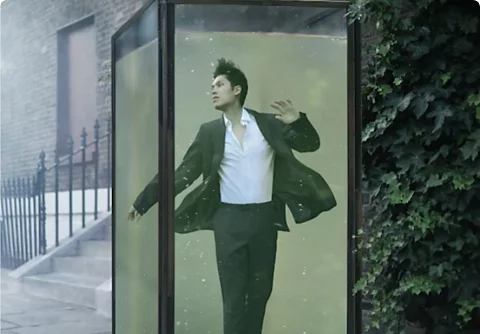
Zdjęcie przedstawiające osobę na tle zieleni.

Przenieś swój obiekt w dowolne miejsce.

Wiesz już, jak zaznaczyć obiekt — teraz dowiedz się, jak umieścić go na zupełnie nowym tle.
Utwórz nowe tło|Utwórz nowe tło

Obraz kompozytowy stworzony za pomocą programu Photoshop i {{lightroom}}.

Twórz kompozycje przekraczające granice rzeczywistości.

Zobacz, jak profesjonalny edytor zdjęć wykorzystuje program Photoshop i {{lightroom}} do tworzenia oszałamiających kreacji.

Stwórz fotomontaż|Stwórz fotomontaż

https://main--cc--adobecom.aem.page/cc-shared/fragments/products/photoshop/caas/default

https://main--cc--adobecom.hlx.page/cc-shared/fragments/merch/products/photoshop/merch-card/segment-blade