
Plik musi być w formacie JPEG, JPG lub PNG i nie może przekraczać 40 MB.
https://main--cc--adobecom.aem.live/cc-shared/assets/img/upload-white.svgWyślij zdjęcie

Wysyłając obraz lub wideo, wyrażasz zgodę na
warunki użytkowania produktów firmy Adobe i nasze zasady ochrony prywatności.
Plik musi być w formacie JPEG, JPG lub PNG i nie może przekraczać 40 MB.
https://main--cc--adobecom.aem.live/cc-shared/assets/img/upload-white.svgWyślij zdjęcie
Wysyłając obraz lub wideo, wyrażasz zgodę na
warunki użytkowania produktów firmy Adobe i nasze zasady ochrony prywatności.
aby wypróbować tę funkcję.
Plik musi być w formacie JPEG, JPG lub PNG i nie może przekraczać 40 MB.
https://main--cc--adobecom.aem.live/cc-shared/assets/img/upload-white.svg Wyślij zdjęcie
Wysyłając obraz lub wideo, wyrażasz zgodę na
warunki użytkowania produktów firmy Adobe i nasze zasady ochrony prywatności.
- Rozmiar pliku większy niż 40 MB
- Nie można przetworzyć żądania.
- Nie można przetworzyć pliku tego typu. Spróbuj ponownie.
- Możesz wysyłać jeden plik naraz.
- Obraz przekracza wymiary maksymalne (8000x8000 pikseli). Zmień jego rozmiar i spróbuj ponownie.
Przekształcanie obrazów przez usuwanie tła kilkoma kliknięciami
Wykorzystaj moc programu Photoshop — oparte na sztucznej inteligencji narzędzie Usuwanie tła — aby w prosty sposób pozbyć się tła, skorygować krawędzie i dostosować obraz.

Odsłanianie i ukrywanie przy użyciu pędzli czarnych i białych
Po usunięciu tła mogą być widoczne pewne pozostałości na krawędziach tematu. Przy użyciu białego pędzla możesz odsłonić — a czarnego ukryć — odpowiednie piksele.
Dopracowywanie krawędzi
Sprawdź krawędzie wycinanego obiektu, aby upewnić się, że zaznaczenie ma właściwy kształt. Zwróć szczególną uwagę na złożone obszary, na przykład futro czy włosy. Pędzel poprawiania krawędzi umożliwia efektywne scalenie tematu z jego nowym tłem.

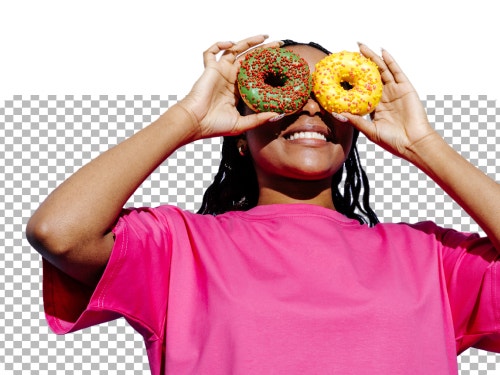
Testowanie przezroczystego tła
Ustaw białe tło jako przezroczyste, aby odizolować temat i użyć go na różne sposoby. Wydzielony w taki sposób element — osobę, logo czy grafikę marki — możesz przenieść do nagłówka witryny, podpisu e-mail, reklamy oraz w inne miejsca.
Tło generowane od ręki dzięki opisowym poleceniom tekstowym
Nowa funkcja Generowanie tła (beta) w programie Photoshop umożliwia swobodne dostosowywanie tła, które ma oświetlenie, cienie i perspektywę pasujące do tematu.
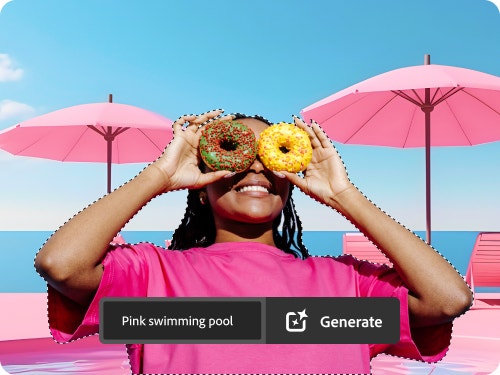
Usuwanie tła w programie Photoshop
- Wybierz zdjęcie. Otwórz obraz w panelu Warstwy i odblokuj warstwę.
- Kliknij, aby usunąć. W panelu Właściwości kliknij opcję Usuń tło w obszarze Szybkie operacje albo użyj kontekstowego paska zadań.
- Dopracuj krawędzie. Przy użyciu narzędzia Pędzel wyczyść pozostałe drobne fragmenty tła.
- Zastąp tło. Przeciągnij nowy obraz i upuść go na obszarze roboczym. Przy użyciu narzędzia Przekształcanie dostosuj jego wielkość do odpowiednich wymiarów. Na koniec naciśnij klawisz Enter/Return.
- Przenieś na spód. W panelu Warstwy przeciągnij nowy obraz poniżej oryginalnego.
Masz pytania? Znamy odpowiedzi.
Co to jest Usuwanie tła w programie Photoshop?
Gdzie znaleźć narzędzie Usuwanie tła w programie Photoshop?
Jak działa szybka operacja Usuwanie tła w programie Photoshop?
Jakiego rodzaju obrazy najlepiej przetwarza narzędzie Usuwanie tła?
Czym się różni narzędzie Usuwanie tła od narzędzia Gumka tła?
Czy narzędzie Usuwanie tła w programie Photoshop tworzy zaznaczenie lub maskę?