
#1e1e1e
Fotografia
Odświeżanie starych fotografii przez usuwanie tekstury
Przekonaj się, jak program Adobe Photoshop umożliwia poprawianie jakości starych zdjęć w ramach procesu odnawiania opartego na opisanych poniżej technikach edycji.
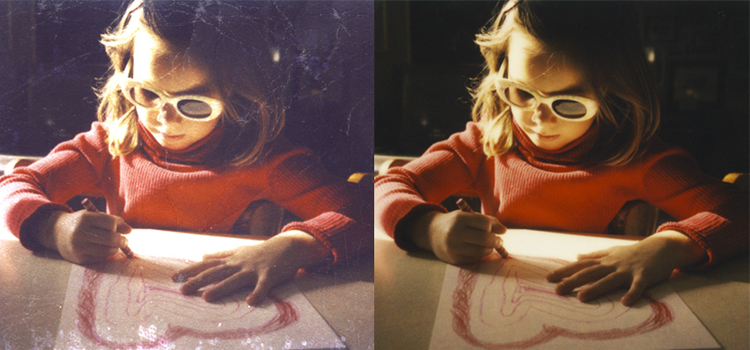
Wygładzanie
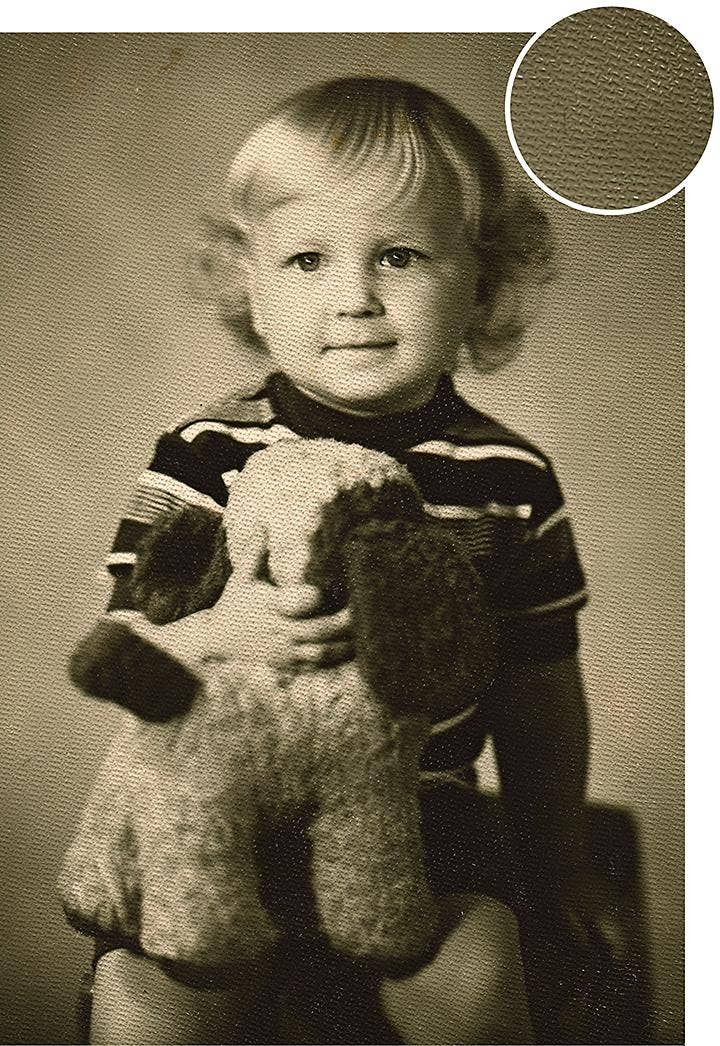
Podczas skanowania starych zdjęć czarno-białych na obrazach często powstaje wyraźny wzór plastrów miodu. Tekstura papieru jest widoczna, ponieważ stare fotografie miały połyskliwą powierzchnię. Taki obraz możesz wygładzić pewnymi technikami edycji, na przykład filtrem Usuwanie szumu i ziarna oraz trybami mieszania narzędzia Rozmycie gaussowskie, jednak może to skutkować ukryciem części szczegółów. Odpowiednie narzędzia do edytowania pozwalają pozbyć się tekstury starego zdjęcia z zachowaniem większej części danych obrazu.
Kolekcja fotografii w nowoczesnej formie
Wiek starych zdjęć jest często widoczny w postaci skaz i tekstur odbitek. Gdy są skanowane, takie niedoskonałości widać również w plikach cyfrowych. Program Adobe Photoshop udostępnia narzędzia do edycji pomagające w usuwaniu podobnych niechcianych elementów.
Pojęcie szumów w przypadku fotografii oznacza jej teksturę. Jeśli chcesz modernizować skanowane zdjęcia, ważne jest zredukowanie ich szumów w celu usunięcia ziarna i wzorów tła z takich obrazów. Aby pozbyć się efektu ziarna związanego z tradycyjnymi technikami, dodaj nieco kolorów, przyciemnij obraz za pomocą przezroczystej nakładki lub wygładź zadrapania i niedoskonałości powstałe przez lata czy wynikające z przestarzałych metod fotografowania i wywoływania.
Czyste zmiany dzięki bezpiecznej edycji
Korzystając z panelu Warstwy w programie Photoshop, możesz zachowywać i wyostrzać obrazy z przeszłości, nie poświęcając przy tym szczegółów ani możliwości wycofania nieudanych zmian. Warstwy dopasowania i obiekty inteligentne umożliwiają bezpieczną edycję w celu unowocześniania fotografii — eksperymentowanie z efektami i filtrami bez trwałego zmieniania pikseli zdjęcia oryginalnego. Obraz jest wart tysiąca słów. Dzięki technice redukcji szumów możesz wzmocnić przekaz starych fotografii.
Obiekty inteligentne pozwalają testować efekty na górnej warstwie, zachowując obraz źródłowy bez zmian. „Obiekt inteligentny jest kontenerem zawierającym wiele warstw” — mówi Jesús Ramirez, który zawodowo zajmuje się obróbką zdjęć. „Ten mechanizm pozwala w bezpieczny sposób nakładać dopasowania, zniekształcenia, filtry i przekształcenia. Prace niebezpieczne oznaczają wprowadzanie trwałych zmian. Prace bezpieczne odbywają się w sposób umożliwiający przywrócenie i zmianę wcześniejszego stanu, a nawet zupełne usunięcie dopasowania”.
Korzystając z edycji bezpiecznej, możesz powiększyć lub zmniejszyć zdjęcie, obrócić je, zmienić jego perspektywę i wprowadzić inne zmiany, zachowując dane oryginalne. Połączone warstwy masek powodują, że wszystkie wystąpienia obiektu inteligentnego są automatycznie aktualizowane podczas jego edytowania.

Usuwanie tekstury ze starych zdjęć
Suwak Redukcja szumów wtyczki Adobe Camera Raw w programie Photoshop umożliwia pozbycie się tekstury zdjęcia papierowego ze skanu:
1. Zaimportuj obraz lub przeciągnij go i upuść w programie Photoshop.
2. Przy użyciu narzędzia Kadrowanie (lewy pasek narzędzi) przytnij lub rozszerz obraz w odpowiedni sposób.
3. W prawym panelu sterowania kliknij obraz i przewiń w dół, po czym wybierz opcję Konwertuj na obiekt inteligentny.
4. Na prawym górnym pasku nawigacji kliknij polecenie Filtr > Filtr Camera Raw.
5. Z prawej strony kliknij polecenie Szczegóły > Redukcja szumów i przeciągnij suwak tak, aby zdjęcie stało się gładkie.
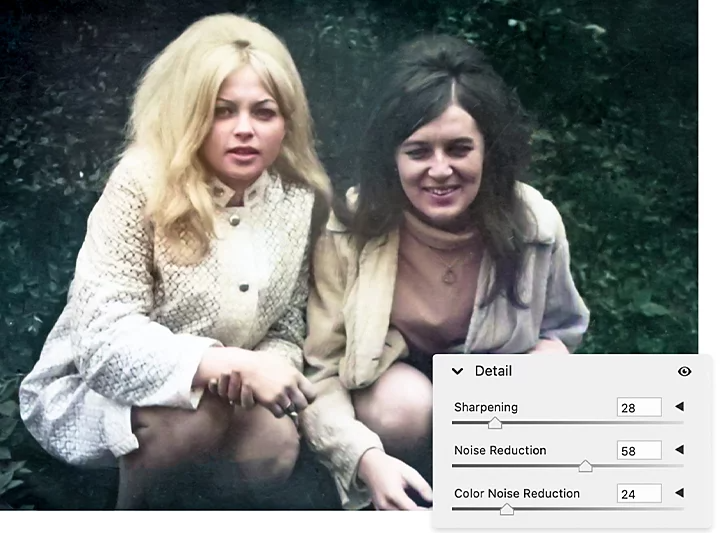
Doprowadzanie zmian do perfekcji
Po zredukowaniu szumów możesz użyć pozostałych suwaków, takich jak Przejrzystość, Ekspozycja i Nasycenie, aby dopracować obraz.
Testowanie innych trybów usuwania tekstur
Jeśli zeskanowane obrazy mają trudne do usunięcia zagięcia i zadrapania, spróbuj użyć tych metod modyfikowania pikseli, aby poprawić jakość ujęć.
Maskowanie w celu selektywnego wyostrzania
Filtr wtyczki Camera Raw do wyostrzania pozwala poprawić ostrość w przypadku zasłoniętych obiektów przez ukrycie niechcianych tekstur. Naciśnij klawisz Alt (Windows) lub Option (macOS) i przeciągnij suwak Maskowanie w prawo, aż czerń zasłoni obszary, których nie chcesz wyostrzyć.
„Kolor biały odsłania, a czarny zasłania” — mówi Ramirez. „Gdy przesuwamy suwak Maskowanie w prawo, program Photoshop wykrywa coraz więcej krawędzi na obrazie. Na czarnych obszarach nie zostanie zastosowane wyostrzenie. Dzięki suwakowi maskowania łatwo jest zadbać o to, aby tło nie było modyfikowane”.
Dobieranie właściwego rozmycia
Istnieje gama trybów rozmycia, które pozwalają wygładzać obrazy i usuwać tekstury. Funkcje Rozmycie, Rozmycie silniejsze i Rozmycie soczewkowe zachowują ostrość tematu, ukrywając szczegóły tła. Filtr Rozmycie powierzchniowe zachowuje krawędzie, rozmywając obraz.
W kategorii Filtry wybierz odpowiednie rozmycie. Zostanie wyświetlone nowe okno dialogowe zawierające suwaki umożliwiające dostosowywanie różnorodnych parametrów. Zacznij od niskich wartości i przeciągaj suwaki w prawo, aż narzędzie rozmyje tylko tyle niechcianej tekstury, ile powinno.
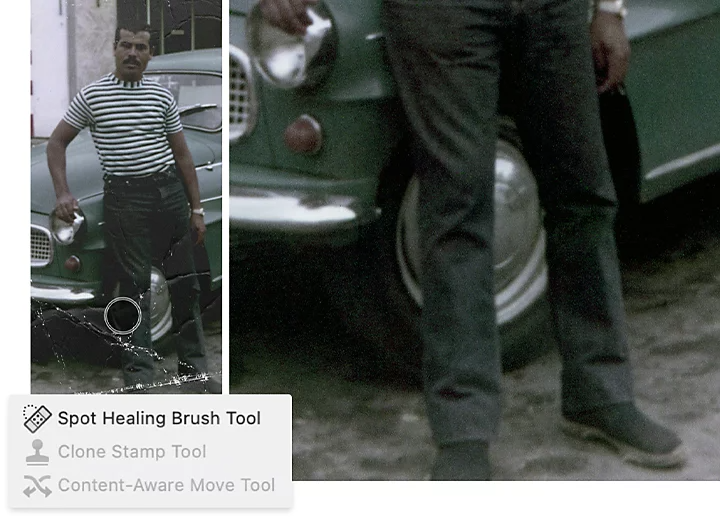
Poprawianie niedoskonałości
Aby usunąć inne trudne do zmodyfikowania rysy i skazy, które powstały na fotografiach przez wiele lat, możesz użyć innej metody retuszowania. Otwórz obraz w programie Photoshop i utwórz nową warstwę, na której wprowadzisz zmiany. Zależnie od rodzaju zamierzonych korekt użyj jednego z tych trzech narzędzi:
Niezawodne narzędzie Punktowy pędzel korygujący
Domyślnym mechanizmem poprawek w programie Photoshop jest narzędzie Punktowy pędzel korygujący. Zależnie od tego, co próbujesz skorygować, w celu usunięcia plamek możesz poprawić cały zaznaczony obszar lub dostosować wartości narzędzia, takie jak rozmiar, twardość i odstępy.
Dokładne malowanie korekt narzędziem Stempel
To narzędzie pozwala kopiować piksele z jednego obszaru i malować nimi w innym miejscu. Przytrzymaj klawisz Alt (Windows) lub Option (macOS) i kliknij obszar, który chcesz skopiować, a następnie maluj odpowiednią teksturą tam, gdzie powinna się ona znaleźć.
Ukrywanie niedoskonałości — Łatka z uwzględnieniem zawartości
Przytrzymaj narzędzie Punktowy pędzel korygujący i wybierz opcję Łatka, która umożliwia przesłanianie większych obiektów, zarysowań czy skaz. W kategorii Łatka zaznacz opcję Uwzględnianie zawartości, zaznacz obszar przeznaczony do ukrycia i narysuj zaznaczenie wokół pikseli, które mają ulec zmianie. Przeciągnij po obszarze, używając pikseli, którymi chcesz go zastąpić.
Program Photoshop oferuje mnóstwo narzędzi, w tym wspieranych przez sztuczną inteligencję (na przykład do powiększania rozdzielczości obrazów), które ułatwiają poprawianie wyglądu starych zdjęć o wyraźnej teksturze — nawet jeśli zbierały kurz od wielu lat. Zeskanuj stare fotografie, odśwież wspomnienia i nadaj sentymentalnym ujęciom nowoczesnego wyglądu.
Współautorzy
https://main--cc--adobecom.aem.live/cc-shared/fragments/seo-articles/do-more-lightroom-color-blade
Inne ciekawe materiały
title
Odświeżanie starych fotografii przez usuwanie tekstury
ContentType
Article
tags
caas:content-type/article,caas:products/lightroom,caas:products/photoshop,caas:product-categories/photo
description
Przekonaj się, jak program Adobe Photoshop umożliwia poprawianie jakości starych zdjęć w ramach procesu odnawiania opartego na opisanych poniżej technikach edycji.
cardImage
cardImageAltText
Usuwanie tekstur ze zdjęć