Oszczędzaj czas i miejsce, zmieniając rozmiar obrazów.
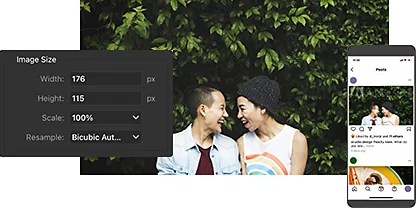
Poznaj okno dialogowe Rozmiar obrazu.
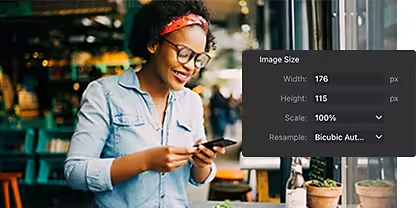
Dostosuj szerokość i wysokość lub zmień rozdzielczość obrazu, mierzoną w pikselach na cal (PPI), klikając Obraz › Rozmiar obrazu. Ta operacja na stałe zmieni rozmiar pliku obrazu.
Wybierz jednostkę miary.
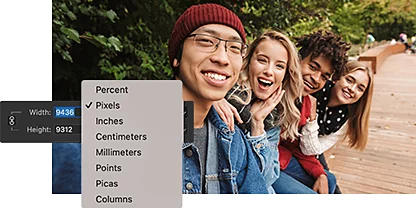
Zmień jednostkę miary, klikając menu rozwijane obok opcji Szerokość lub Wysokość. Wybierz spośród pikseli, cali, centymetrów, procenta oryginalnego rozmiaru i innych.
Skorzystaj z funkcji Eksportuj.
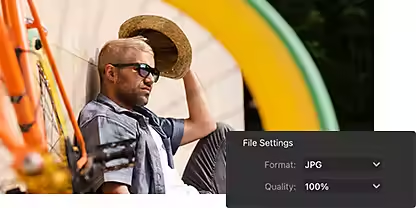
Aby utworzyć nowy, mniejszy plik i zachować oryginalny rozmiar pliku — innymi słowy, jak zmienić rozmiar zdjęć w programie Photoshop bez utraty jakości — wystarczy kliknąć Plik › Eksportuj jako. Funkcja Eksportuj pozwala również dostosować piksele, zmniejszyć skalę procentowo lub wyeksportować jako JPEG o zmniejszonej jakości.
Uzyskaj idealną jakość.
Powiększaj lub pomniejszaj obraz w oknach dialogowych Eksportuj jako lub Rozmiar obrazu, aby upewnić się, że zmieniony rozmiar obrazu ma odpowiednią ilość szczegółów dla Twoich potrzeb.
Jak rozdzielczość wpływa na rozmiar pliku.
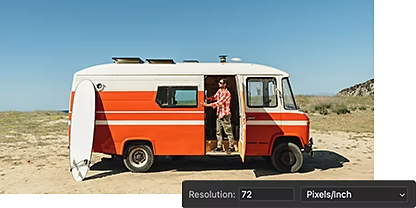
Zastanów się nad celem, jaki ma pełnić obraz.
Różne zastosowania wymagają różnych rozdzielczości obrazu. W przypadku większości zastosowań internetowych wystarczy 72 PPI. Jednak wyższa rozdzielczość, około 300 PPI lub więcej, jest lepsza do uzyskiwania wysokiej jakości wydruków.
Poznaj opcje ponownego próbkowania.
Wybierz metodę interpolacji, aby określić sposób ponownego próbkowania danych w obrazie. Często najlepiej jest wybrać opcję automatyczną i pozwolić programowi Photoshop zdecydować za Ciebie, jednak Bicubic Sharper to świetna opcja w przypadku redukcji, a Bicubic Smoother sprawdza się dobrze przy powiększeniach.
Jak zmienić rozmiar obrazów w programie Photoshop.
Wykonaj poniższe kroki, aby zmienić rozmiar obrazu za pomocą funkcji Rozmiar obrazu. Przejdź do Plik › Zapisz jako, aby utworzyć nową wersję zdjęcia przed wprowadzeniem trwałych zmian. W ten sposób zachowasz oryginalny obraz w nienaruszonym stanie.
- Otwórz obraz:
Wybierz obraz, którego rozmiar chcesz zmienić, następnie przejdź do głównego paska menu i wybierz Obraz › Rozmiar obrazu, aby otworzyć okno dialogowe Rozmiar obrazu. - Dopasuj:
W menu rozwijanym Dopasuj do wybierz spośród kilku popularnych rozmiarów internetowych i drukowanych lub użyj wartości Szerokość i Wysokość, aby precyzyjnie zmienić rozmiar w pikselach, calach lub innych jednostkach miary. - Zmień proporcje:
Ikona łańcucha obok Szerokości i Wysokości ogranicza proporcje — wszelkie zmiany szerokości odpowiadają wysokości obrazu. Kliknij ją, aby odłączyć szerokość i wysokość w celu zmiany proporcji obrazu — znanej również jako rozmiar dokumentu lub rozmiar płótna. - Ponownie próbkuj:
Pozostaw zaznaczone pole wyboru obok opcji Ponowne próbkowanie, jeśli chcesz zachować wymiary obrazu podczas dostosowywania rozdzielczości. W przeciwnym razie dostosowanie rozdzielczości automatycznie zmieni wymiary. - Zapisz:
Kliknij OK, aby zastosować zmiany do obrazu.
Spróbuj samodzielnie dostosować rozmiar obrazu.
Odkryj tajniki zmiany rozmiaru obrazów dzięki przystępnym poradnikom. Następnie poznaj proste sposoby na poprawę rozdzielczości w produkcie Adobe {{lightroom}}.

Zapoznaj się z instrukcjami dotyczącymi rozmiaru obrazu.
Opanuj sztukę dostosowywania rozmiaru i rozdzielczości obrazów, korzystając z praktycznych samouczków krok po kroku.
Rozpocznij zmianę rozmiaru obrazów|Rozpocznij zmianę rozmiaru obrazów

Wykorzystaj narzędzie Super Resolution.
Zwiększ rozdzielczość i liczbę pikseli jednym kliknięciem dzięki funkcji Super Resolution w produkcie {{lightroom}}.
Popraw rozdzielczość swojego obrazu|Popraw rozdzielczość swojego obrazu
{{frequently-asked-questions}}
Czy można bezpłatnie zmienić rozmiar obrazu w programie Photoshop online?
Wersja beta programu Photoshop w sieci Web umożliwia łatwe skalowanie zdjęć z zachowaniem istniejącego współczynnika kadrowania. Pamiętaj, że do korzystania z tej usługi wymagany jest ważny plan Adobe Creative Cloud z programem Photoshop. Aby zmienić rozmiar obrazów, wykonaj następujące kroki:
1. Przejdź do menu Obraz > Rozmiar obrazu.
2. Pozostaw podświetloną ikonę łącza, aby zachować proporcje.
Czy istnieje skrót klawiaturowy do zmiany rozmiaru obrazu w programie Photoshop?
Czy można wsadowo zmienić rozmiar obrazów w programie Photoshop?
Jak zmienić rozmiar obrazu w programie Photoshop poprzez przeciąganie?
Aby zmienić rozmiar obrazu w programie Photoshop poprzez przeciąganie, wykonaj następujące kroki:
1. Otwórz obraz w programie Photoshop.
2. Wybierz narzędzie Przekształcanie, naciskając Ctrl + T (Cmd + T na Macu). Możesz też przejść do menu Edycja > Przekształcanie swobodne.
3. Przeciągnij jeden z narożników ramki transformacji, przytrzymując klawisz Shift. To pozwoli zachować proporcje obrazu.
4. Zwolnij przycisk myszy, aby zastosować przekształcenie.
Możesz również użyć okna dialogowego „Rozmiar obrazu“ do zmiany rozmiaru obrazu. W tym celu przejdź do menu Obraz > Rozmiar obrazu i wprowadź żądany rozmiar w polach „Szerokość“ i „Wysokość“. Upewnij się, że pole „Zachowaj proporcje“ jest zaznaczone, aby proporcje obrazu pozostały bez zmian.
Jak zmienić rozmiar obrazu ze stylami warstw w programie Photoshop?
Aby przeskalować obraz ze stylami warstw w programie Photoshop, wybierz odpowiednią warstwę na panelu Warstwy. Wybierz Warstwa > Styl warstwy > Skaluj efekty. Możesz też kliknąć prawym przyciskiem myszy ikonę FX i wybrać Skaluj efekty. Wprowadź odpowiedni procent lub przeciągnij suwak. Zaznacz Podgląd, aby zobaczyć zmiany na obrazie.
W niektórych przypadkach warto przekształcić warstwy w Obiekt inteligentny. Następnie możesz użyć narzędzia Przekształć, naciskając Ctrl+T (Cmd+T na Macu) lub wybierając narzędzie Edycja > Przekształcanie swobodnie. Przeciągnij jeden z rogów ramki transformacji, przytrzymując klawisz Shift. To zachowa proporcje obrazu.