FUNKCJE PROGRAMU PHOTOSHOP
Zmienianie rozmiarów warstw w programie Adobe Photoshop
Poznaj możliwości narzędzia Przekształcanie swobodne, które pozwala zmodyfikować wybrany fragment obrazu bez wpływu na pozostałe elementy.
Pobierz | Pobierz produkt — Photoshop Wyświetl plany i cennik | Wyświetl plany i cennik — Photoshop
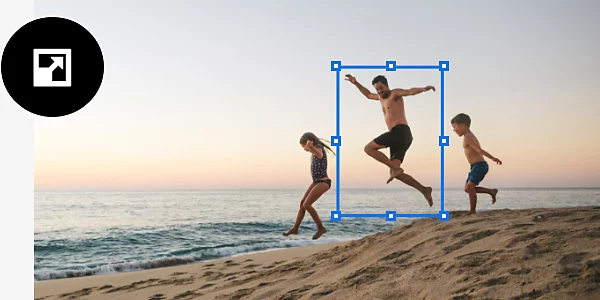
Istnieje wiele powodów, aby zmieniać rozmiary warstw.
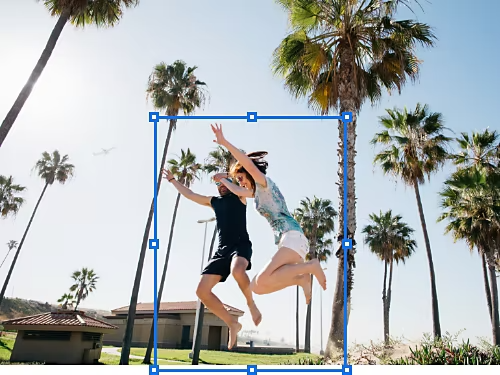
Skalowanie elementów w celu modyfikacji perspektywy
Dodaj palmę do zdjęć z wakacji i powiększ ją, aby pasowała. Możesz też zmniejszyć swoją głowę na tym niezręcznym rodzinnym zdjęciu.
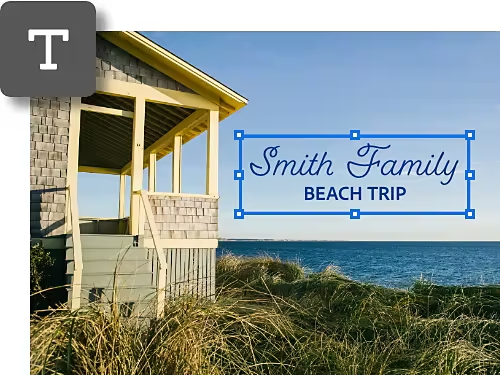
Zmienianie wielkości tekstu
Dodajesz tekst do obrazu? Umieść słowa na osobnej warstwie i dostosuj ich rozmiar, aby naprawdę robiły wrażenie.
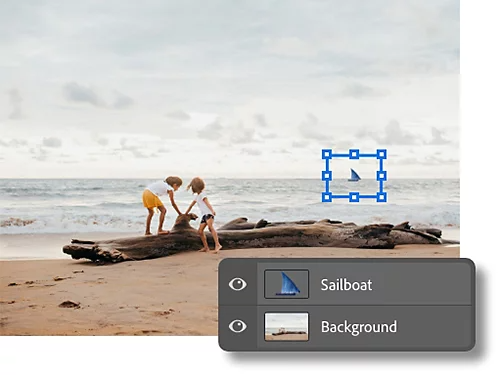
Dbanie o równowagę w grafice
Niezależnie od tego, czy tworzysz logo, czy dzieło sztuki, możesz zwiększyć lub zmniejszyć rozmiar warstwy elementu, aby zrównoważyć kompozycję.
Ochrona pikseli
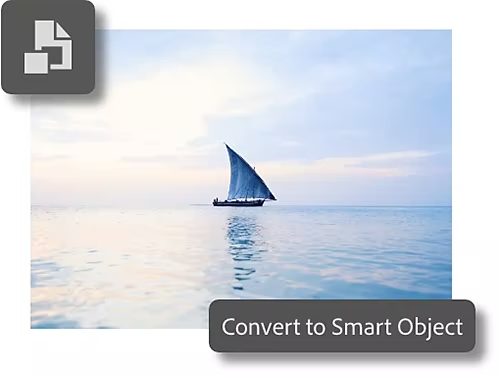
Wielokrotna zmiana rozmiaru obrazu może obniżyć jego jakość. Używanie obiektów inteligentnych do zmian rozmiaru warstw pozwala utrzymywać ostrość obrazu — zapobiega utracie pikseli.
Jak zmienić rozmiar warstwy w programie Photoshop?
Rozmiar warstwy możesz zmienić za pomocą narzędzia Przekształcanie swobodne w czterech prostych krokach.
- Zaznaczanie.
W panelu Warstwy zaznacz warstwy, których rozmiar chcesz zmienić. - Przekształcanie.
Wybierz Edycja › Przekształcanie swobodne. - Zmiana rozmiaru.
Przytrzymując klawisz Shift, aby uniknąć zniekształcenia obrazu, kliknij i przeciągnij rogi lub krawędzie obwiedni przekształcania, aby zmienić rozmiar lub obrócić zawartość. - Zatwierdzanie.
Naciśnij klawisz Enter (w systemie Windows) lub Return (w systemie macOS), aby zatwierdzić zmiany.
Czy istnieje inny sposób zmiany rozmiaru warstwy?
Jeśli chcesz wprowadzić precyzyjną korektę rozmiaru warstwy, użyj narzędzia Przekształcanie swobodne, aby dostosować wartości pól.
- Zaznaczanie.
Wybierz narzędzie Przesuwanie z paska narzędzi po prawej stronie. - Pokazywanie.
Wybierz opcję Pokaż opcje przekształcania z paska opcji. - Klikanie.
Kliknij obwiednię otaczającą zaznaczoną warstwę. - Dostosowywanie.
Wprowadź wartości procentowe opcji Szerokość i Wysokość, aby przeskalować warstwę do określonej wielkości. Klikając prawym przyciskiem myszy w polu wartości procentowej, możesz wybrać inną jednostkę miary, taką jak piksele, centymetry lub cale. - Kończenie.
Po zakończeniu naciśnij klawisz Enter lub wybierz znacznik wyboru po prawej stronie paska menu.
Inne wskazówki dotyczące używania warstw
Poznaj skróty i sprawdzone procedury, które sprawiają, że praca z warstwami staje się dziecinnie prosta.
Szybkie zmiany rozmiaru warstw przy użyciu skrótu klawiszowego
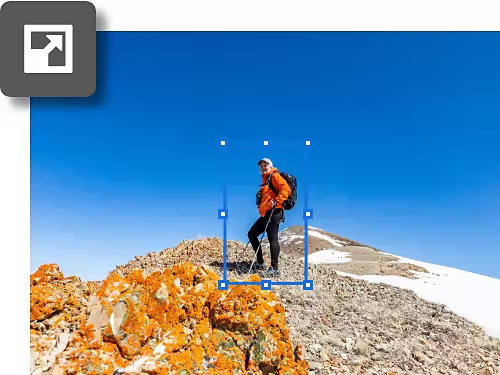
Naciskając klawisze Ctrl+T w systemie Windows lub Command+T w systemie macOS, możesz natychmiast uzyskać dostęp do narzędzia Przekształcanie swobodne i wyświetlić uchwyty zmiany rozmiaru, które pozwalają dostosować rozmiar warstwy.
Nadawanie nazw warstwom
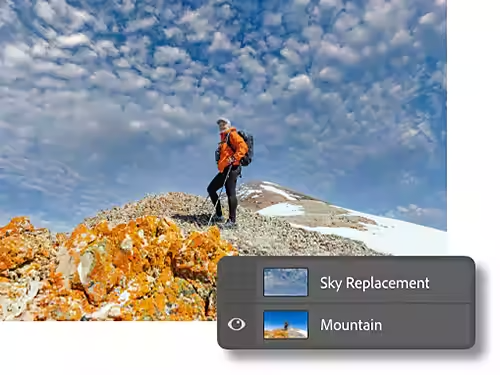
Podczas pracy nad projektem z wieloma warstwami możesz je przemianować, aby łatwiej znaleźć tę, której rozmiar chcesz zmienić. Wystarczy dwukrotnie kliknąć nazwę warstwy, aby ją zmodyfikować.
Więcej informacji o warstwach
Skorzystaj z samouczków na temat skutecznego użycia każdej warstwy.
Podstawy warstw
Warstwy to wszechstronne narzędzie do edycji z zachowaniem obrazu źródłowego. Mogą one służyć do komponowania obrazów, dodawania efektów specjalnych i ulepszania zdjęć.
Nieprzezroczystość warstwy
Dostosowując ustawienie nieprzezroczystości (krycia) warstwy, możesz określić, jak bardzo warstwa jest widoczna i jak łączy się z warstwami leżącymi pod nią.
Często zadawane pytania
Co się dzieje podczas zmiany rozmiaru warstwy w programie Photoshop?
Czy zmiana rozmiaru warstwy wpływa na inne warstwy w programie Photoshop?
Czy można zmieniać rozmiar warstw o określone wartości w programie Photoshop?
Jak zmienić rozmiar warstwy od punktu środkowego w programie Photoshop?
Czy istnieje sposób na przywrócenie zmienionych warstw do oryginalnego rozmiaru w programie Photoshop?
Które narzędzie programu Photoshop służy do zmieniania rozmiarów warstw?
Czy można zmienić rozmiar kilku warstw jednocześnie w programie Photoshop?