FUNKCJE PROGRAMU PHOTOSHOP
Jak obrócić obraz w programie Adobe Photoshop.
Obracanie obrazu polega na czymś znacznie więcej niż tylko zmianie jego orientacji. Odkryj różne sposoby na ulepszenie swoich zdjęć poprzez zmianę perspektywy obrazu.


Istnieje kilka sposobów obracania obrazów w programie Photoshop, a każdy z nich ma specyficzne funkcje, które pomogą Ci uzyskać pożądany efekt. Wypróbuj je wszystkie, aby zobaczyć, co działa najlepiej w Twoim przypadku.
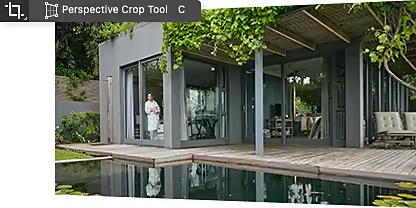
Aby dostosować kąt obrazu, przytrzymaj narzędzie Kadrowanie i wybierz Kadrowanie perspektywiczne z paska narzędzi. Użyj kursora, aby umieścić krawędzie obwiedni wokół obszaru, który chcesz zmienić.
Gdy chcesz obrócić obraz i jednocześnie dokonać innych rodzajów przekształceń, sięgnij po narzędzie Przekształcanie swobodnie. Możesz też przejść do menu Edycja > Przekształć, aby wybrać dokładnie to przekształcenie, którego potrzebujesz, np. Skalowanie, Pochylenie, Zniekształcenie, Wypaczenie i wiele innych.


Użyj narzędzia Obróć widok, aby obrócić cały obraz na bok, pod kątem lub do góry nogami. Przesuń obiekt, tło i wszystkie pojedyncze warstwy jednocześnie w jednym prostym kroku.
Aby utworzyć lustrzane odbicie lub odwrócić płótno do góry nogami, obróć obraz o 180 stopni wokół jego osi poziomej lub pionowej za pomocą polecenia Obrót obrazu.


Zacznij bezpłatny okres próbny Dowiedz się więcej o programie Photoshop
Umiejętność obracania obrazów w programie Photoshop to podstawowa technika, która pozwoli Ci szybko ulepszyć wszystkie Twoje zdjęcia. Sprawdź te samouczki, aby dowiedzieć się więcej o odwracaniu, przechylaniu i obracaniu obrazów.
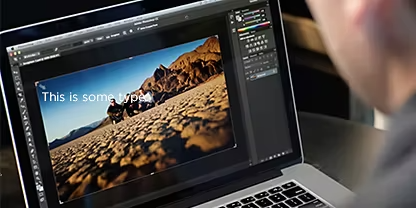
Przytnij obrazy, aby jednocześnie skorygować kąt i rozmiar.

Przechyl obraz pod dowolnym kątem, swobodnie go obróć lub dodaj perspektywę.

Swobodnie przekształcaj obraz, aby go obrócić, przechylić lub zniekształcić.
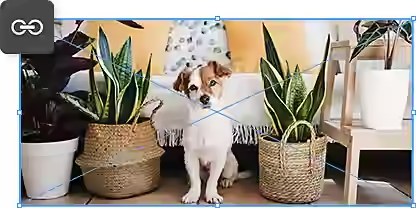
Zachowaj proporcje między warstwami podczas obracania i przesuwania obiektów.
Plan roczny, płatności co miesiąc
26,86 € / mies.w tym VAT
Kup program Photoshop na komputer i tablet iPad w ramach usługi Creative Cloud.
Plan roczny, płatności co miesiąc
80,61 € / mies.w tym VAT
Uzyskaj ponad 20 produktów Creative Cloud, w tym program Photoshop na komputer i tablet iPad.
Plan roczny, płatności co miesiąc
19,99 € / mies.w tym VAT
Wykorzystaj ponad
Czołowe w branży aplikacje do projektowania dla firm są dostępne w ofercie ułatwiającej zarządzanie licencjami.
Based on your location, we think you may prefer the United States website, where you'll get regional content, offerings, and pricing.


