FUNKCJE PROGRAMU PHOTOSHOP
Jak obracać warstwę w programie Adobe Photoshop.
Poznaj różne sposoby obracania pojedynczej warstwy w projekcie Photoshop.


FUNKCJE PROGRAMU PHOTOSHOP
Poznaj różne sposoby obracania pojedynczej warstwy w projekcie Photoshop.
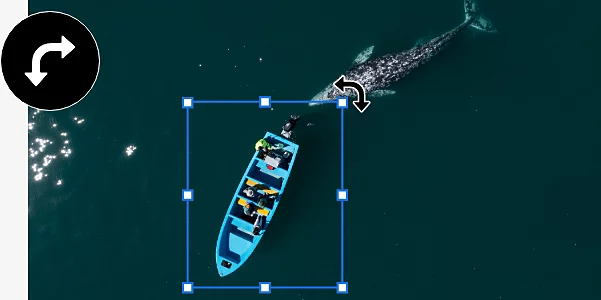
Warstwy są kluczowe dla niemal wszystkich działań w programie Photoshop. Każda edycja obrazu może być nałożona jako nowa warstwa. Dodając i edytując poszczególne warstwy, można edytować bez niszczenia oryginału — zachowując pierwotny obraz, tak by w każdej chwili wrócić do punktu wyjścia.
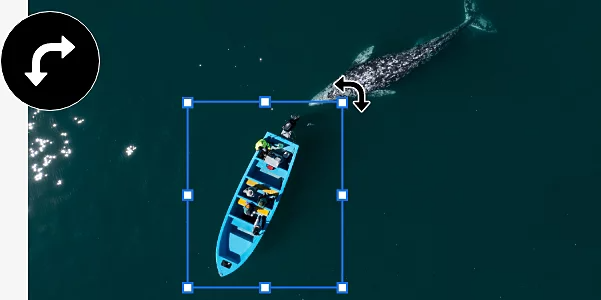
Obracanie warstwy to po prostu przekręcenie jednej z wielu warstw w projekcie zgodnie lub przeciwnie do ruchu wskazówek zegara wokół ustalonego punktu, bez wpływu na pozostałe części obrazu.
Istnieje kilka sposobów, dzięki którym można nadać obrazowi pożądany wygląd, obracając warstwę.
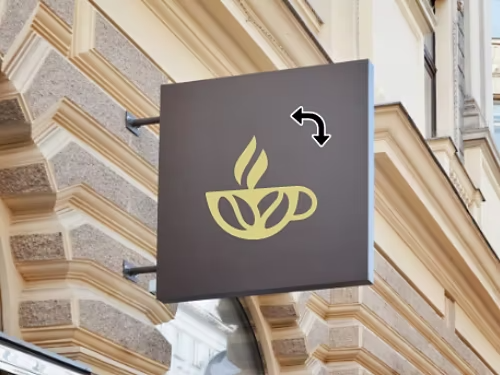
Jeśli masz dodane logo jako warstwa swojej pracy, możesz ją obrócić, aby upewnić się, że projekt wygląda tak, jak chcesz.
Chcesz uzyskać efekt lustra? Obróć warstwę z duplikatem obrazu, aby dopasować ją do oryginału.
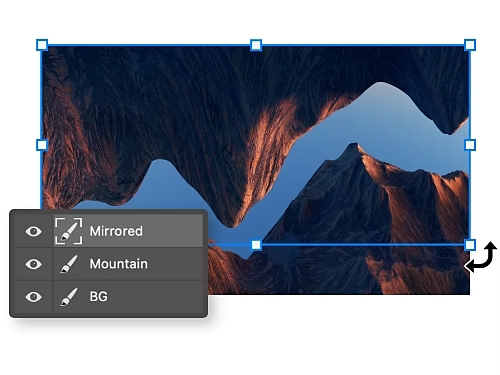
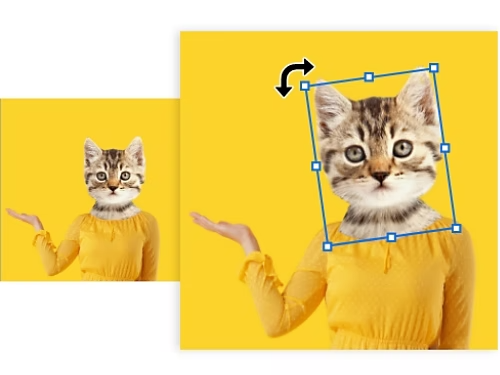
Obróć pojedynczą warstwę projektu graficznego, aby subtelnie zmienić jego wygląd.
Podczas manipulacji zdjęciem w kompozycji możesz zmienić kąt dodanego elementu, aby lepiej wtopił się w obraz.

Istnieje kilka różnych sposobów obracania warstwy.
Najszybsza i najprostsza metoda wykorzystuje narzędzie Przesunięcie, pozwalając wykonać zadanie w zaledwie trzech krokach.
Możesz również użyć narzędzia Przekształcanie swobodnie do obracania warstwy. Chociaż proces ten wymaga większej liczby czynności wykonywanych ręcznie, ta metoda oferuje więcej opcji obracania warstwy o konkretną liczbę stopni.
Przyspiesz swoją pracę i spędź mniej czasu na nawigacji po menu dzięki tym wskazówkom i najlepszym praktykom.
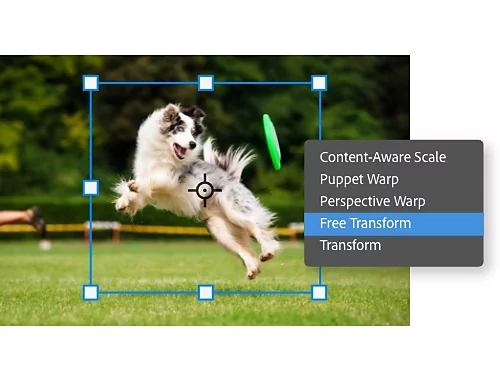
Naciśnij Ctrl+T lub Command+T na komputerze Mac, aby otworzyć menu Przekształcanie swobodnie, lub kliknij prawym przyciskiem myszy warstwę i wybierz Przekształcanie swobodnie z menu rozwijanego.
Przytrzymaj klawisz Ctrl i kliknij każdą warstwę, którą chcesz zmodyfikować na panelu Warstwy. Gdy użyjesz narzędzia Przesuwanie lub Przekształcanie swobodnie, wszystkie zaznaczone warstwy obrócą się razem.
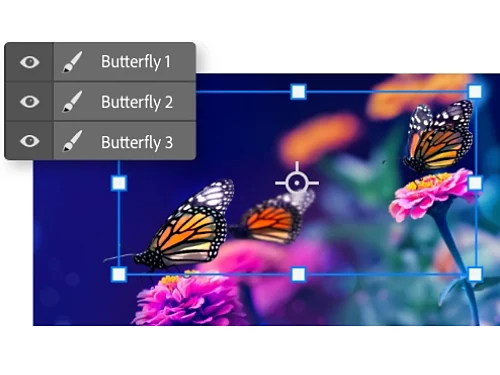
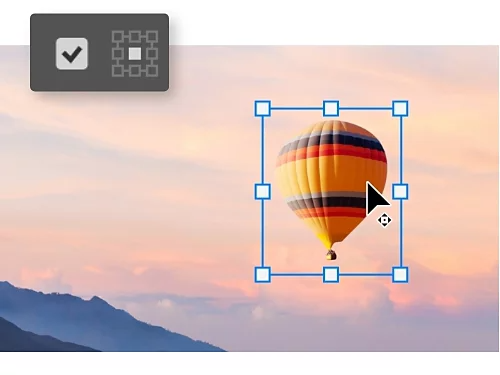
Gdy opcja Pokaż kontrolki przekształcania jest włączona, możesz zobaczyć punkt obrotu warstwy. Kliknij i przeciągnij punkt obrotu, aby ustawić go w dowolnym miejscu na płótnie.
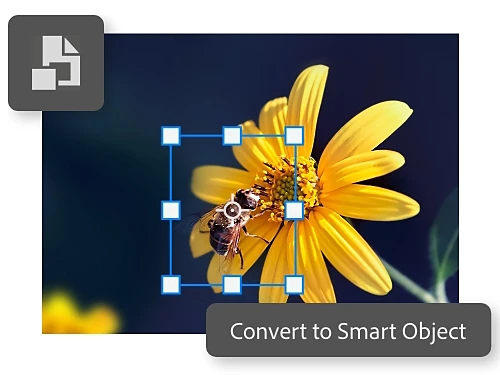
Przekształć warstwę w obiekt inteligentny, aby chronić jej piksele podczas obracania lub zmiany rozmiaru. Pozwoli to zachować jakość obrazu podczas wielokrotnych edycji.

Zacznij bezpłatny okres próbny Dowiedz się więcej o programie Photoshop
Przeglądaj samouczki, aby dowiedzieć się, co jeszcze możesz zrobić w programie Photoshop.

Filtry to szybki sposób na wprowadzenie znaczących zmian w kolorze i tonie obrazu.

Dowiedz się, jak kadrować, prostować lub w inny sposób zmieniać rozmiar obrazu w programie Photoshop.
Plan roczny, płatności co miesiąc
26,86 € / mies.w tym VAT
Kup program Photoshop na komputer i tablet iPad w ramach usługi Creative Cloud.
Plan roczny, płatności co miesiąc
80,61 € / mies.w tym VAT
Uzyskaj ponad 20 produktów Creative Cloud, w tym program Photoshop na komputer i tablet iPad.
Plan roczny, płatności co miesiąc
19,99 € / mies.w tym VAT
Wykorzystaj ponad
Czołowe w branży aplikacje do projektowania dla firm są dostępne w ofercie ułatwiającej zarządzanie licencjami.
Based on your location, we think you may prefer the United States website, where you'll get regional content, offerings, and pricing.


