FUNKCJE PROGRAMU PHOTOSHOP
Nadaj głębię swoim projektom dzięki teksturom w programie Adobe Photoshop.
Dowiedz się, jak stosować płynne tekstury w programie Photoshop, i w kilku prostych krokach wzbogać swój kolejny plakat lub projekt strony internetowej.
Pobierz bezpłatną aplikację | Pobierz bezpłatną aplikację Photoshop Zobacz plany i ceny | Zobacz plany i ceny Photoshop

Osiągaj wyjątkowe efekty dzięki nakładkom tekstur.
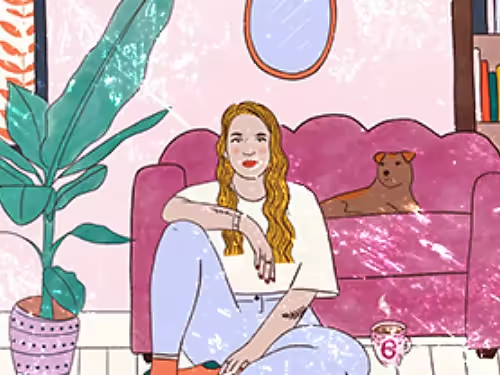
Projektuj z wykorzystaniem tekstur.
Tekstury to świetny sposób na wzbogacenie grafiki wektorowej i projektów stron internetowych. Niezależnie od tego, czy jest to tekstura akwareli czy drewna, przełam jednolite kolory za pomocą intrygujących nakładek.
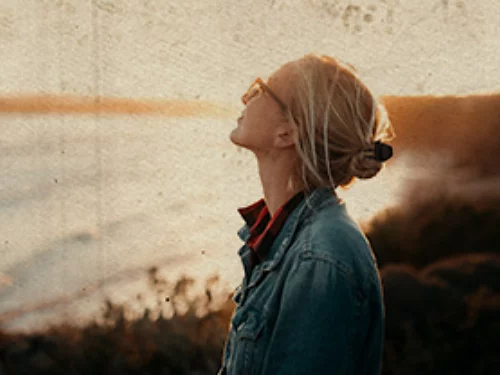
Nadaj zdjęciom większą głębię.
Użyj tekstur starego papieru lub płótna, aby nadać zdjęciu postarzały, vintage'owy wygląd. Możesz też zastosować abstrakcyjne efekty, takie jak tekstura grunge, aby uzyskać bardziej zużyty charakter.

Eksperymentuj z różnymi teksturami.
Tekstury to wszechstronne narzędzia. Wykorzystaj je do płynnej edycji gradientów kolorów w obrazie tła lub pomóż typografii wyróżnić się poprzez nakładanie na tekst interesujących efektów.
Skupiaj się na szczegółach dzięki teksturom.
Użyj pędzli programu Photoshop, aby nałożyć teksturę na konkretne obszary projektu. Ta technika sprawdza się szczególnie dobrze w przypadku organicznych linii, ponieważ teksturowane pędzle pozwalają rysować i szkicować na istniejących obrazach.
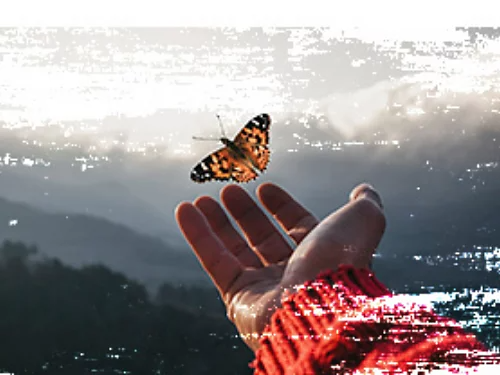
Znajdź dokładnie taką teksturę, jakiej szukasz.
Niezależnie od tego, czy chcesz uzyskać subtelną teksturę błyszczącego metalu, czy wyrazisty efekt rastra, w programie Photoshop znajdziesz wiele tekstur, które pomogą Ci to osiągnąć.
Zacznij od darmowych pakietów tekstur.
Odkryj darmowe pakiety tekstur w wysokiej rozdzielczości dostępne w Adobe Stock. Przeglądaj bibliotekę i eksperymentuj z różnymi efektami.
Twórz własne tekstury.
Jeśli nie możesz znaleźć odpowiedniego efektu, zawsze możesz przekształcić własne wysokiej jakości zdjęcie w szablon tekstury i nałożyć go na inny obraz, korzystając z trybów mieszania w produkcie Photoshop.
Jak dodać teksturę do obrazu.
Wykonaj te proste kroki, aby nałożyć teksturę na fotografię.
- Rozpocznij:
Otwórz produkt Photoshop i zaimportuj obraz, do którego chcesz dodać teksturę. - Wybierz:
Dodaj obraz tekstury, wybierając Plik › Umieść osadzone, a następnie przejdź do miejsca, gdzie zapisano obraz tekstury. - Utwórz warstwę:
Kliknij miniaturę maski warstwy, aby ją aktywować. Po aktywowaniu maski warstwy można kopiować na nią piksele. W panelu Warstwy umieść obraz tekstury na wierzchu obrazu tła. - Zaznacz:
Upewnij się, że górna warstwa jest zaznaczona. - Mieszaj:
W lewym górnym rogu panelu Warstwy zmień tryb mieszania w menu rozwijanym z Normalny na Nakładka. - Dostosuj:
Eksperymentuj z różnymi trybami mieszania i spróbuj przesunąć suwak Krycie, aby zmienić wygląd tekstury na obrazie. - Zakończ:
Zapisz swój projekt jako plik PSD lub wyeksportuj obraz jako PNG lub JPEG, aby łatwo udostępnić go online.
Masz pytania dotyczące tekstur w produkcie Photoshop? Mamy odpowiedzi.
Dowiedz się jeszcze więcej o efektach tekstur w produkcie Photoshop.
Tworzenie pędzla z tekstur to wieloetapowy proces, który może dodać prawdziwej głębi do Twojego projektu. Oto podstawowy sposób przekształcenia dowolnej tekstury w pędzel:
1. Otwórz teksturę w produkcie Adobe Photoshop i przejdź do Obraz > Dopasowania > Jasność i Kontrast, a następnie ustaw wartość Kontrastu na 100.
2. Użyj narzędzia Lasso, aby zaznaczyć interesujący Cię obszar tekstury. Następnie przejdź do Edycja > Zdefiniuj ustawienie pędzla. Nadaj nazwę nowemu pędzlowi.
Kontynuuj naukę.
Istnieje wiele sposobów wykorzystania tekstur. Odkryj te samouczki i dowiedz się, jak można zastosować artystyczne efekty w swoim kolejnym kreatywnym projekcie.
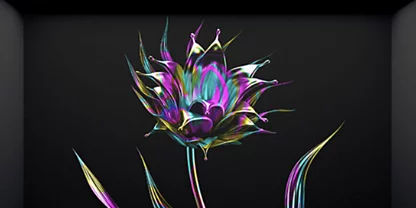
Maluj z wykorzystaniem tekstury.
Podążaj za tym przewodnikiem krok po kroku, aby przekształcić zmieszane kolory w marmurową teksturę, którą można malować.
Dowiedz się, jak stworzyć pędzel z teksturą|Dowiedz się, jak stworzyć pędzel z teksturą
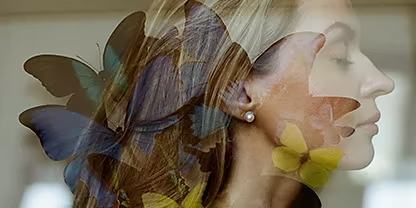
Łącz swoje obrazy.
Poznaj różne sposoby łączenia i nakładania obrazów dzięki tym samouczkom programu Photoshop.
Nadaj swoim zdjęciom efekt tekstury|Nadaj swoim zdjęciom efekt tekstury