Plik musi być w formacie JPEG, JPG lub PNG i nie może przekraczać 40 MB.
https://main--cc--adobecom.aem.live/cc-shared/assets/img/upload-white.svgWyślij zdjęcie

Wysyłając obraz lub wideo, wyrażasz zgodę na
warunki użytkowania produktów firmy Adobe i nasze zasady ochrony prywatności.
Plik musi być w formacie JPEG, JPG lub PNG i nie może przekraczać 40 MB.
https://main--cc--adobecom.aem.live/cc-shared/assets/img/upload-white.svgWyślij zdjęcie
Wysyłając obraz lub wideo, wyrażasz zgodę na
warunki użytkowania produktów firmy Adobe i nasze zasady ochrony prywatności.
aby wypróbować tę funkcję.
Plik musi być w formacie JPEG, JPG lub PNG i nie może przekraczać 40 MB.
https://main--cc--adobecom.aem.live/cc-shared/assets/img/upload-white.svgWyślij zdjęcie
Wysyłając obraz lub wideo, wyrażasz zgodę na
warunki użytkowania produktów firmy Adobe i nasze zasady ochrony prywatności.
- Rozmiar pliku większy niż 40 MB
- Nie można przetworzyć żądania.
- Nie można przetworzyć pliku tego typu. Spróbuj ponownie.
- Możesz wysyłać jeden plik naraz.
- Obraz przekracza wymiary maksymalne (8000x8000 pikseli). Zmień jego rozmiar i spróbuj ponownie.
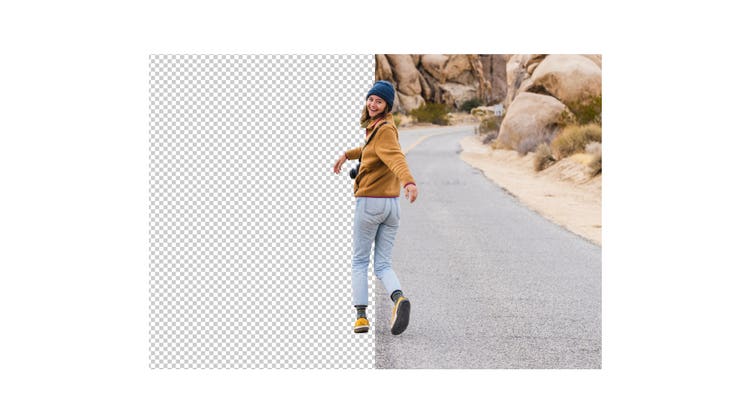
Kierowanie uwagi odbiorców przez usuwanie tła
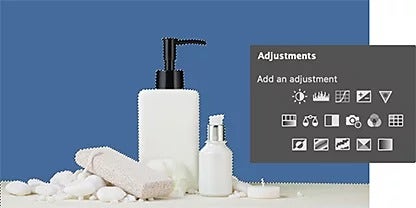
Inteligentna praca dzięki sztucznej inteligencji
Sztuczna inteligencja pomaga w wykrywaniu tła i tematów kompozycji. Narzędzia oparte na technologii Adobe Sensei automatycznie usuwają tła w panelu Warstwy. Korzystając z suwaków, możesz sterować elementami takimi jak kontrast, gładkość krawędzi czy przesłanianie.
Zwiększanie zasięgu marki
Przezroczyste tła ułatwiają prezentowanie stylu i podkreślanie tożsamości marki. Nowo wydzielony element — temat, element marki czy logo — możesz z łatwością przenieść do nagłówka witryny, podpisu wiadomości e-mail, reklamy oraz w inne miejsca.

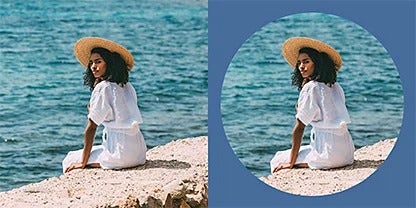
Maskowanie
Maski warstw umożliwiają bezpieczne ukrywanie i odsłanianie wybranych fragmentów tła. (Oznacza to, że nie są usuwane żadne piksele, dzięki czemu możesz wielokrotnie poprawiać kompozycję). Program umożliwia rozszerzenie obszaru zaznaczenia (części obrazu przeznaczonej do edytowania), a także usunięcie niechcianego tła przed dalszą pracą nad obrazem.
Globalny zasięg
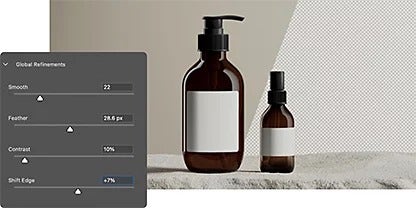
Skorzystaj z suwaków poprawek globalnych, aby uzyskać wygładzone, wtopione krawędzie obrazu. Możesz w ten sposób poprawić kontrast i ostrość kompozycji, aby szczegóły tematu nie zatraciły się, gdy tło stanie się przezroczyste.
Gama narzędzi do różnych zadań
Jeśli edytujesz szczególnie skomplikowany lub pełen szczegółów obraz, dodatkową precyzję zapewnią narzędzia oferujące szereg opcji konfiguracji.
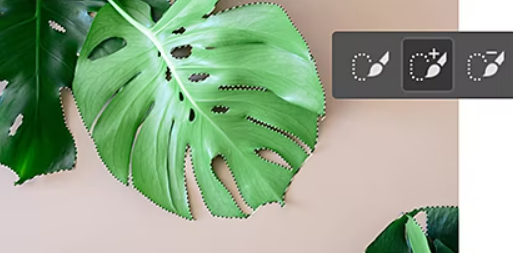
Blisko krawędzi dzięki narzędziu Szybkie zaznaczanie
Szybko zamaluj zaznaczenie przy użyciu odpowiednio dostosowanej końcówki pędzla. Podczas przeciągania zaznaczenie rozszerza się i automatycznie wyszukuje wyraźne krawędzie, aby ułatwić edytowanie.
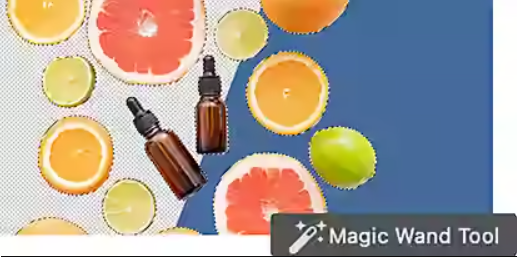
Przekształcanie obrazu narzędziem Różdżka
Wystarczy kliknąć różdżką, aby przemienić jednolite tło w przezroczyste. Kliknięcie dowolnego miejsca na obrazie powoduje zaznaczenie wszystkich pikseli tego samego koloru. Następnie możesz zamaskować lub ukryć te obszary.

Zaokrąglanie krawędzi narzędziem Lasso
Obramowanie zaznaczenia możesz narysować odręcznie myszą lub pisakiem. Nie musi to być szczególnie dokładne. Zaznaczenia możesz swobodnie rozszerzać i zmniejszać, aby poprawiać problematyczne miejsca.
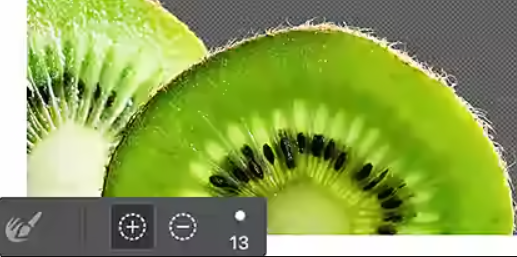
Precyzowanie narzędziem Poprawianie krawędzi
Przy użyciu narzędzia Poprawianie krawędzi możesz dostosować nierówne lub zbyt gładkie krawędzie zaznaczenia utworzonego przy użyciu pozostałych narzędzi do zaznaczania. Na zdjęciach pełnych szczegółów o złożonych krawędziach pędzel poprawiania krawędzi umożliwia malowanie po obszarach w celu wskazywania potrzeby skorygowania krawędzi przez program Photoshop.
Uzyskiwanie przezroczystego tła w programie Photoshop
Skorzystaj z tej procedury, jeśli chcesz odizolować temat i utworzyć przezroczyste tło w programie Photoshop. Możesz też całkowicie ukryć tło dzięki narzędziom opartym na sztucznej inteligencji, takim jak Usuwanie tła.
- Otwieranie
Wyślij obraz lub przeciągnij go i upuść w programie Photoshop, a następnie kliknij polecenie Okno > Warstwy. - Powielanie
Naciśnij klawisze Control+A (w systemie Windows) lub Command+A (w systemie macOS), aby zaznaczyć cały obraz, przy użyciu skrótu Control/Command+C utwórz kopię obrazu oryginalnego, a następnie wklej ją na nowej warstwie za pomocą skrótu Control/Command+V. - Ukrywanie
W wyświetlonym z prawej strony obrazu panelu Warstwy kliknij ikonę oka, aby ukryć warstwę tła. - Usuwanie
W panelu Właściwości kliknij opcję Szybkie operacje > Usuń tło. - Zapisywanie
Gdy sztuczna inteligencja Adobe Sensei przeanalizuje obraz i usunie tło, zapisz plik PSD (Photoshop) lub PNG, aby zachować uzyskaną przezroczystość. - Wskazówka Przytrzymując klawisz Alt (Windows) lub Option (macOS) i klikając miniaturkę warstwy, możesz na chwilę wyświetlić maskę warstwy.
Jeszcze więcej narzędzi do skutecznego edytowania
Skorzystaj z tych samouczków na temat programu Photoshop, aby rozwinąć swoje umiejętności obróbki obrazów.
Omówienie warstw
Dowiedz się, co to są warstwy w programie Photoshop, do czego się przydają i jak ich używać.
Selektywność zmian
Dowiedz się, jak tworzyć i modyfikować zaznaczenia. Odkryj popularne narzędzia do zaznaczania.
Zdjęcia kompozytowe
Połączenie kilku zdjęć w zachwycający nowy obraz jest łatwiejsze, niż myślisz.
Kompozycje z wielu zdjęć | Kompozycje z wielu zdjęć — Photoshop
Zastępowanie tła
Przezroczyste tło w programie Photoshop możesz ożywić przy użyciu własnego obrazu.
Często zadawane pytania
Czy w programie Photoshop istnieje skrót sprawiający, że tło staje się przezroczyste?
Czy plik GIF można wyeksportować z przezroczystym tłem w programie Photoshop?
Czy można przekonwertować tło na przezroczyste bezpłatnie w programie Photoshop online?
Czy program Photoshop umożliwia wsadowe przekształcanie tła w przezroczyste za pomocą skryptu?
Tak. Program Photoshop umożliwia wsadowe przekształcanie tła w przezroczyste za pomocą skryptu. W programie Photoshop jest używany język skryptowy JavaScript, który pozwala automatyzować szereg powtarzanych zadań i wsadowo przetwarzać wiele obrazów.
Możesz utworzyć skrypt pobierający zbiór obrazów i stosujący do nich określone operacje, na przykład przekształcanie tła w przezroczyste. Aby uruchomić taki skrypt, wybierz w programie Photoshop polecenie Plik > Skrypty > Przeglądaj i wskaż plik skryptu. Dzięki temu możesz szybciej i przy mniejszym wysiłku uzyskać przezroczyste tła wielu obrazów, nie modyfikując każdego z osobna.
Czy obiekty inteligentne w programie Photoshop mają przezroczyste tła?