#000
Adobe Photoshop
Guía para la limpieza de imágenes con IA
Píxeles perfectos: claridad con IA al alcance de tu mano
#F8F8F8
Cómo eliminar el ruido de las imágenes con IA
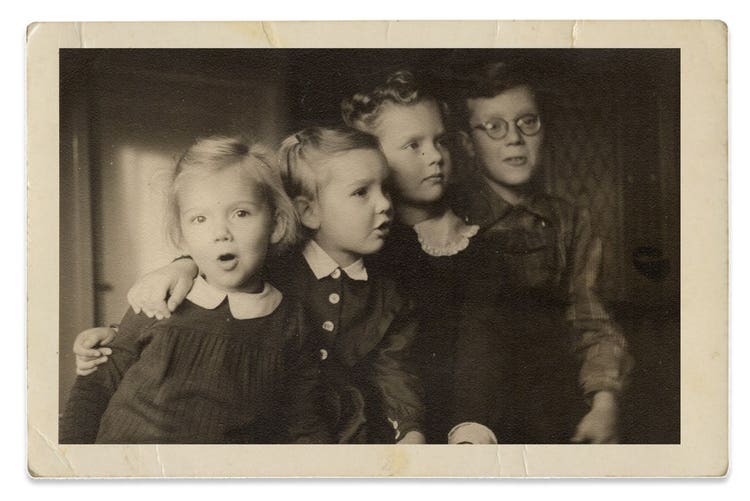
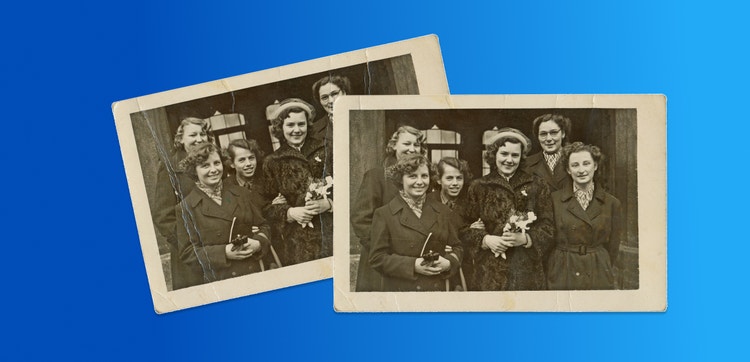
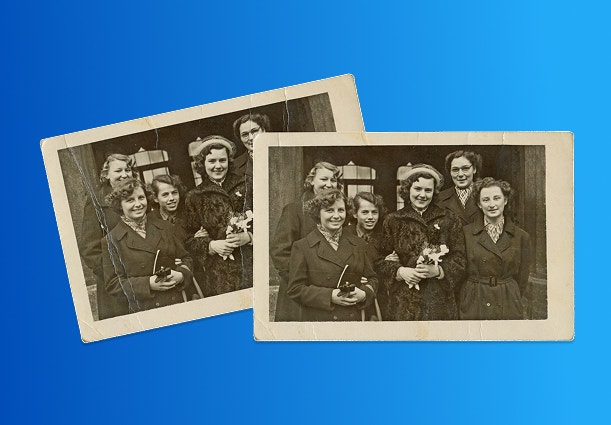
La limpieza de imágenes con IA está cambiando la forma en que restauramos y conservamos fotos. Con el uso del aprendizaje automático, la IA puede limpiar imágenes antiguas o dañadas automáticamente, lo que elimina el ruido no deseado mientras conserva detalles delicados. La eliminación de ruido con IA es más rápida, más precisa y menos laboriosa que los métodos tradicionales.
Transforma la restauración de imagen con IA
Un ejemplo de limpieza de imágenes con IA es la función Relleno Generativo en Adobe Photoshop. Esta herramienta utiliza IA avanzada para analizar patrones de imagen y eliminar el ruido de forma inteligente, así como otras imperfecciones.
Relleno Generativo entiende el contexto de la imagen y puede generar sustituciones de píxeles que se adaptan perfectamente a la foto. El resultado es una imagen limpia y restaurada que conserva su esencia original.
El uso de IA en el diseño digital amplía posibilidades creativas y redefine el significado de la autenticidad haciendo que las eficaces herramientas sean accesibles para profesionales y principiantes.
Equilibrio entre IA y control artístico
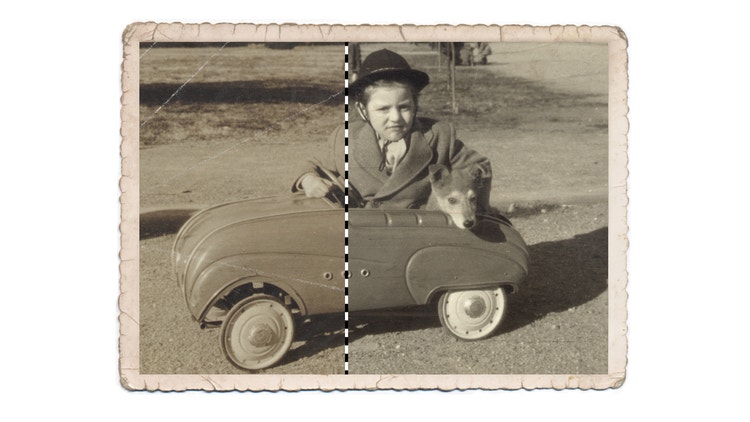
Puedes ajustar los resultados generados con IA en Photoshop modificando diversos parámetros, como la intensidad y el estilo del resultado de la IA, según tu visión creativa. Estas opciones personalizables te permiten controlar cuánta generación de IA se aplica, gracias a lo cual es más fácil armonizar la tecnología con la dirección artística.
Exploración de técnicas avanzadas de limpieza con IA
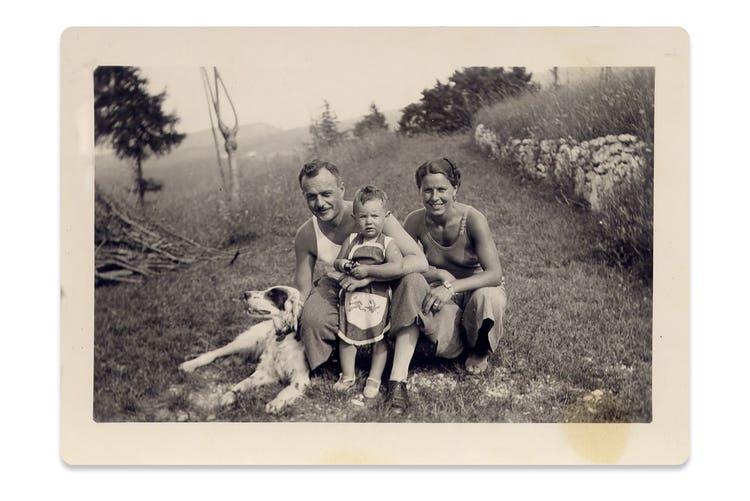
Desde reparar fotos antiguas o dañadas hasta mejorar la calidad de imágenes poco iluminadas, las herramientas de IA se han vuelto inestimables para artistas tanto profesionales como amateur de la restauración de imagen. Con la tecnología de la IA, herramientas como Adobe Photoshop puede eliminar el ruido y las imperfecciones fluidamente, así como mejorar detalles de textura en distintos tipos de fotografía, como imágenes de productos, retratos y paisajes.
Una ventaja clave de la limpieza de imágenes con IA es su capacidad para manipular proyectos especializados de forma precisa, como la corrección de partes subexpuestas en una foto. La IA puede aumentar y restaurar la claridad mientras diferencia entre el ruido no deseado y los elementos intencionados como el grano o la textura. Esto resulta especialmente útil cuando la conservación es crucial, como en la restauración de fotos retro o la fotografía artística, donde el grano aporta personalidad. Al usar estas técnicas avanzadas, puedes mejorar la calidad de la imagen sin poner en peligro los detalles que hacen tu obra algo único.
Silencia el ruido con Relleno Generativo
Una guía paso a paso para eliminar el ruido de una imagen con Relleno Generativo
- Abre tu imagen en Photoshop.
Empieza por abrir la imagen a la que haya que eliminar ruido en Adobe Photoshop. - Selecciona las áreas que quieras limpiar.
Utiliza la herramienta Lazo o Marco para seleccionar un área de la imagen, especialmente secciones donde haya ruido o imperfecciones notables. Asegúrate de descartar cualquier área que no haya que ajustar. - Activa Relleno Generativo.
Con tu área de trabajo seleccionada, ve al menú Editar y elige Relleno Generativo.
Un cuadro de diálogo te pedirá que confirmes el tipo de contenido que quieres rellenar. Como es para eliminar el ruido, déjalo en blanco. La IA analizará la imagen y eliminará cualquier ruido. - Ajusta los parámetros de relleno.
Photoshop combina “inpainting” (sustituir los píxeles de la selección) y “outpainting” (fusionar el relleno con las áreas circundantes) para eliminar el ruido de forma fluida.
Puedes ajustar la intensidad de Relleno Generativo en la configuración. Utiliza menos intensidad para el ruido sutil para conservar una textura más natural. Si el ruido es más notable, aumenta la intensidad. - Revisa y ajusta los detalles.
Una vez completado el Relleno Generativo, revisa los resultados para buscar áreas que la IA pueda haberse saltado o donde se hayan eliminado detalles o texturas importantes.
Puedes deshacer o volver a aplicar el relleno seleccionando secciones más pequeñas hasta que te satisfaga el aspecto general. - Preserva la textura con limpieza selectiva.
Si la imagen incluye, de forma intencionada, grano o textura, como en fotos retro o detalles de productos, puedes usar la herramienta de máscaras para aplicar Relleno Generativo solo en las secciones necesarias. - Da los últimos toques.
Después de la limpieza, puedes ajustar el brillo, el contraste o la nitidez generales para mejorar la imagen final y garantizar que las áreas limpiadas se ven naturales y se fusionan a la perfección.
¿Alguna pregunta? ¡Tenemos las respuestas!
¿Cómo usar la IA para limpiar una imagen?
Utiliza las herramientas de IA en Photoshop para eliminar imperfecciones, mejorar la claridad y restaurar la calidad de la imagen.
¿Cómo funciona un eliminador de ruido de imágenes con IA?
Los eliminadores de ruido con IA reducen el ruido de las imágenes analizando y suavizando píxeles mientras conservan los detalles y la nitidez.
¿Cuáles son las diferentes aplicaciones de la limpieza de imágenes con IA?
La limpieza con IA sirve para la restauración de fotos, lo que mejora las imágenes como iluminadas y aumenta la calidad visual en los medios.
¿Cómo pueden mejorar la expresión creativa en el arte digital las herramientas de limpieza de imágenes con IA como Relleno Generativo?
La IA permite a los/las artistas digitales centrarse más en cumplir su visión y dedicar menos tiempo a la edición manual. Los y las artistas pueden explorar fácilmente nuevas posibilidades creativas usando Relleno Generativo para experimentar añadiendo o sustituyendo elementos de imágenes.
title
Limpiador de imágenes con IA: cómo eliminar el ruido de las imágenes con IA
ContentType
Features
tags
caas:content-type/features,caas:products/photoshop,caas:product-categories/photo,caas:features/add-or-remove-objects
description
Descubre el poder de la limpieza de imágenes en la edición de fotos y obtén más información sobre cómo usar Relleno Generativo como una herramienta de eliminación de ruido con IA en Adobe Photoshop.
cardImage
cardImageAltText
Limpiador de imágenes con IA: cómo eliminar el ruido de las imágenes con IA