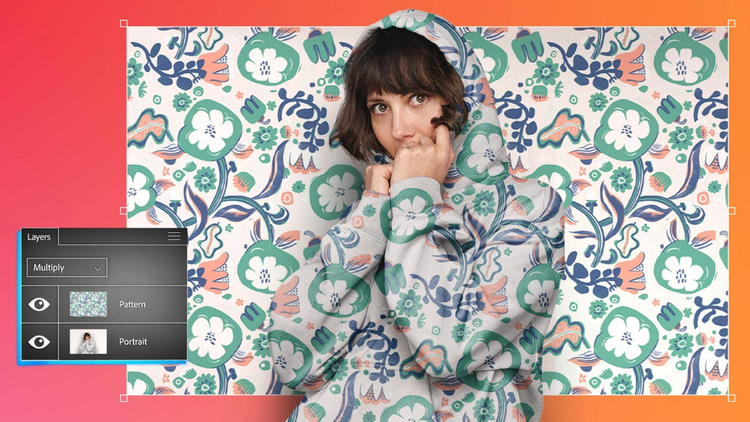
FUNCIONES DE PHOTOSHOP
Combina fotos con los modos de fusión
Usa los modos de fusión para combinar colores y patrones entre el fondo y el primer plano para crear efectos únicos e imágenes sorprendentes.
Obtener la aplicación gratis | Obtener la aplicación de Photoshop gratis Ver planes y precios | Ver planes y precios de Photoshop
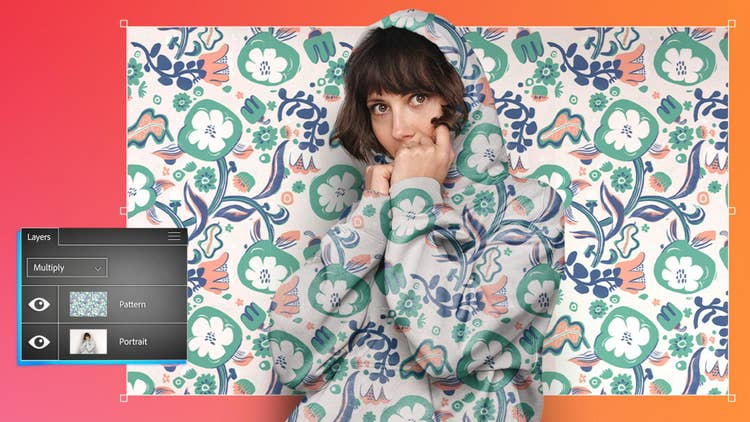
Crea composiciones impactantes con rapidez gracias a los modos de fusión
Combina colores y patrones para lograr efectos únicos sin alterar la imagen original. Descubre cómo los diferentes modos pueden potenciar las capas de tu proyecto.
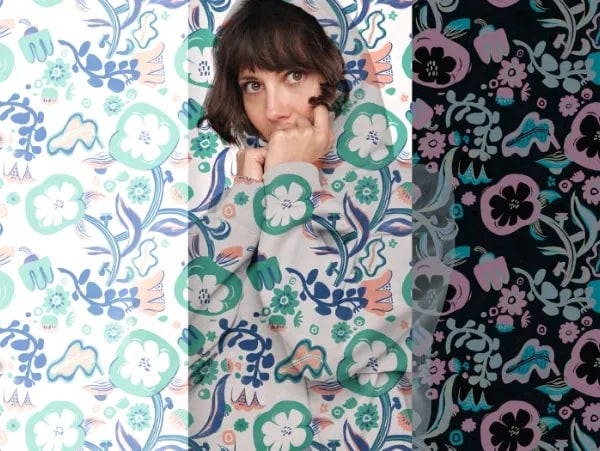
Explora {{blend-modes}} en Photoshop
Gracias a sus más de 20 opciones (clasificadas por sus efectos como oscurecer, aclarar y ajustar el contraste y la saturación), con {{Blend modes}} podrás cambiar el aspecto de las capas sin modificar la imagen original. Por ejemplo, Multiplicar oscurece los colores, pero conserva las sombras intactas.
Trabaja por capas
Con {{Blend modes}}, el orden de las capas es importante, ya que se afectan las capas inferiores, por lo que sugerimos agrupar las capas cuando debas enfocarte en áreas específicas. Puedes reorganizar las capas en cualquier momento desde el panel Capas.

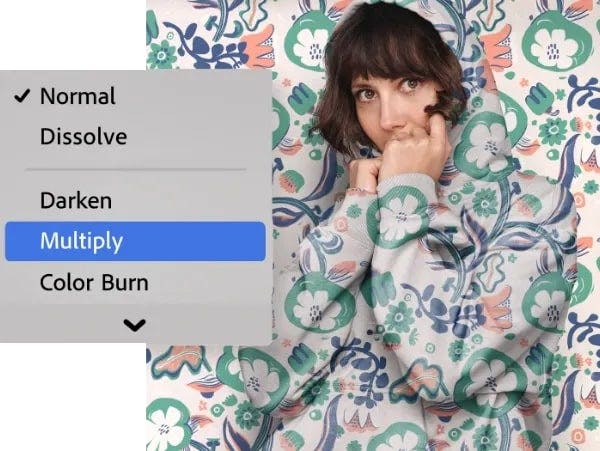
Haz pruebas antes de aplicar los modos
Coloca el cursor sobre los diferentes {{Blend modes}} para descubrir cómo interactúan las capas entre sí antes de elegir el que prefieras.
Cómo combinar fotos con {{blend-modes}} en {{photoshop}}
- Comienza con las capas
Asegúrate de tener al menos dos capas y que la superior esté oculta. - Céntrate en el sujeto
Usa la herramienta Selección rápida para seleccionar las áreas de la imagen que quieres conservar intactas. - Prepárate para fusionar
Haz visible la capa superior y oculta la capa inferior. - Muéstrala de nuevo
Presiona Alt (en Windows) u Opción (en MacOS) mientras haces clic en el botón Máscara, en el panel Capas, para mostrar el área seleccionada. - Fusiona
Coloca el cursor sobre un {{blend-mode}} para ver el efecto que produce y elige el que prefieras.
{{questions-we-have-answers}}