FUNCIONES DE PHOTOSHOP
Cómo anular selecciones en Adobe Photoshop
Photoshop ofrece decenas de métodos de selección. También permite anular selecciones en cualquier momento para navegar con facilidad por las distintas áreas del proyecto.
Obtener la aplicación gratis | Obtener la aplicación de Photoshop gratis Ver planes y precios | Ver planes y precios de Photoshop

La facilidad para seleccionar y deseleccionar puede ser tu mejor aliada
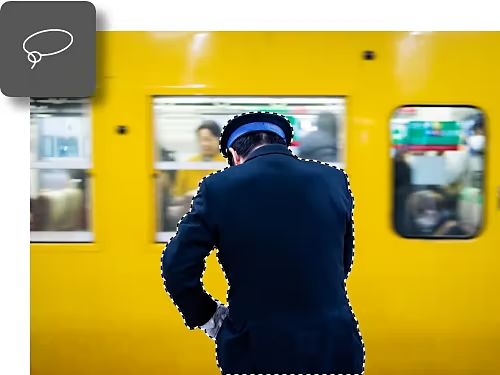
Herramientas de selección para cada necesidad
En Photoshop, la selección es una herramienta muy útil, ya que te permite editar solo en un área específica. Hay nueve herramientas de selección para elegir. Para empezar, puedes hacer selecciones manuales con la herramienta Lazo o selecciones automáticas con la herramienta Seleccionar sujeto.
Opciones detalladas para anular selecciones
Si bien seleccionar lo que deseas editar es crucial, la posibilidad de deseleccionar de objetos también es importante. Photoshop te ofrece varios métodos para anular la selección de objetos o capas, por lo que nunca te enredarás con tu propio lazo.
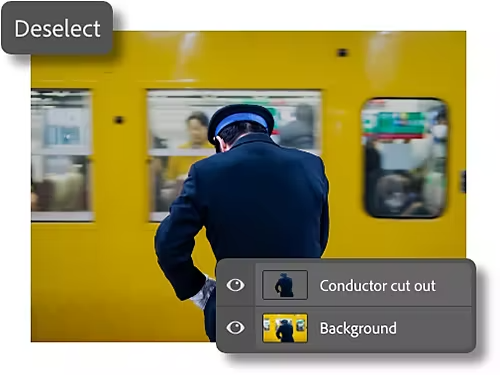
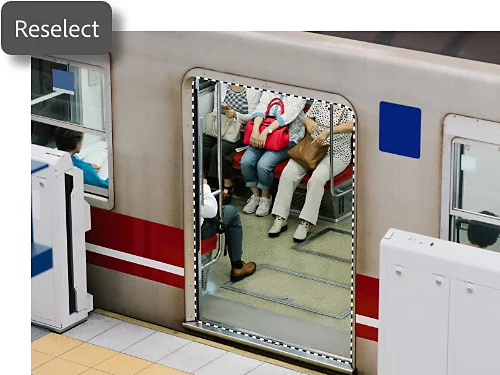
Repite selecciones para obtener grandes resultados
A veces pierdes una selección por accidente o necesitas recuperar una selección anterior. La opción Seleccionar › Volver a seleccionar del menú te permite recuperar la última selección.
Capas de selección en Photoshop
Puedes colocar con facilidad una selección en su propia capa. Luego, haz clic entre esas capas al editar para conservar las selecciones intactas mientras usas potentes máscaras de capa.
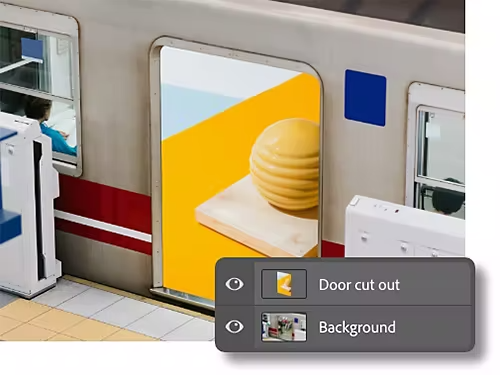
Tres formas distintas para anular selecciones
Deseleccionar es sencillo. A continuación, enumeramos tres formas para que encuentres la que mejor se adapta a tu forma de trabajar.
- Atajo de teclado:
Los atajos de teclado son una herramienta práctica: la combinación Ctrl+D (en Windows) o Comando+D (en macOS) quitará la selección en un instante. - Clic derecho:
Haz clic derecho en el área seleccionada y elige la opción Deseleccionar. - Barra de menú:
También puedes anular la selección desde la barra de opciones. Para ello, haz clic en Seleccionar › Deseleccionar.
¿Por qué necesitarías anular una selección?
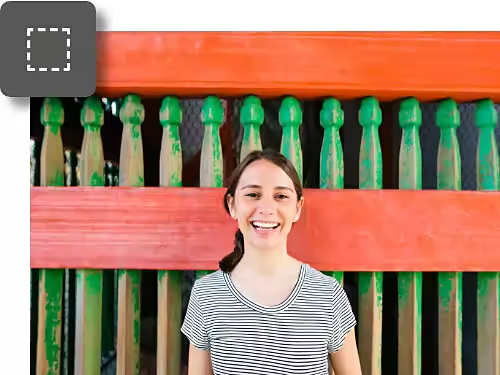
La tarea está terminada
Una vez que hayas seleccionado lo que necesitas y hayas aplicado las ediciones, continuar requiere una salida rápida. Si aprendes atajos de teclado y otros trucos, podrás abandonar el área seleccionada con rapidez.
Necesitas más precisión
A veces la selección es muy amplia. Eliminando la selección rápidamente, puedes volver a empezar. Además, con herramientas como Máscara rápida, puedes quitar áreas mediante la herramienta Borrador para perfeccionar la selección o crear una capa nueva.
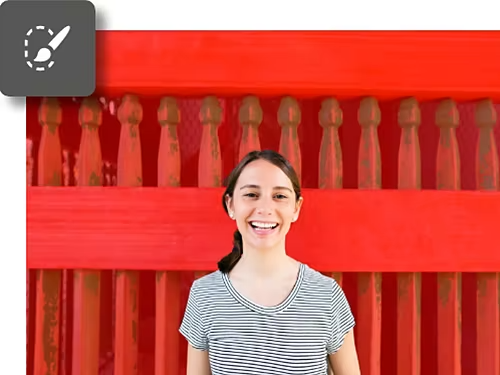
Aprende a usar todas las herramientas de selección
Descubre los fundamentos de la selección
Photoshop tiene muchas herramientas de selección, desde lazos manuales hasta herramientas de selección con tecnología de IA. Con esta guía, aprenderás lo básico.
Haz una selección compleja
Aprende a usar la herramienta Selección de objetos y otras funciones de Photoshop para crear yuxtaposiciones complejas.
Haz selecciones rápidas
Las herramientas como Seleccionar sujeto te permiten capturar y editar áreas del lienzo con solo unos clics.
Haz selecciones manuales con Seleccionar y aplicar máscara
El espacio de trabajo Seleccionar y aplicar máscara es perfecto para quienes buscan más creatividad o trabajar a mano alzada.