El archivo debe ser JPEG, JPG o PNG y debe tener 40 MB como máximo
https://main--cc--adobecom.aem.live/cc-shared/assets/img/upload-white.svg Carga tu fotografía

Al cargar tu imagen o video, aceptas las
Condiciones de uso y la Política de privacidad de Adobe.
El archivo debe ser JPEG, JPG o PNG y debe tener 40 MB como máximo
https://main--cc--adobecom.aem.live/cc-shared/assets/img/upload-white.svg Carga tu fotografía
Al cargar tu imagen o video, aceptas las
Condiciones de uso y la Política de privacidad de Adobe.
para probar hoy mismo
El archivo debe ser JPEG, JPG o PNG y debe tener 40 MB como máximo
https://main--cc--adobecom.aem.live/cc-shared/assets/img/upload-white.svg Carga tu fotografía
Al cargar tu imagen o video, aceptas las
Condiciones de uso y la Política de privacidad de Adobe.
- Tamaño del archivo superior a 40 MB
- No se puede procesar la solicitud
- No podemos procesar este tipo de archivo. Vuelve a intentarlo.
- Solo se puede cargar un único archivo cada vez.
- La imagen supera las dimensiones máximas permitidas (8,000 × 8,000 píxeles). Reduce su tamaño y vuelve a intentarlo.
- promoid=9DJJ47RD&mv=other
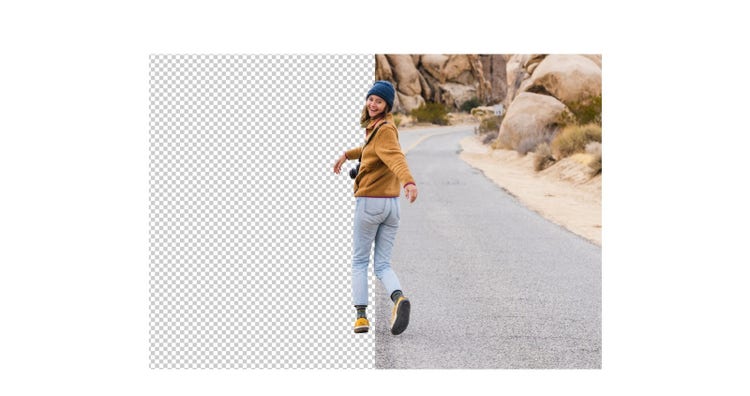
Centra la atención eliminando el fondo
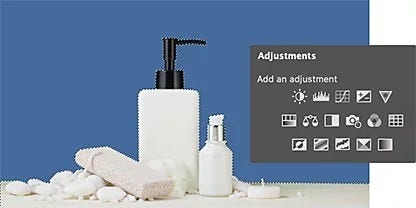
Trabaja de forma más inteligente con la IA
Detecta los fondos y sujetos con un poco de ayuda de la inteligencia artificial. Las herramientas de Adobe Sensei eliminan automáticamente los fondos en el panel Capas. Además, los controles deslizantes ajustables te permiten controlar elementos como el contraste, la suavidad de los bordes y la oscuridad.
Expande tu marca
Muestra tu estilo e impulsa la identidad de tu marca utilizando fondos transparentes. Puedes colocar fácilmente los sujetos, elementos de marca y logotipos que acabas de aislar en cabeceras de sitios web, firmas de correo electrónico, anuncios y mucho más.


Aplica máscaras
Utiliza capas de máscaras para ocultar y mostrar partes seleccionadas del fondo de forma no destructiva (es decir, sin borrar ningún píxel, para que puedas rehacer el trabajo de edición tantas veces como necesites). Amplía tu área de selección (la porción de la imagen definida para la edición) o elimina un fondo no deseado para perfeccionar la imagen.
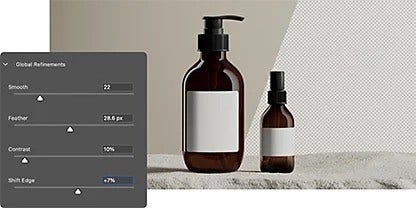
Haz cambios globales
Utiliza los controles deslizantes de Perfeccionamientos globales para suavizar y difuminar los bordes de la imagen. Esto mejora el contraste y la nitidez de la imagen para garantizar que no se pierdan los detalles del sujeto al hacer transparente el fondo.
Herramientas específicas para cada tarea
Si tu imagen es especialmente complicada o está muy recargada, puedes aumentar el control de la edición con herramientas de precisión diseñadas para ser tan meticulosas como lo requiera la selección.
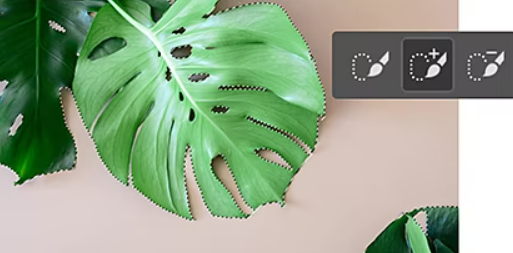
Acércate a los bordes con la herramienta Selección rápida
Haz una selección rápidamente “pintando” con una punta de pincel redonda totalmente personalizable. Al arrastrarla, la selección se expande y localiza automáticamente los bordes definidos para facilitar la edición.
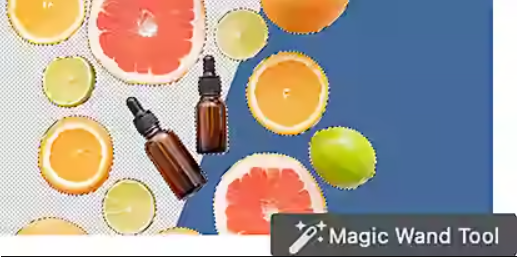
Transforma tu imagen con la Varita mágica
Haz transparente un fondo de color sólido con un solo clic de esta varita. Solo tienes que hacer clic en cualquier parte de la imagen para que se seleccione el resto de los píxeles del mismo color. A continuación, puedes aplicar una máscara u ocultar esas áreas.
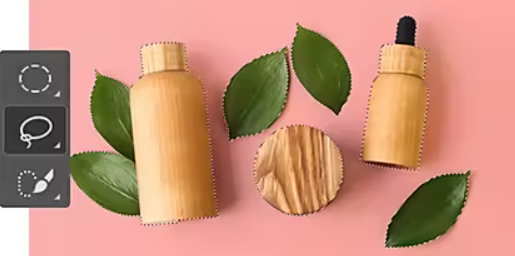
Crea los bordes con la herramienta Lazo
Utiliza el ratón o un lápiz táctil para trazar los bordes de la selección a mano alzada. No tiene por qué ser muy preciso: puedes añadir y restar áreas a las selecciones fácilmente para limpiar las zonas problemáticas.
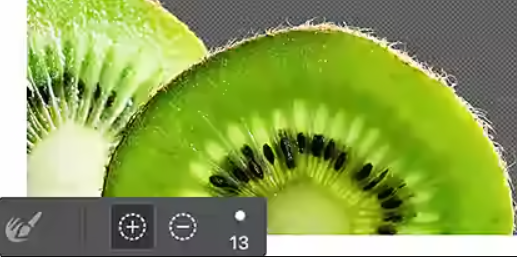
Ajústalos con la herramienta Perfeccionar borde
Utiliza Perfeccionar borde para ajustar los bordes rugosos o suaves de las selecciones realizadas con las distintas herramientas de selección. En el caso de fotos detalladas con bordes complejos, puedes pasar el pincel de la herramienta Perfeccionar borde sobre determinadas zonas para indicar a Photoshop dónde debe mejorar los bordes.
Cómo hacer un fondo transparente en Photoshop
Sigue esta guía paso a paso para aislar a los sujetos al crear un fondo transparente en Photoshop o hacer que el fondo desaparezca por completo con herramientas basadas en IA como Eliminar fondo.
- Abrir la imagen
Carga o arrastra y suelta tu archivo de imagen en Photoshop y, a continuación, haz clic en Ventana > Capas. - Duplicar la imagen
Pulsa Control + A (en PC) o Comando + A (en Mac) para seleccionar toda la imagen, después Control/Comando + C para hacer una copia de la imagen original y, por último, Control/Comando + V para pegarla en una capa nueva. - Ocultar la imagen
En la paleta Capas que aparece a la derecha de la imagen, haz clic en el ícono del ojo para ocultar la capa del fondo. - Eliminar la imagen
En el panel Propiedades, haz clic en Acciones rápidas > Eliminar fondo. - Guardar la imagen
Una vez que Adobe Sensei analice la imagen y elimine el fondo, guárdala como archivo PSD (Photoshop) o PNG para conservar la transparencia. - Consejo: puedes echar un vistazo a la máscara de capa manteniendo pulsada la tecla Alt en Windows u Opción en Mac y haciendo clic en la miniatura de la capa.
Descubre más herramientas de edición
Amplía tus conocimientos de edición de imágenes con estos útiles tutoriales de Photoshop.
Conoce las capas
Descubre qué son las capas en Photoshop, para qué sirven y cómo utilizarlas.
Haz selecciones impecables
Aprende a hacer y perfeccionar una selección, y conoce otras herramientas de selección populares.
Hacer buenas selecciones | Hacer buenas selecciones en Photoshop
Crea fotos compuestas
Combinar varias fotos para crear nuevas y deslumbrantes imágenes es más fácil de lo que parece.
Fusionar fotos compuestas | Fusionar fotos compuestas en Photoshop
Sustituye los fondos
Con un fondo transparente de Photoshop, puedes dar una nueva vida a tus imágenes rápidamente.
Preguntas frecuentes
¿Existe algún método abreviado de teclado para hacer un fondo transparente en Photoshop?
¿Puedo exportar un archivo GIF con un fondo transparente en Photoshop?
¿Hay alguna forma de convertir mi fondo en transparente en Photoshop en línea de forma gratuita?
¿Puedo utilizar un script en Photoshop para hacer transparentes los fondos de forma masiva?
Sí, puedes utilizar un script en Photoshop para hacer fondos transparentes en masa. Photoshop utiliza un lenguaje de scripts llamado JavaScript que puede automatizar muchas tareas repetitivas y realizar el procesamiento por lotes de varias imágenes.
Puedes crear un script que procese un conjunto de imágenes y aplique acciones específicas, como hacer transparentes los fondos, a todas ellas. Para ejecutar este script, utiliza el menú Archivo > Scripts > Examinar… en Photoshop y selecciona el archivo de script. De este modo, puedes ahorrar tiempo y esfuerzo a la hora de hacer transparentes varios fondos sin tener que realizar manualmente la tarea en cada imagen.
¿Pueden los objetos inteligentes tener fondos transparentes en Photoshop?