.

Adobe Illustrator

O poder da tipografia no design.

Domine a arte da tipografia e deixe seus designs ainda melhores com ferramentas e técnicas avançadas no Adobe Illustrator. Experimente estilos criativos e descubra todo o potencial do seu texto aplicando dicas de especialistas para destacar seus projetos.

Teste grátis

Exemplos de tipografia

Como a tipografia afeta o design.

A tipografia é essencial para estabelecer a identidade da marca e melhorar a legibilidade. Com as ferramentas versáteis de texto no Adobe Illustrator, é fácil criar designs dimensionáveis e profissionais que melhoram projetos digitais e impressos.

Apesar de a estética ser importante, os designers devem priorizar a legibilidade, a hierarquia e a escalabilidade acima do estilo na escolha de fontes digitais. A fonte certa deve aumentar a funcionalidade e o apelo visual do projeto final, não reduzi-lo.

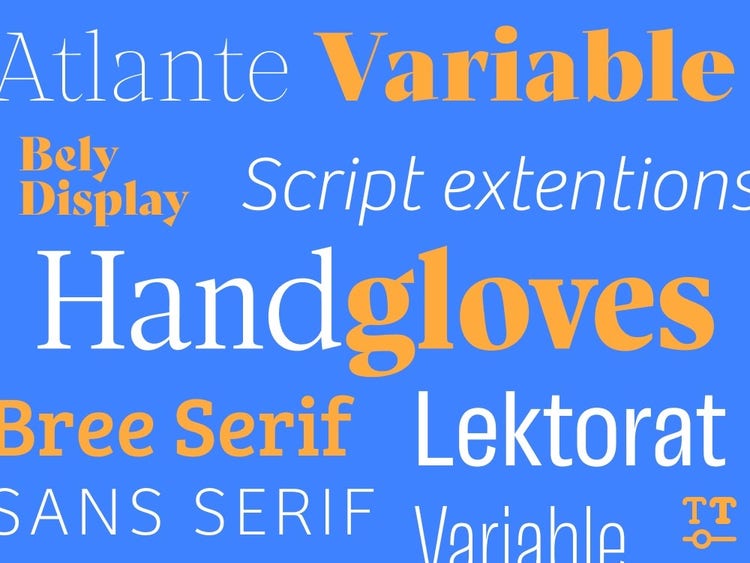
Texto aleatório em uma variedade de fontes e tamanhos

Tipografia para marcas.

A tipografia ajuda a transmitir a personalidade e a identidade visual da marca comunicando valores e características específicos. Um banco tradicional pode usar uma fonte com serifa convencional, enquanto uma empresa de tecnologia escolheria uma fonte sem serifa mais moderna. A escolha da fonte certa ajuda a criar uma imagem consistente, reforça a mensagem da marca e facilita o reconhecimento pelos clientes.

Tipografia para experiência do usuário.

A tipografia certa aprimora a experiência do cliente facilitando a leitura e a navegação do conteúdo. Fontes claras ajudam os usuários a localizar e entender informações rapidamente, e um texto bem organizado contribui para uma leitura mais agradável. Uma boa tipografia também ajuda a guiar usuários pelo conteúdo, fazendo com que sites, aplicativos ou materiais impressos sejam mais envolventes e promovam maior retenção do conteúdo.

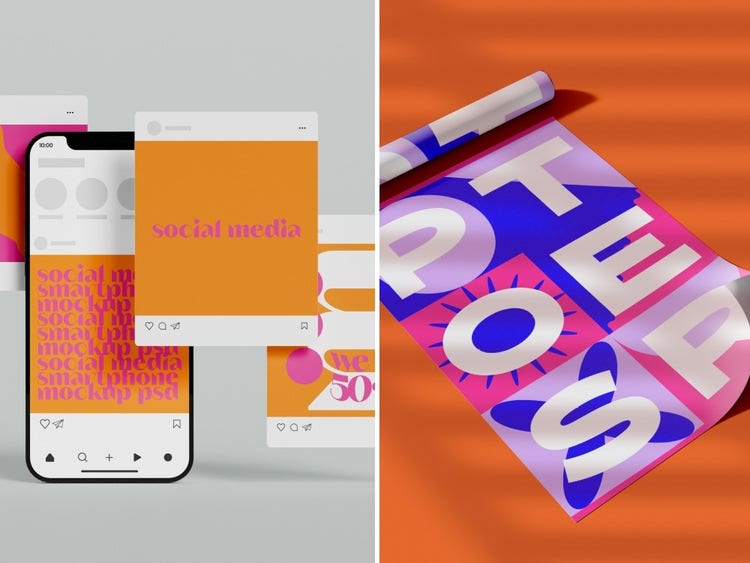
Exemplo de capturas de tela de aplicativo mostrando diferentes tipos de texto
Exemplo de texto no celular e em cartaz

Tipografia para mídia impressa e digital.

A tipografia para mídia digital busca garantir a legibilidade em diferentes tamanhos de tela e dispositivos, usando fontes para a Web e ajuste automático para produzir layouts dinâmicos, enquanto a tipografia para mídia impressa considera o tamanho e o material do trabalho finalizado. Texto impresso não precisa se adaptar a layouts ou dispositivos diferentes, oferecendo a designers maior controle criativo.

Por outro lado, a tipografia para mídia impressa considera o tamanho e o material do trabalho finalizado, usando fontes que mantêm a clareza e o estilo em formatos fixos. Texto impresso não precisa se adaptar a layouts ou dispositivos diferentes, oferecendo a designers maior controle criativo sobre como o texto é exibido.

O Adobe Illustrator oferece ferramentas abrangentes para criar e personalizar tipografia, permitindo que designers experimentem diferentes fontes e ajustem características do texto, como kerning, tracking e entrelinhas.

Apesar de a estética ser importante, os designers devem priorizar a legibilidade, a hierarquia e a escalabilidade acima do estilo na escolha de fontes digitais. A fonte certa deve aumentar a funcionalidade e o apelo visual do projeto final, não reduzi-lo.

Os diferentes estilos de tipografia.

Cada estilo tipográfico tem sua própria finalidade. Confira uma visão geral dos estilos tipográficos mais comuns e como usá-los no Adobe Illustrator para aprimorar seus designs.

Com serifa

Fontes com serifa são conhecidas por sua aparência tradicional e profissional. Empresas que desejam passar a ideia de tradição e integridade geralmente usam fontes com serifa, como instituições financeiras, escritórios de advocacia e marcas de luxo tradicionais.

  • Layouts criativos: use a ferramenta Tipo no caminho do Illustrator para criar layouts de texto com serifa dinâmicos e fluidos que acompanham formas ou curvas personalizadas.
  • Personalização de caracteres: personalize caracteres com serifa individuais usando a ferramenta Seleção direta para ajustar os detalhes e produzir um visual bem-acabado.

Sem serifa

Fontes sem serifa são limpas e modernas, sendo uma ótima escolha para designs digitais e minimalistas. Organizações que desejam parecer amigáveis, joviais ou modernas, como marcas de estilo de vida, agências de criação e empresas de tecnologia, usariam uma fonte sem serifa.

  • Layouts modernos: ferramentas de alinhamento e distribuição no Illustrator possibilitam a criação de layouts estruturados e precisos com fontes sem serifa que contribuem para a clareza visual.
  • Designs flexíveis: experimente fontes variáveis no Illustrator trabalhando com fontes sem serifa, oferecendo a você controle sobre a espessura, a largura e a inclinação para criar designs mais flexíveis.

Manuscrita

Fontes manuscritas são fluidas e imitam a caligrafia. Elas acrescentam um toque pessoal e artístico aos designs. Marcas de luxo e beleza, o setor de casamentos e restaurantes sofisticados geralmente usam fontes manuscritas.

  • Traçados personalizados: use a ferramenta Pincel para criar traçados personalizados com aparência manuscrita, conferindo à tipografia um visual mais orgânico e feito à mão.
  • Manipulação de fontes manuscritas: converta texto em contornos para ter mais controle sobre fontes manuscritas e fazer ajustes detalhados à forma de cada letra.

Exibição

Fontes de exibição são chamativas e impactantes, sendo perfeitas para títulos ou para destacar uma mensagem. São ideais para texto curto cujo objetivo é causar impacto em vez de ser legível. É comum encontrar fontes de exibição em cartazes de cinema, embalagens, logotipos e anúncios de eventos.

  • Efeitos dimensionais: use efeitos 3D no Illustrator para adicionar profundidade e dimensão a fontes de exibição e destacá-las na página.
  • Visuais exclusivos: experimente distorções de envelope para transformar e distorcer fontes de exibição e produzir um visual exclusivo que chama atenção.

O Adobe Illustrator oferece essas e outras ferramentas para ajudar você a dominar cada estilo tipográfico e ir ainda mais longe com sua criatividade.

Os elementos da tipografia.

A tipografia se refere à seleção de elementos que, juntos, criam designs de texto claros, eficientes e atraentes. Um sistema de tipos é uma abordagem estruturada à tipografia envolvendo determinado projeto que ajuda designers a apresentar conteúdo com sucesso. Veja abaixo os elementos mais importantes da tipografia e como aplicá-los no Adobe Illustrator.

Texto e fonte

  • Ferramenta Texto: selecione e manipule fontes com facilidade para designs.
  • Ferramenta ReType: identifique e edite fontes em texto estático presente em imagens rasterizadas e texto com contorno.
  • Acesso ao Adobe Fonts: encontre e aplique fontes no próprio Illustrator para trabalhar de maneira integrada.
  • Criação de fontes personalizadas: use a ferramenta Criador de fontes para criar e personalizar suas próprias fontes.

Hierarquia

Formatação de texto no Illustrator: use os painéis Caractere e Parágrafo para formatar texto e estabelecer hierarquia.

Estilização consistente: crie e aplique estilos de parágrafo e de caractere para manter uma hierarquia consistente em todo o design.

Contraste

  • Painel Guia de cores: use o painel Guia de cores para criar esquemas de cores harmônicos que melhoram o contraste.
  • Interesse visual: aplique gradientes, padrões ou texturas ao texto para aumentar o interesse visual.

Alinhamento

  • Posicionamento preciso de texto: use o painel Alinhar para posicionar o texto com precisão.
  • Grades e guias personalizadas: crie grades personalizadas para manter o alinhamento consistente em todo o design.

Comprimento da linha

  • Tamanho da caixa de texto: modifique o tamanho da caixa de texto e a largura da coluna para otimizar o comprimento da linha e melhorar a legibilidade.
  • Fluxo do texto: use a ferramenta Tipo de área para que o texto flua entre vários quadros conectados, gerando layouts equilibrados.

Entrelinhas

  • Entrelinha ajustável: controle o espaçamento das linhas no painel Caractere para garantir uma leitura confortável.
  • Entrelinha automática: use o recurso Entrelinha automática para ajustar o espaçamento das linhas ao tamanho da fonte automaticamente.

Kerning

  • Kerning manual: ajuste o espaçamento entre caracteres individuais usando a ferramenta Texto e a tecla Alt/Option para ter controle preciso.
  • Kerning óptico: use o kerning óptico no Illustrator para melhorar automaticamente o espaçamento entre as letras.

Tracking

  • Tracking ajustável: controle o espaçamento geral entre caracteres no painel Caractere.
  • Predefinições personalizadas de tracking: crie e salve predefinições de tracking para garantir a consistência e a eficiência.

Cores

  • Ferramenta Conta-gotas: extraia cores do design e aplique-as diretamente ao texto.
  • Amostras personalizadas: crie e salve amostras de cores personalizadas para manter a consistência na paleta de cores da sua tipografia.

Espaço em branco

  • Composição eficaz: use pranchetas e camadas no Illustrator para gerenciar os espaços em branco e garantir um layout limpo.
  • Máscaras de corte: use máscaras de corte para criar espaços negativos interessantes e aprimorar a composição em volta do texto.
Com as ferramentas flexíveis do Adobe Illustrator, qualquer pessoa pode criar tipografia funcional e visualmente impactante.

Erros comuns a serem evitados na tipografia.

Confira alguns erros comuns cometidos por designers na hora de adicionar elementos de texto e como corrigi-los no Adobe Illustrator:

  • Usar fontes demais: evite fazer isso e use a visualização de fontes para comparar e selecionar as melhores fontes. Crie guias de estilo de texto em seu documento para garantir a consistência.
  • Usar kerning, tracking e entrelinhas com inconsistência: crie uma grade da linha de base para manter um ritmo vertical consistente e use Guias inteligentes para fazer ajustes precisos de espaçamento.
  • Ignorar conteúdo: integre perfeitamente o texto ao design usando Texto em contorno. Use o corretor ortográfico e Localizar/Substituir para eliminar erros do conteúdo.
  • Escolher fontes ou combinações de fontes inadequadas: acesse a vasta seleção de categorias do Adobe Fonts no Illustrator e use o recurso de semelhança de fonte para encontrar fontes compatíveis.
  • Sacrificar a legibilidade e ignorar a hierarquia: use a exibição de contorno do Illustrator para verificar o equilíbrio tipográfico, e a ferramenta Zoom para garantir a legibilidade em qualquer tamanho.

Veja mais recursos do Illustrator

Elimine linhas órfãs e viúvas na tipografia.

Domine a arte do fluxo de texto perfeito no Adobe Illustrator. Saiba como encontrar e corrigir linhas órfãs ou viúvas.

Crie belo lettering personalizado.

Crie lettering estilizado para qualquer tipo de trabalho, de tatuagens à criação de marcas. Descubra como o Illustrator pode ajudar.

Crie sua fonte favorita.

Achar as palavras certas pode ser um desafio, assim como encontrar a fonte certa. Mas o Illustrator pode ajudar.

Brinque com padrões.

Crie o design, refine e modele padrões para os setores de moda e design de interiores com rapidez e a ajuda da IA generativa.

Dúvidas? Nós temos as respostas.

Encontre o plano da Creative Cloud ideal para você.

Compre agora. Cancele em até 14 dias para receber o reembolso integral.

Aplicativo individual do Adobe Illustrator
26,86 /mês IVA incluso

Anual, cobranças mensais

Tenha o Illustrator no desktop e no iPad como parte da Creative Cloud.

Creative Cloud Pro

Preço normal: 80,61 /mês Ou a 45,13 /mês no primeiro ano

 IVA incluso | Consulte os termos

Anual, cobranças mensais

Tenha mais de 20 aplicativos da Creative Cloud, incluindo o Illustrator.

Veja o que está incluído | Saiba mais

Estudantes e professores

Preço normal: 80,61 /mês Ou a 19,99 /mês  IVA incluso

Anual, cobranças mensais

Economize mais de 75% em mais de 20 aplicativos de IA criativa do Firefly no primeiro ano.

Veja os termos | Saiba mais

Empresas

Preço normal: 86,55 /mês Ou a 69,00 /mês por licença impostos não inclusos

Anual, cobranças mensais

Economize 20% no primeiro ano nos aplicativos de criação líderes do setor com gerenciamento simples de licenças. Válido para até 9 licenças. Pague 69,00 /mês no primeiro ano, e 86,55 /mês após esse período. Disponível apenas para novas assinaturas.
Veja os termos | Veja o que está incluído

Economize 20%