
FOTOGRAFIA
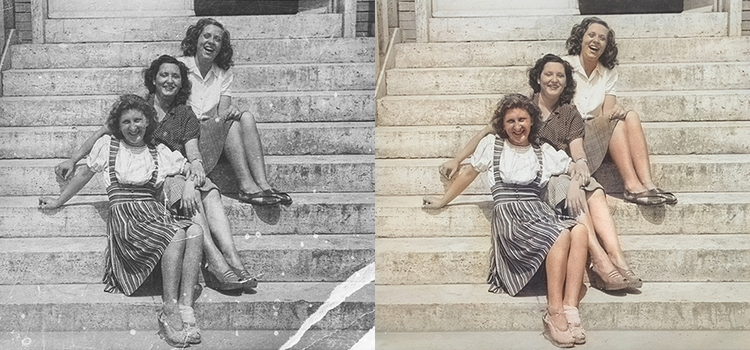
Renove imagens com a restauração de fotos no Adobe Photoshop.
Recupere fotos antigas em família com recursos de restauração digital fáceis e rápidos.


FOTOGRAFIA
Recupere fotos antigas em família com recursos de restauração digital fáceis e rápidos.
IR PARA A SEÇÃO
Como restaurar fotos antigas no Photoshop
Recupere a beleza original de fotos antigas em uma etapa com o filtro neural Restauração de foto, localizado em Filtro › Filtros neurais › Restauração de foto. Depois, ajuste os controles deslizantes de aprimoramento de imagem, aprimoramento facial e redução de arranhões para deixar o resultado perfeito.
Os serviços de restauração de fotos ou serviços de aprimoramento feitos por retocadores profissionais podem ficar bem caros. Ainda bem que você não precisa sempre levar suas fotos antigas a um especialista em reparos de fotos digitais para demonstrar o quanto elas são valiosas. É possível aprimorar, retocar e colorir imagens em preto e branco para produzir resultados de alta qualidade usando algumas técnicas simples de edição de fotos no Adobe Photoshop.
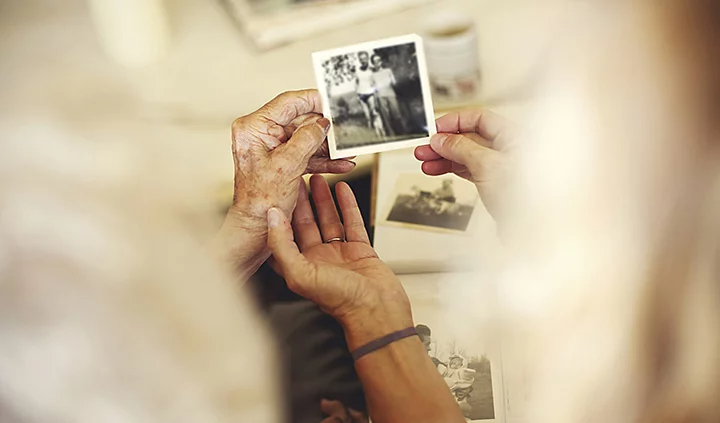
1. Importe a foto antiga para o Photoshop.
Importe a imagem digitalizada para o Photoshop. A imagem será a camada de fundo. Bloqueie-a e não faça ajustes nessa camada.
2. Crie outra camada.
É nessa camada vazia que você fará todos os ajustes desejados. Quando você faz os ajustes em uma camada separada da imagem original, as edições são não destrutivas: elas não mudam a imagem original, apenas colocam os ajustes em cima dela.
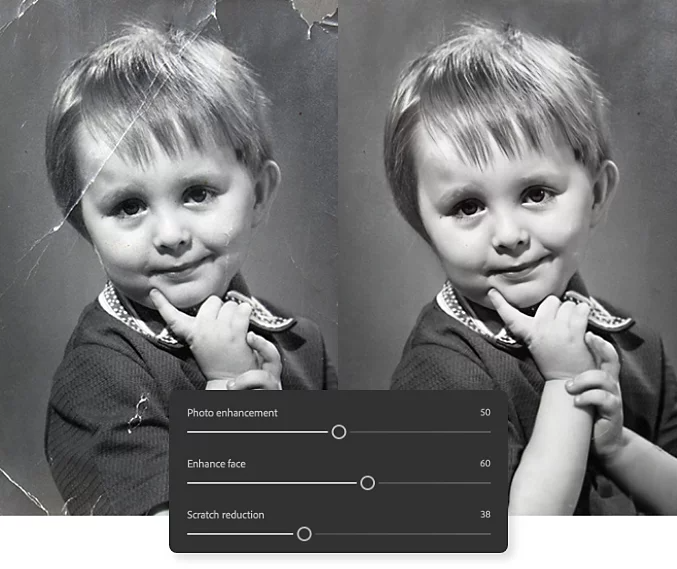
3. Aplique o filtro Restauração de foto.
Acesse Filtro › Filtros neurais › Restauração de foto. Baixe o filtro e aplique-o para melhorar a claridade da foto num instante. Arraste os controles deslizantes de aprimoramento de imagem, aprimoramento facial e redução de arranhões para ajustar a intensidade do filtro.
4. Faça mais correções com as ferramentas Pincel de recuperação para manchas e Carimbo.
Caso queira corrigir outros danos, acesse as opções na barra de ferramentas superior, clique em Obter amostra de todas as camadas e selecione Sensível a conteúdo nos tipos disponíveis. Em seguida, use o Pincel de recuperação para manchas nas áreas que deseja recuperar. Se ainda houver marcas indesejadas, cubra-as com a ferramenta Carimbo. (Selecione Camadas atuais e abaixo ao usar essa ferramenta para trabalhar de modo não destrutivo.)
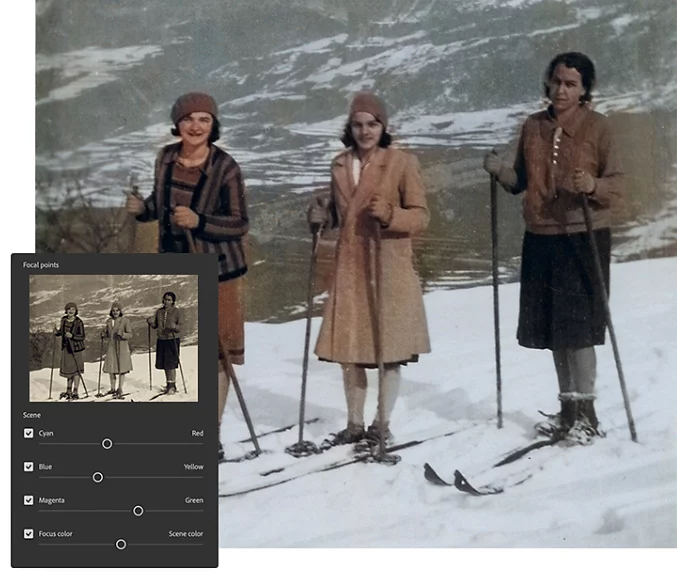
5. Dê cor à foto caso desejado.
Em uma foto antiga em preto e branco ou em sépia, é fácil e rápido e adicionar cores. Crie uma camada que contenha todas as camadas anteriores com as teclas Ctrl+Alt+Shift+E no Windows ou Command+Option+Shift+E no Mac. Em seguida, clique em Filtro › Filtros neurais › Colorir. Defina o modo de mesclagem da nova camada colorida como Cor para fazer edições não destrutivas.
6. Exporte a foto restaurada.
Você pode salvar a imagem como JPG, TIFF, PNG ou outro formato de arquivo de imagem de sua escolha.

Crie imagens incríveis, desenhos avançados e arte espetacular.
Às vezes, fotos que antigamente eram vibrantes perdem um pouco do brilho, da cor e da personalidade devido a fatores como o tempo e a exposição ao ambiente. Felizmente, o Photoshop conta com vários recursos para recuperá-las.
Cor automática é uma ferramenta que cria cores para a imagem com base em informações já existentes.
Camadas de ajuste têm controles deslizantes que podem ser usados para ajustar a intensidade e o tipo das cores presentes na imagem.
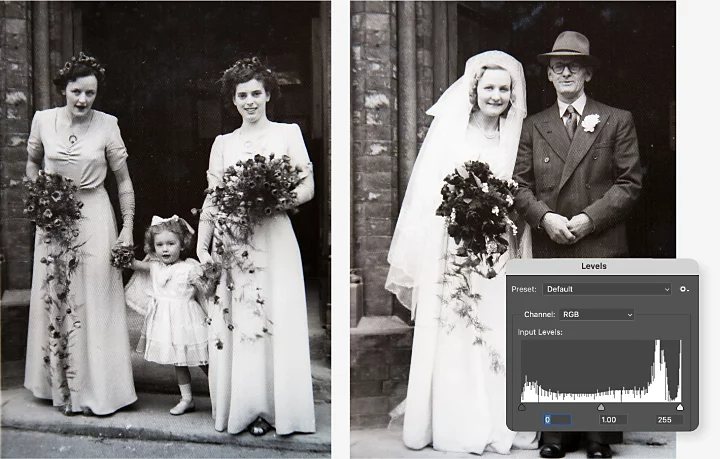
Ajuste o nível de sombras, de pretos e de tons médios no painel Níveis.
Por fim, ajuste a nitidez e os tons médios com o controle deslizante Claridade para deixar as fotos restauradas perfeitas.
Para fazer aprimoramentos incríveis nas fotos, siga estas dicas de especialistas.
O especialista em Photoshop e educador Jesús Ramirez recomenda que você use um tablet e uma caneta digital com as ferramentas Pincel de recuperação para manchas e Carimbo. É muito mais fácil fazer movimentos naturais e ajustes finos usando uma caneta do que usando um mouse ou trackpad.
“É melhor usar um pincel pequeno e fazer pequenos traços em vez de pintar áreas imensas de uma só vez”, diz Ramirez. Assim, os ajustes ficam com a aparência mais natural possível.
Em vez de manter todos os ajustes em uma só camada, Ramirez recomenda separá-los para manter tudo organizado. Quanto mais você organizar os diferentes ajustes, mais fácil será voltar e fazer edições específicas depois. “Você pode ter uma camada para o rosto, uma para o cabelo, uma para o fundo e assim por diante”, diz Ramirez sobre trabalhar em um retrato.
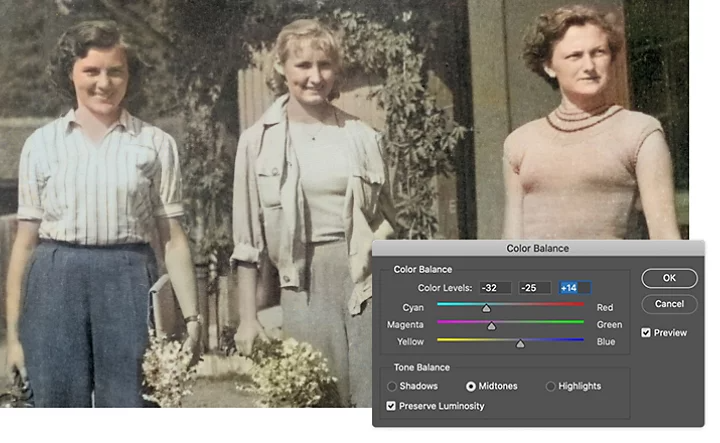
Em muitos casos, o Filtro neural fará um excelente trabalho de colorir a foto por si só. Mas, caso queira aprimorar as suas técnicas de colorização, você pode usar a ferramenta Equilíbrio de cores para ajustar os tons da imagem. Você pode criar uma camada de ajuste de curvas para controlar o contraste ou pode deixar que o Photoshop faça o trabalho para você. Para fazer isso, crie uma camada de ajuste de curvas, selecione Opções de correção de cor automática e clique em Vincular cores escuras e claras. Selecione Ajustar os tons médios neutros e clique em OK.
Não deixe o tempo diminuir a beleza de fotos antigas. Siga essas dicas simples para que as fotos antigas inspirem nostalgia nos anos à frente.
Colaboradores
Based on your location, we think you may prefer the United States website, where you'll get regional content, offerings, and pricing.


