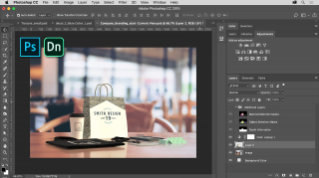
Use os ativos da biblioteca da CC para a cena do sorvete para acompanhar este tutorial. Clique em Salvar para copiar a biblioteca para sua própria conta, assim você poderá acessar os ativos diretamente no Dimension.
Observação:
você precisa estar conectado à conta da Adobe Creative Cloud com sua Adobe ID para copiar ativos. Adquira umaAdobe ID , caso não tenha uma.
1
Preparar sua cena no Adobe Dimension CC
Inicie o Adobe Dimension. Clique em Abrir projeto na tela inicial e abra o arquivo de exemplo que você baixou, “GatsbyGelato_TutorialStart.dn.”
A imagem do plano de fundo é do Adobe Stock. Você podelicenciá-la para uso próprio.
2
Importar um modelo 3D e personalizar sua aparência
Adicione um modelo 3D de um pote de sorvete. Selecione Arquivo > Importar > Modelo 3D e localize “GelatoPint”.
O modelo é exibido na cena alinhado à perspectiva da câmera. Clique em qualquer lugar do modelo e arraste para reposicionar o pote no plano do solo usando o widget na tela. (Você também pode fazer isso usando a alça magenta no widget.)
Selecione GelatoPint no painel Cena à direita e depois clique no material Plástico azul no painel Materiais à esquerda.
Para melhorar a aparência do pote, expanda GelatoPint no painel Cena. Selecione Plástico azul. Você pode alterar os atributos do material, como Cor de base, Brilho e Aspereza no painel Propriedades abaixo do painel Cena.
Depois, aplique um efeito de alumínio metálico dourado à tampa do pote. Com a ferramenta Varinha mágica (W), clique no lacre na tampa para selecioná-lo e depois em Ouro danificado no painel Materiais.
Observação:
há dois modelos adicionais neste documento: GlassCup e Spoon. Você pode praticar aplicando materiais e reposicionando-os.
3
Aplicar arte 2D ao pote
Abra a biblioteca da cena do sorvete no painel Bibliotecas da Creative Cloud. Arraste a arte “Gatsby Label” e passe o mouse sobre a parte inferior do pote de sorvete até que esteja realçado. Depois solte para aplicar a ilustração do rótulo.
Observação: criamos a ilustração do rótulo no Adobe Illustrator CC e salvamos no formato PNG. Depois adicionamos à biblioteca da CC para que seja acessível em outros aplicativos.
Com a ferramenta Selecionar e mover (V), posicione cuidadosamente o rótulo no pote de sorvete:
Pressione Shift e arraste uma alça quadrada para dimensionar a arte do rótulo proporcionalmente.
Arraste a alça superior para girar a arte do rótulo.
Clique no ponto central e arraste para mover a arte do rótulo pelo modelo do pote de sorvete.
Você pode usar a mesma técnica para adicionar a ilustração “Gelato Logo” na tampa.
Para refinar a aparência do adesivo, selecione “adesivo” no painel Cena e configure as propriedades. Aumentamos as propriedades Metálico e Aspereza para destacá-lo.
Há mais algumas maneiras de utilizar sua ilustração 2D como adesivo ou logotipo.
Com a parte específica do modelo selecionada no painel Cena:
Selecione Arquivo > Importar >
Coloque o gráfico como adesivo e selecione uma imagem PNG, JPEG, SVG ou PSD.
Abra o painel Ações e clique no ícone Colocar gráfico como adesivo.
4
Adicionar luzes e sombras realistas
Clique em Ambiente no painel Cena. A cena já tem uma iluminação panorâmica baseada na imagem que usa a foto do plano de fundo como fonte. Você pode editar algumas das propriedades ajustando a Intensidade e a Rotação. Além disso, selecione Luz do sol para ajustar a direção e a intensidade da luz com que as sombras serão afetadas e edite as propriedades do Plano do solo para ajustar as sombras.
Clique no botão Visualização de renderização na parte superior para exibir rapidamente os efeitos de luz e sombra antes de renderizar totalmente a imagem na próxima etapa. Feche a janela Visualização de renderização quando terminar.
5
Renderizar a imagem final
Clique na guia Renderização na parte superior. Especifique a configuração de qualidade, escolha um formato para exportação e insira um destino para o arquivo. Clique em Renderizar. Selecionamos a qualidade Baixa (rápida) e o formato PSD. Após o término da renderização, clique em Abrir no Photoshop.
Observação:
a renderização pode demorar dependendo da complexidade da cena e da configuração de qualidade escolhida, mas conseguir luzes e sombras realistas na imagem renderizada vale a pena.
6
Finalizar a imagem composta no Photoshop
A renderização final será aberta no Adobe Photoshop CC. Se você selecionou o formato PSD, a ilustração estará organizada em camadas para que você possa editar e refinar com facilidade cada elemento no Photoshop.
A imagem renderizada e a imagem do plano de fundo são colocadas em camadas diferentes. O grupo Camadas adicionais inclui camadas de máscara para Profundidade e outros tipos de seleção.
Para criar uma ilusão de profundidade, convertemos a camada de plano de fundo em um objeto inteligente (clique com o botão direito e selecione Converter em objeto inteligente). Com a camada selecionada, adicionamos desfoque (selecione Filtro > Galeria de desfoque > Tilt-Shift). Além disso, duplicamos a camada Imagem renderizada e aplicamos o modo de mesclagem Luz suave com 50% da opacidade para destacar o pote de sorvete.
Quando estiver satisfeito com a imagem composta, salve-a como PDF ou compartilhe-a com outras pessoas clicando no botão Compartilhar uma imagem na barra Opções. Leia oResumo dos recursos do Dimension para saber mais sobre os recursos exibidos neste tutorial. Acesse oAdobe Stock para obter modelos 3D, materiais e luzes adicionais para usar no Dimension.
You can control how Adobe websites use cookies and similar technologies by making choices below. But note that if you disable cookies and similar technologies entirely, Adobe websites may not function properly.
Cookies are small text files stored by your web browser when you use websites. There are also other technologies that can be used for similar purposes like HTML5 Local Storage and local shared objects, web beacons, and embedded scripts. These technologies help us do things like remembering you and your preferences when you return to our sites, measure how you use the website, conduct market research, and gather information about the ads you see and interact with.
You can make choices in the menu below about what cookies and other technologies you want us to use on Adobe sites when you visit them from this browser. You can always change those choices later by clicking on the Cookie Preferences link at the bottom of the page.
If enabled:
We can improve your experience by tailoring the site and the content to things we think might be of interest
We can better keep track of your preferences — like what language you prefer to use
We will better understand your likely interests so we can provide you more relevant Adobe ads and content on non-Adobe websites and in non-Adobe apps
It will help us improve the performance of our website and those of our partners who use the Adobe Experience Cloud
If disabled:
We won’t be able to remember you from session to session so the experience may not be tailored to your interests
You’ll still have access to the content of the site but certain features that depend on cookies may not function
You’ll still see ads, they just may not be as relevant to you
General information
You can control how Adobe websites use cookies and similar technologies by making choices below. But note that if you disable cookies and similar technologies entirely, Adobe websites may not function properly.
Cookies are small text files stored by your web browser when you use websites. There are also other technologies that can be used for similar purposes like HTML5 Local Storage, web beacons, and embedded scripts. These technologies help us do things like remembering you and your preferences when you return to our sites, measure how you use the website, conduct market research, and gather information about the ads you see and interact with.
You can make choices in the menu below about what cookies and other technologies you want us to use on Adobe sites when you visit them from this browser. You can always change those choices later by clicking on the Cookie Preferences link at the bottom of the page.
If enabled:
We can improve your experience by tailoring the site and the content to things we think might be of interest
We can better keep track of your preferences — like what language you prefer to use
We will better understand your likely interests so we can provide you more relevant Adobe ads and content on non-Adobe websites and in non-Adobe apps
It will help us improve the performance of our website and those of our partners who use the Adobe Experience Cloud
If disabled:
We won’t be able to remember you from session to session so the experience may not be tailored to your interests
We’ll still count your use of our site and services
You’ll still have access to the content of the site but certain features that depend on cookies may not function
You’ll still see ads, they just may not be as relevant to you
Operate the site and core servicesOperate site and measure engagement
Always active
These cookies are required, and they are used to enable the site and related services core functionality. Without them the site could not operate, so they cannot be disabled.
These cookies enable the site and related services’ core functionality and collect statistics about user engagement, such as counting active use to help us understand trends. These cookies cannot be disabled.
Measure performance
These cookies are used to analyze site usage to measure and improve performance. Without them Adobe cannot know what content is most valued and how often unique visitors return to the site, making it hard to improve information we offer to you.
These cookies are used to analyze site usage to measure and improve performance. Without them Adobe cannot know what content is most valued, making it hard to improve information we offer to you.
Extend functionality
These cookies are used to enhance the functionality of Adobe sites such as remembering your settings and preferences to deliver a personalized experience; for example, your username, your repeated visits, preferred language, your country, or any other saved preference.
Personalize advertising
These cookies are used to enable Adobe and our partners to serve ads more relevant to your interests. Without them you will still see ads, but they might not be as relevant to you.
Personalize advertising
These cookies are used to enable Adobe and our partners to serve ads more relevant to your interests. Without them you will still see ads, but they might not be as relevant to you.