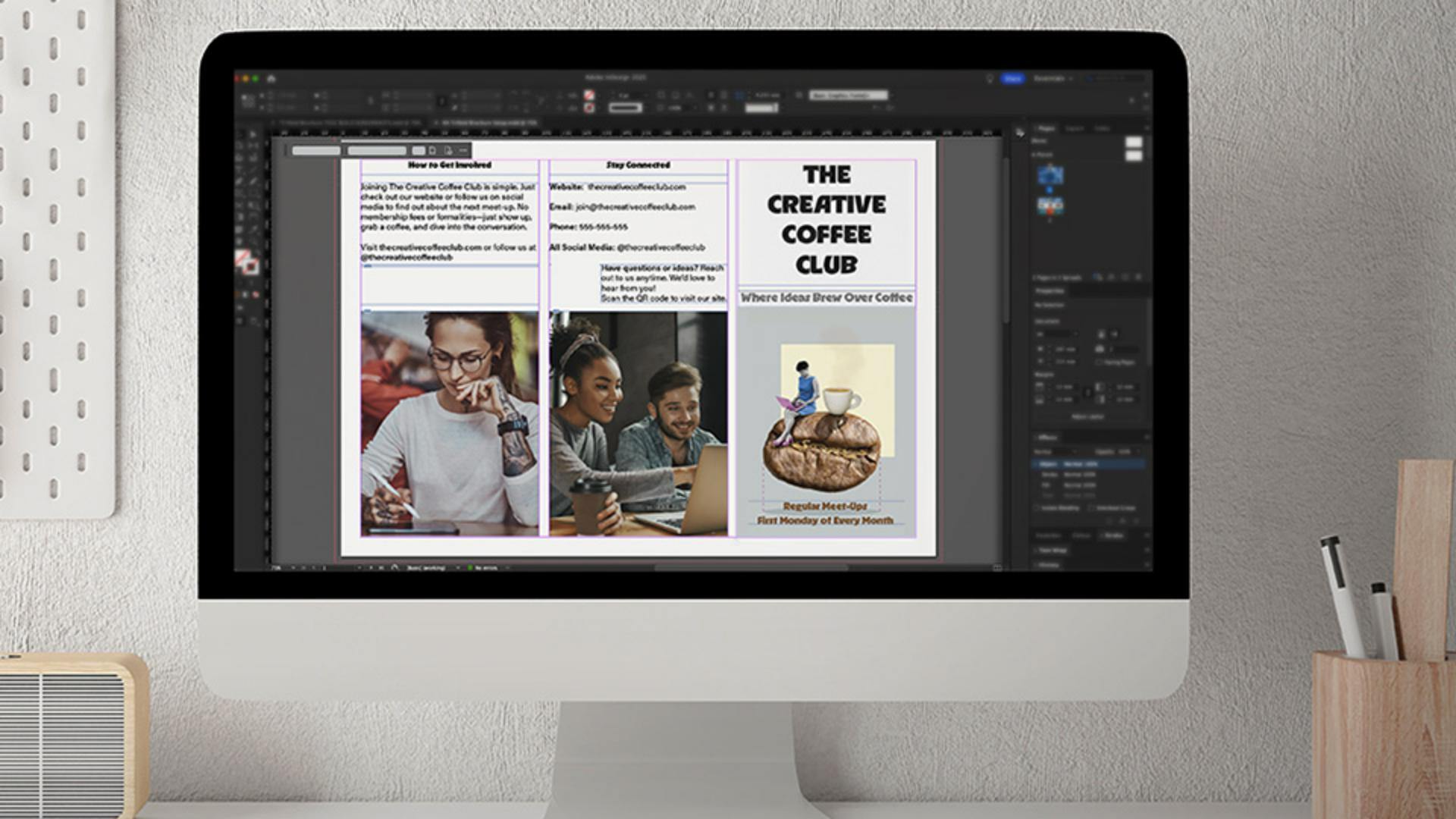
Olá!
Na 2ª parte do tutorial de panfleto de três dobras, vamos conferir como adicionar o conteúdo de design.
Veremos desde a inserção de texto e imagens até a seleção das cores perfeitas, e vamos dar vida ao layout e fazê-lo se destacar.
Vamos começar!
Com o documento configurado, comece a adicionar conteúdo.
Não se preocupe se é a primeira vez que usa o InDesign, vou mostrar o passo a passo.
Ao final do vídeo, você terá uma boa base para criar seu primeiro panfleto de três dobras.
Antes, vamos garantir que tudo esteja visível.
Se não vir a Barra de controle na parte superior, acesse Janela e Controle para ativá-la ou desativá-la.
Isso dá acesso rápido ao tamanho da fonte, cores e alinhamento e facilita o trabalho conforme avançamos.
O InDesign usa quadros, e as duas ferramentas mais importantes são as ferramentas Quadro de retângulo e Tipo.
Comece adicionando quadros de imagem ao documento.
Na Barra de ferramentas, clique em Quadro de retângulo e clique e arraste para desenhar espaços reservados para as imagens usando guias e colunas para alinhá-los.
Se precisar redimensionar, clique num quadro e ajuste-o.
O InDesign flexibiliza esse processo.
Vamos adicionar quadros de texto.
Os quadros permitem controlar o posicionamento e fluxo de objetos e o texto adicionado a eles.
Para começar, selecione a ferramenta Texto.
Mas antes de desenhar, configure a fonte e o tamanho do texto na barra de controle.
Neste projeto, usamos Acumin Pro Regular em 12 pt para o corpo, ou uma fonte sem serifa à sua escolha, mas recomendo usar uma fonte já instalada no InDesign do Adobe Fonts.
Não vamos mexer na cor agora.
Com isso definido, clique e arraste para criar quadros de texto no documento, como foi com as imagens.
Vamos para a capa, no canto superior direito, e adicionar o título, o subtítulo e a primeira imagem.
Selecione a ferramenta Texto, clique dentro do quadro superior e digite o título do clube de café.
Digite o subtítulo no quadro abaixo.
Como queremos dar destaque à capa, selecione o texto e use a barra de tarefas contextual para alterar a fonte e o tamanho ou use o painel Controle.
Use a fonte RL Aqva Black ou outra fonte decorativa que quiser.
Defina o tamanho em 36 pt para o título e 17 pt para o subtítulo.
Mexo nas cores depois.
Mantenho o preto por ora.
Centralize o texto do título e do subtítulo na capa.
Adicione as imagens, começando pela capa.
Clique no 1º quadro de imagem, acesse Arquivo e Inserir, selecione a imagem da capa no local onde salvou as imagens deste tutorial e clique em Abrir.
Pode não ficar perfeito, mas não se preocupe.
Clique em Ajuste sensível a conteúdo na barra de tarefas contextual.
Isso usa a IA da Adobe para ajustar a imagem para equilibrá-la no quadro, poupando tempo.
Faça isso com as imagens restantes, nos 2 painéis superiores externos, usando as imagens fornecidas.
Quanto à imagem final dentro do documento, a foto das duas mãos e da xícara de café, coloque-a no quadro inferior seguindo as mesmas etapas.
Para que a imagem se estenda até as bordas na impressão, adicione uma sangria, o que ignoramos ao configurar o documento.
Para definir a sangria, acesse Arquivo e Configuração do documento.
Ou use um atalho.
No Mac, pressione Command+Option+P.
No Windows, pressione Control+Alt+P.
Na janela Configuração do documento, encontre a seção Sangria e espaçador.
Defina Superior, Inferior, Esquerda e Direita como 3 mm e clique em OK.
Um contorno vermelho aparece ao redor do documento.
Isso garante que a imagem não tenha bordas brancas quando impressa.
Aumente o tamanho do quadro de imagem inferior para que se estenda até o guia da Sangria.
Depois disso, clique em Ajuste sensível a conteúdo para garantir o ajuste.
Com as imagens no lugar, adicione o texto do corpo.
Só preciso copiar e colar o meu.
Disponibilizamos ele para uso, mas pode digitar manualmente.
Se usar o texto de outro documento que tiver outra fonte, não se preocupe.
O InDesign aplica as configurações de fonte atribuídas aos quadros de texto anteriormente.
Para aprimorar o layout, mude a fonte dos títulos das seções para a mesma fonte do título da capa.
E isso é tudo por enquanto.
Construímos o layout básico do panfleto de três dobras e adicionamos texto e imagens.
No próximo tutorial, adicionaremos cores, toques criativos e elementos de design extras para dar destaque.
Até a próxima.





