Introdução
Olá!
Sou Dave Clayton.
Neste vídeo final do tutorial de panfleto de três dobras, mostro como o design final adiciona recursos extras e como prepará-lo para exportar e compartilhar.
Vamos finalizar tudo e deixar o panfleto pronto.
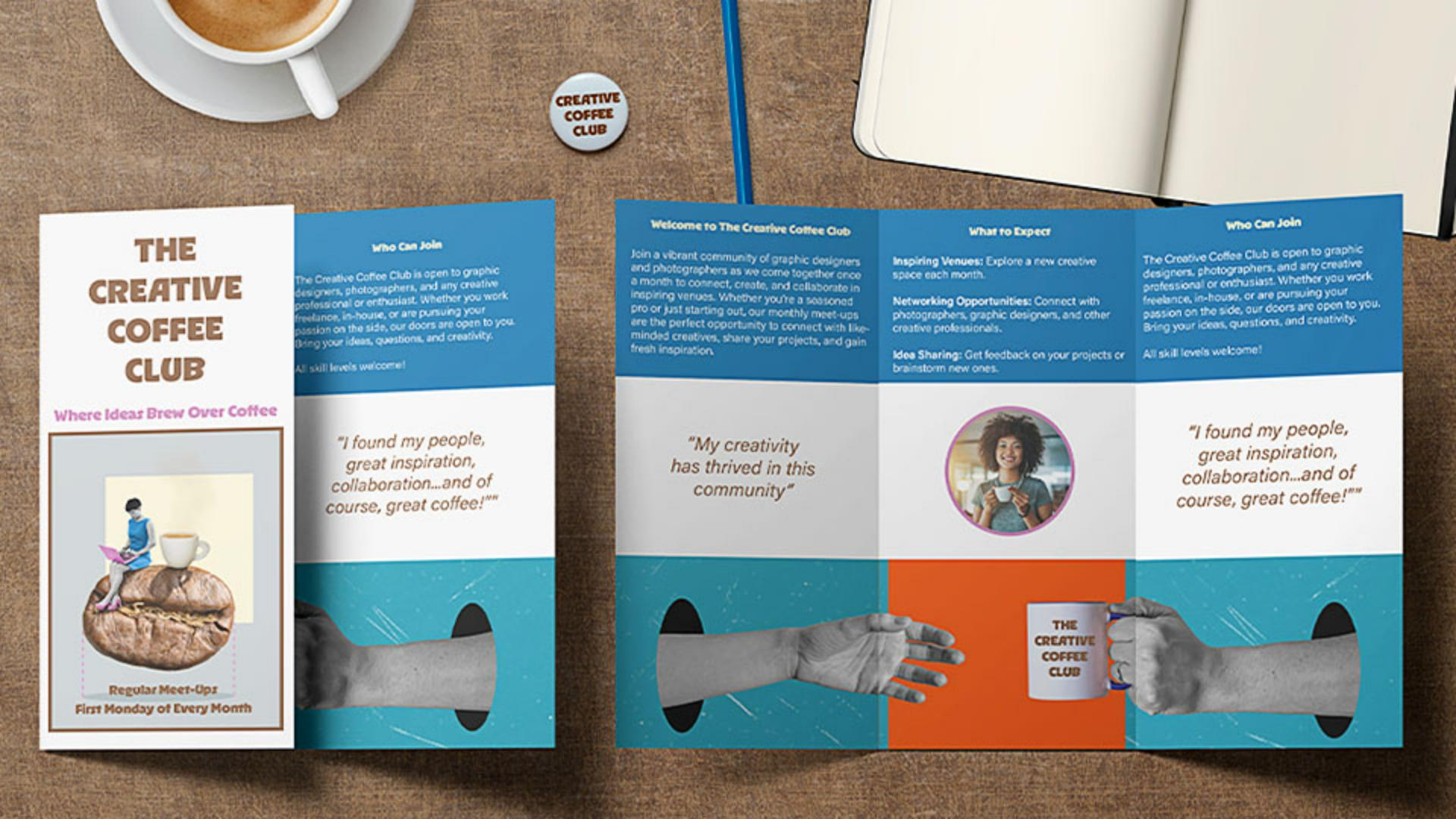
Vamos recapitular nossa criação analisando o panfleto final.
Temos o texto e as imagens, então é hora de juntar tudo com cores, refinar o design e prepará-lo para impressão.
Criar uma paleta de cores coesa usando imagens
Para deixar o design mais coeso, usaremos as cores da imagem da capa com o seletor Tema de cores.
Para isso, selecione o conta-gotas e mantenha pressionado o modo do tema de cores.
Clique na imagem da capa, e o InDesign gera uma paleta de cores com base nela.
Clique para adicionar o tema a amostras.
Temos um conjunto de cores personalizadas para usar.
Aplicar cores ao texto e aos elementos de layout
Vamos começar a aplicá-las.
Selecione o texto do título da capa, alterando-o para marrom.
Faça isso com o subtítulo, mas usando o rosa.
Mudanças simples, mas que deixam o design coeso.
Aplique o azul ao quadro superior.
Para isso, selecione o quadro, acesse o painel Amostras, encontre o novo tema de cores e aplique o azul.
O quadro azul precisa se ajustar às linhas de sangria, como na imagem inferior, para que a cor vá até as bordas.
Depois disso, o texto não fica legível.
Precisamos corrigir isso.
Mude a cor para branco no painel Amostras.
No InDesign, o branco é chamado de Papel.
Aplique essa cor ao texto nos quadros afetados selecionando o texto e clicando no branco ou Papel.
Nos títulos das seções, use a cor creme das amostras para manter a consistência do design.
Vamos incluir um elemento circular para equilibrar o design.
Adicionar formas, traços e detalhes visuais
Selecione a ferramenta Elipse na Barra de ferramentas, mantenha Shift pressionado e arraste para criar um círculo.
Posicione-o no centro do painel na segunda página.
Para inserir uma imagem dentro, selecione o círculo, acesse Arquivo e Inserir, como antes, escolha a imagem e clique em Abrir.
E, se necessário, use o Ajuste sensível a conteúdo para criar a melhor composição.
Para destacar o círculo, adicione um traçado usando uma cor do tema.
Selecione a cor do traçado no painel Controle clicando na amostra e selecionando o rosa.
Aumente a espessura para 4 pt.
Adicione um traçado à imagem da capa, mas em marrom para combinar com o título.
Agora, um detalhe interessante.
Inserir elementos interativos com um QR Code
Vamos adicionar um QR Code para ter interatividade.
Para isso, acesse Objeto e Gerar QR Code, selecione Hiperlink da Web e adicione o URL do site.
Clique em OK.
O InDesign gera o QR Code.
Arraste-o para o lugar como um quadro e redimensione-o para que encaixe no centro do panfleto, ao lado do texto do QR Code.
Vamos adicionar elementos extras para refinar o design, e então ele estará pronto.
Com tudo no lugar, vamos exportar para impressão.
Acesse Arquivo e Exportar,
Exportar um folheto de três dobras para impressão
escolha onde quer salvar o PDF e clique em Salvar.
Em Marcas e sangrias, marque Usar configurações de sangria do documento para incluir a de 3 mm.
Clique em Exportar.
Temos o PDF pronto para impressão.
É isso!
Adicionamos cores, refinamos o layout, inserimos as imagens finais e incluímos um QR Code para interação.
Seu panfleto de três dobras está impecável e pronto para impressão.
É isso aí!
Espero que tenha gostado dos tutoriais do InDesign e aprendido dicas úteis de design.
Agora você consegue criar e compartilhar o próprio folheto.
Obrigado por assistir.
Divirta-se criando.