Introdução e apresentação com o autor Dave Clayton
Já imaginou poder mover e redimensionar elementos nos layouts do InDesign sem precisar ficar ajustando e realinhando tudo?
Agora é possível.
A Adobe criou um recurso chamado Layout do Flex, para tornar seu processo de design muito mais fluido.
Sou Dave Clayton, e neste tutorial rápido, vou mostrar como o Layout do Flex funciona, onde pode ser aplicado e como você pode usá-lo nos seus designs.
O que é o Layout do Flex?
Estou com o InDesign 2026 aberto com o design de exemplo.
Aplique o Layout do Flex a quadros para que os designs se ajustem conforme o conteúdo muda.
Simplificando, é um jeito de garantir que quadros e objetos do InDesign se comportem como contêineres flexíveis.
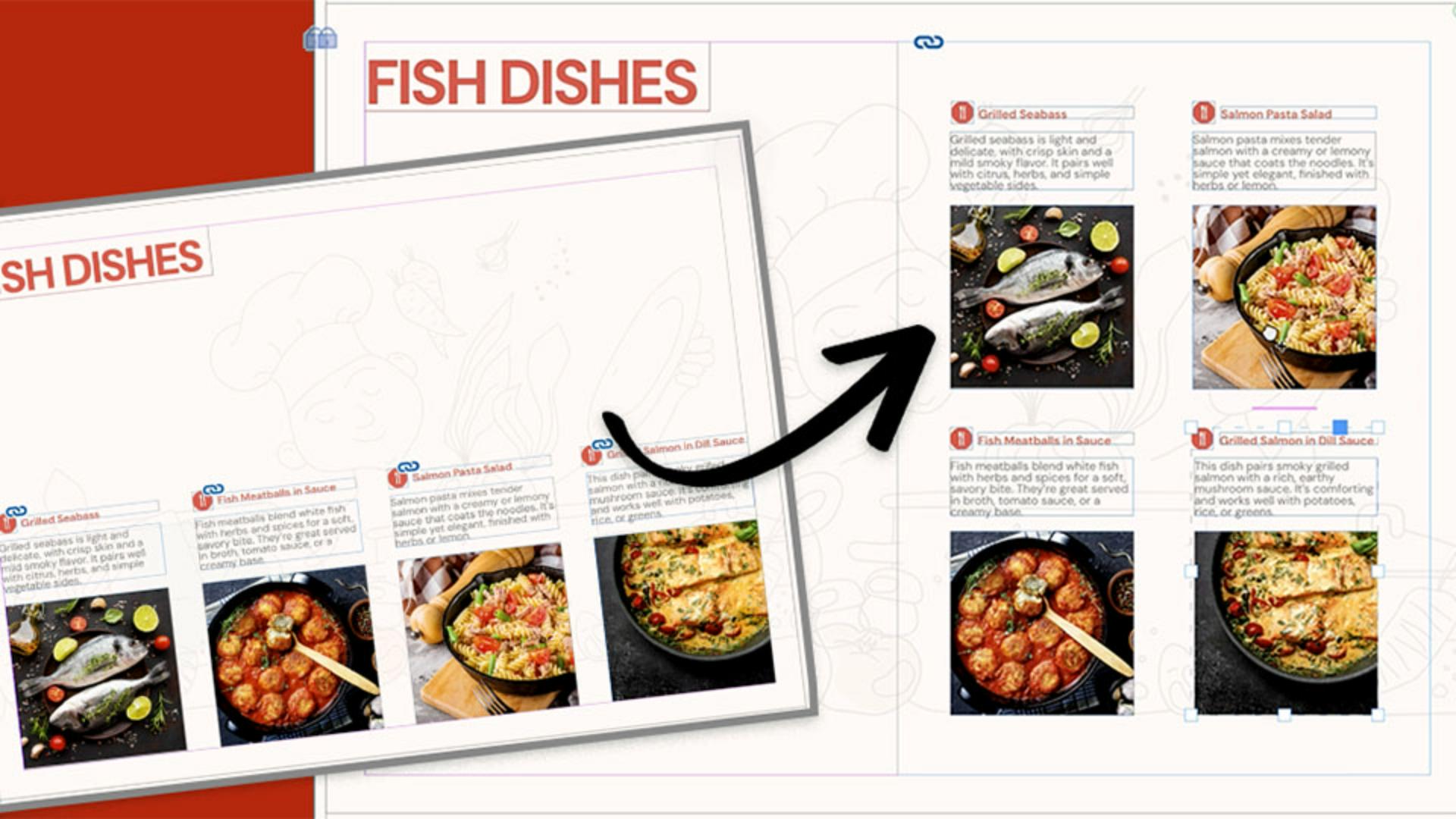
Veremos no arquivo de exemplo como podemos usar o Layout do Flex para reorganizar o conteúdo.
Tenho um design simples aqui, um layout com quadros de texto e imagens para a capa de um caderno de receitas.
Normalmente, para redimensionar esta página ou mover uma das caixas, eu precisaria ajustar manualmente todo o restante e alinhar tudo novamente.
Para ajudar a ver o antes e o depois, vou duplicar a página no painel Páginas e criar uma cópia para trabalhar.
Preparar os elementos agrupados
Para facilitar o processo, agrupei cada prato com seu título, texto e imagem.
Isso facilita muito o gerenciamento ao usar o Layout do Flex.
Antes de aplicar o Layout do Flex, é importante entender que este recurso reorganiza e ajusta o espaçamento do conteúdo, mas não o redimensiona, então precisamos fazer isso primeiro.
Para demonstrar, vou selecionar todos esses quatro grupos, vou segurar Shift+Cmd no Mac ou Shift+CTRL no Windows e arrastar qualquer canto do grupo para redimensioná-lo.
Queremos o grupo de quatro no lado direito da página, então estou reduzindo o tamanho para que caiba em duas colunas.
Agora vamos ativar o Layout do Flex.
Para acessar o painel Layout do Flex, vá para Janela e escolha Layout do Flex.
Você também pode acessá-lo no menu Objeto, e clicar com o botão direito na seleção ou acessá-lo no painel Propriedades quando algo estiver selecionado.
Daqui o painel Layout do Flex oferece várias opções para ajustar o layout, mas voltaremos a elas depois.
Aplicar o Layout do Flex e definir a estrutura
Com os grupos selecionados, vou ativar o Layout do Flex.
Um quadro de destaque aparece ao redor da seleção, mostrando que ela está dentro de um contêiner flexível.
Vamos redimensionar e posicionar o contêiner onde queremos que o novo conteúdo fique.
Vou colocá-lo no lado direito da página para começar a ajustar o layout usando o painel.
Primeiro podemos decidir o alinhamento do conteúdo dentro do contêiner.
A primeira opção alinha o conteúdo no topo, a segunda centraliza, e a terceira alinha na parte inferior.
Vou manter alinhado no topo por ora e posso mudar novamente mais tarde.
À direita das opções de alinhamento estão os valores de largura e altura do contêiner.
Esses são os tamanhos que ajustamos antes, mas podemos alterá-los manualmente.
Em seguida, vamos ver o menu suspenso Justificação.
Esta configuração define onde o conteúdo começa dentro do contêiner e como é espaçado.
Usaremos o Início do Flex, que coloca os itens no topo do contêiner e os alinha ao início da linha.
Em seguida, podemos escolher a direção do layout.
Agora está definido como flexível por linha, por isso tudo está organizado em uma linha.
Também podemos ver que o conteúdo está cortado dentro do contêiner no lado direito.
Neste caso, é preciso ajustar a largura do contêiner para a linha se ajustar.
Há uma opção para inverter a linha, que inverte a ordem dos itens.
A próxima opção é flexível por coluna, que é a ideal para este layout.
Vou clicar em Coluna, já que quero duas colunas e duas linhas.
Essa seleção cria uma coluna dentro do contêiner, então preciso ativar a opção Contorno.
Este é o ícone Contornar conteúdo.
Vou clicar nele.
E agora podemos ver o conteúdo fluindo em duas colunas dentro do contêiner.
Ajustar espaçamento e alinhamento
O Layout do Flex está definido para a direção e contorno corretos, então vamos ajustar o espaçamento.
Ele controla o preenchimento ao redor do quadro do contêiner.
Todos os valores estão definidos como 0.
Os valores são vinculados por padrão, mas você pode desvinculá-los clicando no ícone de corrente.
Podemos aumentar essas configurações manualmente.
Conforme aumento os valores, podemos ver o espaçamento dentro do contêiner se expandir.
Vou definir como 5 mm.
Depois vou ajustar os campos de espaçamento horizontal e vertical.
Aumente-os usando as setas para cima e para baixo para ver o espaçamento atualizar instantaneamente.
Você pode definir esses valores com precisão ou ajustá-los visualmente.
O último ajuste que quero fazer é do alinhamento do conteúdo dentro do contêiner.
Vou voltar à primeira configuração de alinhamento.
Quero que este conteúdo alinhe-se ao centro do contêiner.
Também posso escolher alinhamento à esquerda ou à direita.
Agora veja como o Layout do Flex permite reorganizar e reajustar conteúdo para criar uma versão alternativa de um layout.
Outro recurso útil é reposicionar o conteúdo dentro do contêiner.
Neste exemplo, posso clicar em um dos pratos e arrastá-lo para uma nova posição, para ter mais controle criativo.
Se voltar à primeira imagem, também posso definir cada grupo como um Layout do Flex e ajustar rapidamente o conteúdo dentro de cada um.
Agora que está completo, posso adicionar mais elementos à forma arrastando-os para a página a partir da prancheta.
Temos um layout alternativo e ajustável que podemos apresentar a um cliente ou usar para fins pessoais.
Este é o Layout do Flex em resumo, um recurso simples que pode fazer diferença no seu fluxo de trabalho.
Use-o no seu próximo projeto e veja quanto tempo vai ganhar.
Se quiser explorar outros novos recursos, confira os próximos tutoriais no Adobe Learn.
Obrigado por assistir e bom design.





